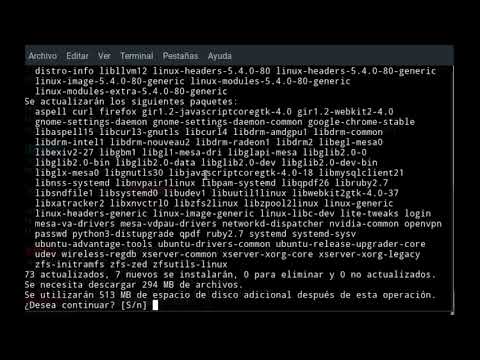
¡Hey! ¿Cómo va todo? Hoy quiero hablarte de algo que puede parecer un poco aburrido, pero créeme, es súper importante si tienes un servidor Debian. Estoy hablando de actualizar paquetes.
La cosa es que, si no mantienes tus paquetes al día, podrías estar dejando la puerta abierta a problemas de seguridad o bugs. Y eso, la verdad, no suena nada divertido, ¿no?
Sé que a algunos les da pereza meterse con esto y piensan que es complicado. Pero aquí te voy a contar todo lo que necesitas saber para hacerlo fácil y rápido. Así que, ponte cómodo y agárrate que empezamos con esta «guía completa» sobre la actualización de paquetes en Debian Server. ¡Vamos allá!
Soluciones para Configurar la Red en Debian 12 sin Errores
¡Oye! Si estás configurando la red en Debian 12 y no quieres que te salgan errores, aquí te traigo algunas soluciones que son bastante efectivas. La cosa es que a veces, un pequeño descuido puede hacer que todo se complique. Así que, aquí vamos.
Primero, es fundamental asegurarte de tener tu sistema **actualizado** antes de hacer cualquier cosa. Para eso, abre la terminal y ejecuta estos comandos:
«`bash
sudo apt update
sudo apt upgrade
«`
Esto va a refrescar todos los paquetes y asegurarte de que tengas las últimas mejoras.
Ahora, para configurar la red en Debian 12, lo primero es saber si estás usando una conexión por Ethernet o por Wi-Fi. Si usas **Ethernet**, el proceso es un poco más sencillo.
Para configurar tu red Ethernet:
1. Abre el archivo de configuración de red con tu editor favorito. Por ejemplo:
«`bash
sudo nano /etc/network/interfaces
«`
2. Añade o edita las líneas para definir tu interfaz. Un ejemplo podría ser este:
«`plaintext
auto eth0
iface eth0 inet dhcp
«`
Esto le dice a tu máquina que use DHCP para obtener una dirección IP automáticamente.
Si vas con **Wi-Fi**, el proceso requiere algunos pasos más:
1. Primero instala `wpa_supplicant` si no lo tienes ya:
«`bash
sudo apt install wpasupplicant wireless-tools
«`
2. Luego, edita nuevamente el archivo `/etc/network/interfaces`, pero esta vez añade algo así:
«`plaintext
auto wlan0
iface wlan0 inet dhcp
wpa-ssid «NombreDeTuRed»
wpa-psk «TuContraseña»
«`
No olvides reemplazar `»NombreDeTuRed»` y `»TuContraseña»` con tus datos reales.
Después de hacer estas configuraciones, reinicia el servicio de red con este comando:
«`bash
sudo systemctl restart networking.service
«`
Y si aún no puedes conectar, prueba a ver las interfaces disponibles con:
«`bash
ip a
«`
Esto te dará una lista de tus interfaces y su estado actual.
En cuanto al tema del **firewall**, asegúrate de que no esté bloqueando tu conexión. Puedes desactivarlo temporalmente con:
«`bash
sudo ufw disable
«`
Pero ojo: solo haz esto como último recurso y recuerda volver a activarlo luego con `sudo ufw enable`.
Ahora bien, si después de todo esto todavía tienes problemas, revisa los logs del sistema para más pistas sobre lo que puede estar fallando:
«`bash
sudo journalctl -xe | grep NetworkManager
«`
Aquí puedes ver errores específicos sobre la conexión y así tener una idea más clara del problema.
Recuerda siempre validar esas configuraciones antes de dar por hecho que la red está lista; un pequeño error tipográfico puede llevarte a darle miles de vueltas al asunto sin razón alguna.
En fin, la vida puede ser difícil sin una buena conexión a Internet ¿verdad? Te recomiendo tener siempre a mano estos trucos y asegúrate también de buscar ayuda profesional si sientes que la cosa se complica demasiado. ¡Suerte!
Resolviendo problemas comunes en Debian a través de útiles comandos de terminal
Claro, vamos a resolver esos problemas comunes que pueden surgir en Debian usando la terminal. Si estás manejando un Debian Server y necesitas actualizar paquetes o enfrentar algún percance, aquí tienes unos comandos que te van a sacar del apuro.
Primero que nada, asegúrate de tener acceso a la terminal de tu servidor. Imagina que estás en una especie de “centro de control” donde los comandos son tus herramientas para arreglar lo que sea necesario.
Actualización de paquetes
Lo básico para mantener tu sistema al día es asegurarte de que todos los paquetes estén actualizados. Para esto, usas:
«`bash
sudo apt update
«`
Este comando busca las actualizaciones disponibles para tus paquetes instalados. La salida te dirá cuántos se pueden actualizar. Una vez hecho esto, puedes usar:
«`bash
sudo apt upgrade
«`
Este comando instala las actualizaciones encontradas. Si tienes dudas sobre lo que se cambiará, puedes agregar `-y` al final para confirmar automáticamente.
Eliminar paquetes innecesarios
A veces instalamos software y olvidamos quitarlo después, por lo que liberar espacio es clave. Usa:
«`bash
sudo apt autoremove
«`
Esto eliminará paquetes que ya no son necesarios porque no tienen ninguna dependencia activa.
Solución de problemas de dependencias
Si durante una actualización encuentras errores relacionados con dependencias rotas, puedes intentar corregirlas fácilmente con este comando:
«`bash
sudo apt –fix-broken install
«`
Esto intentará instalar cualquier cosa que falte y resolver conflictos.
Instalación específica de paquetes
Si necesitas instalar un paquete específico ¿sabes cómo hacerlo? Aquí está el truco:
«`bash
sudo apt install nombre_del_paquete
«`
Sustituye “nombre_del_paquete” por lo que quieras instalar. Por ejemplo, si quieres instalar Git, sería:
«`bash
sudo apt install git
«`
Buscar un paquete específico
¿No sabes si un paquete está instalado? Puedes buscarlo con:
«`bash
apt list –installed | grep nombre_del_paquete
«`
Esto filtrará la lista total por el nombre del paquete y te mostrará si está instalado o no.
Limpieza del caché
Con el tiempo, el caché puede llenarse y ser innecesario. Para limpiarlo usas:
«`bash
sudo apt clean
«`
Esto eliminará todos los archivos .deb descargados.
Manejo del servicio
A veces los problemas no están en los paquetes sino en cómo funcionan ciertos servicios. Para reiniciar uno (como Apache), utiliza:
«`bash
sudo systemctl restart nombre_del_servicio
«`
Cambia «nombre_del_servicio» según lo necesites, como «apache2».
Recuerda siempre chequear el estado del servicio después con:
«`bash
sudo systemctl status nombre_del_servicio
«`
Así tendrás una idea clara si todo marcha bien.
La verdad es que estos comandos son como tener un cinturón lleno de herramientas; te ayudarán a resolver muchos problemas comunes sin complicarte demasiado la vida. Pero ojo, si sientes que la situación se complica mucho o tienes dudas muy específicas sobre tu configuración o servidor, buscar ayuda profesional nunca está demás.
En fin, espero que esta info te ayude a mantener tu sistema Debian en óptimas condiciones y a resolver esos problemillas comunes como un pro. ¡Suerte!
Configuración de DNS en Debian 12: Pasos y Recomendaciones para Solucionar Problemas Comunes
Claro, hablemos sobre cómo configurar los DNS en Debian 12 y un par de problemas comunes que podrías encontrar. Imagínate que estás en medio de un juego en línea y la conexión se cae. Lo último que quieres es estar peleando contra tu conexión a internet en vez de contra tus amigos, ¿cierto? Bueno, la configuración de DNS puede ser clave para evitar esas situaciones. Vamos al grano.
1. Accede al archivo de configuración de DNS
Para empezar, tienes que abrir el archivo donde se configuran los servidores DNS. Esto se hace con un editor de texto como nano o vim. Aquí te dejo un ejemplo:
«`bash
sudo nano /etc/resolv.conf
«`
Dentro de este archivo, puedes agregar las direcciones IP de los servidores DNS que deseas usar. Por ejemplo, si decides usar Google DNS, escribe lo siguiente:
«`plaintext
nameserver 8.8.8.8
nameserver 8.8.4.4
«`
2. Guardar y salir
Si estás usando nano, guarda los cambios presionando `Ctrl + O`, luego sal con `Ctrl + X`. Si estás en vim, escribe `:wq` y presiona Enter.
3. Verifica la configuración
Ahora es momento de asegurarte que los cambios sean efectivos ejecutando este comando:
«`bash
cat /etc/resolv.conf
«`
Esto te debería mostrar las direcciones IP que has agregado.
4. Prueba la resolución de nombres
Para confirmar que tu sistema está usando el nuevo DNS correctamente, puedes hacer una prueba rápida con:
«`bash
nslookup google.com
«`
Si ves respuestas desde el servidor DNS configurado, ¡todo marcha bien!
Problemas comunes y soluciones
Algunos problemas pueden surgir durante el proceso, así que aquí te dejo una lista rápida:
- No puedo acceder a internet: Verifica si la configuración del firewall está bloqueando el tráfico.
- Cambios no se aplican: Asegúrate de no tener otro servicio sobreescribiendo tu archivo «/etc/resolv.conf», como «systemd-resolved». Puedes desactivarlo si no lo necesitas.
- Pérdida intermitente de conexión: Puede ser un problema con el propio servidor DNS; intenta cambiarlo a otro más confiable.
- Error en nslookup: Comprueba tu conectividad local; quizás hay un problema físico o lógico.
Recuerda que estos pasos son bastante generales y pueden variar según tu instalación específica o las necesidades del servidor, ¿me sigues? Si después de todo esto sigues teniendo problemas con la configuración o la conectividad, podría ser buena idea contactar con un profesional para obtener ayuda más detallada.
Por último, asegúrate siempre de mantener tu sistema actualizado porque eso puede prevenir muchos dolores de cabeza en el futuro—y eso nos gusta a todos, ¿no?
Oye, ¿te has encontrado alguna vez levantando una cervecita y pensando: “Hoy actualizaré mi Debian Server”? Bueno, a mí me pasa. A veces pienso que es un tema complicado, pero la verdad es que puede ser bastante sencillo y hasta gratificante. ¿Sabes por qué? Porque mantener esa máquina funcionando al 100 es como cuidar a un buen amigo; necesitas asegurarte de que esté siempre en su mejor forma.
La actualización de paquetes en Debian Server, en su núcleo, es como darle una sacudida a tu equipo para quitarle el polvo y asegurarte de que tiene lo último en mejoras y parches de seguridad. Por eso, antes de hacerlo, siempre te recomendaría hacer una copia de seguridad. Imagina que le haces un gran favor a tu servidor y luego ocurre algo inesperado; tampoco querrás perder datos importantes como tus proyectos o archivos personales.
Entonces, cuando estás listo para actualizar, es tan fácil como lanzar un par de comandos. Primero está el clásico “apt update”, que básicamente le dice al sistema: “¡Ey! ¿Qué hay de nuevo?”. Esto descarga la lista más reciente de paquetes disponibles. Luego viene el “apt upgrade”, donde realmente se lleva a cabo la acción mágica; aquí se instalan las nuevas versiones.
En fin, la sensación de ver todo actualizado es genial. Es como cuando llegas a casa después de unas vacaciones y todo está más fresco; aunque también debes tener en cuenta las dependencias y conflictos posibles entre paquetes. Te aseguro que no hay nada peor que encontrarme con una aplicación rota porque no se actualizó correctamente.
A veces encuentro esas pequeñas sorpresas tras cada actualización… algunos programas podrían dejar de funcionar como esperas. Pero no te preocupes demasiado por eso; para eso están los foros y comunidades dispuestos a ayudarte si algo sale mal.
Así que ya sabes: mantén tu Debian Server al día, cuídalo bien y verás cómo vas ganando puntos con esa maravilla tecnológica. Y si algún día sientes que es demasiado complicado o tedioso, recuerda: siempre aquí estamos para echarte una mano… ¡y quizás compartir una cervecita mientras lo hacemos!