Oye, ¿te has puesto a pensar en cuántas veces has oído hablar de IIS y lo útil que puede ser? Eso de tener un servidor web para montar tus cosas es una maravilla. Pero claro, no todas las versiones son iguales. Algunas tienen más chiches que otras, ¿sabes?
En este artículo vamos a hacer un pequeño viaje por las diferentes versiones de Internet Information Services. Vamos a ver qué ofrecen cada una y cuál te viene mejor según lo que necesites. Al final del día, la idea es encontrar esa versión ideal para ti, ¿me sigues?
Así que prepárate para descubrir qué rollo con IIS y sus características más destacadas. ¡Vamos al lío!
Descarga y configuración de IIS Express 64 bits para entornos de desarrollo
Claro, vamos a meternos en el tema de la descarga y configuración de IIS Express 64 bits para que puedas usarlo en tus proyectos de desarrollo. IIS Express es una versión ligera del servidor web Internet Information Services que Microsoft ofrece, ideal para desarrolladores, ya que permite probar aplicaciones web sin necesidad de tener un servidor completo instalado.
Primero que nada, necesitas descargarlo. Para eso, ve a la página oficial de Microsoft. Ahí te encontrarás con varias opciones y versiones. Asegúrate de elegir IIS Express 64 bits, que es lo que estamos buscando aquí.
Cuando llegues a la sección de descarga, verás distintas versiones y características. Presta atención a esto:
- IIS Express vs IIS completo: La principal diferencia es que IIS Express es más fácil de configurar y no consume tantos recursos como la versión completa.
- Compatibilidad: IIS Express se ejecuta en todas las versiones recientes de Windows, así que no deberías tener problemas si tu sistema está actualizado.
- Características: Incluye soporte para SSL, URL Rewrite y muchas otras funciones útiles para desarrollo.
Una vez descargado el instalador (normalmente un archivo .exe), haz doble clic en él y sigue las instrucciones del asistente. No debería ser complicado; solo hay que hacer clic en “Siguiente” varias veces.
Ahora, hablemos un poco sobre la configuración después de instalarlo. Abre una consola (puedes buscar «cmd» en el menú inicio) y dirígete al directorio donde se instaló IIS Express generalmente en `C:Program FilesIIS Express`. Desde ahí puedes iniciar el servidor usando este comando:
«`bash
iisexpress /path:»C:rutadetuweb» /port:8080
«`
Aquí lo que haces es especificar la ruta donde está tu proyecto web y qué puerto quieres usar para acceder a él.
Pero espera un momento, tal vez quieras permitir el acceso remoto o añadir configuraciones más específicas. Para eso necesitarás editar el archivo `applicationHost.config`, que también se encuentra dentro del directorio donde instalaste IIS Express.
Dentro de este archivo puedes hacer cosas como:
- Añadir aplicaciones: Puedes definir nuevas aplicaciones dentro del servidor.
- Cambiar puertos: Cambiar los puertos predeterminados si hay conflictos con otros programas.
- Configurar SSL: Si necesitas HTTPS, aquí puedes añadir certificados SSL también.
Si notas que algo no funciona como esperabas o recibes errores extraños al acceder a tus aplicaciones, revisa los logs generados en `DocumentsIISExpresslogs`; ahí suele estar toda la información relevante sobre lo que pudo haber fallado.
Y bueno, eso es todo! ¿Ves?, realmente no es tan complicado cuando lo desmenuzas un poco. Recuerda siempre tener una copia de seguridad antes de realizar cambios importantes o consultar directamente fuentes oficiales si sientes que necesitas ayuda específica.
Así que adelante, ¡prueba esto y empieza a jugar con tus proyectos sin miedo!
Soluciones para Descargar y Configurar IIS Sin Problemas
Claro, hablemos de cómo descargar y configurar IIS (Internet Information Services) sin complicaciones. Primero, un poco de contexto. IIS es un servidor web potente que te permite hospedar aplicaciones y sitios en Windows. Entonces, ¿cómo lo descargas y configuras? Vamos al grano.
1. Descargar IIS:
IIS viene incluido con ciertas versiones de Windows, así que no hay necesidad de buscarlo por ahí. Si tienes Windows 10 Pro, Enterprise o Server, ya está disponible para ti. Para verificar si lo tienes:
- Ve a «Panel de control».
- Selecciona «Programas».
- Clica en «Activar o desactivar características de Windows».
Si ves una opción que dice “Internet Information Services”, entonces lo tienes. En caso contrario, simplemente márcalo y dale a «Aceptar». ¡Listo!
2. Configurar IIS:
Una vez que hayas instalado IIS, es momento de configurarlo:
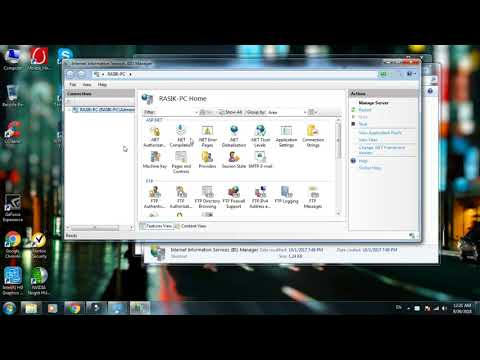
- Abrir el Administrador de IIS: Busca “IIS” en el menú de inicio y ábrelo.
- Crea un nuevo sitio: En el panel izquierdo, haz clic derecho en “Sitios” y selecciona “Agregar sitio web”. Esto te permitirá definir el nombre del sitio y la ruta donde estarán los archivos.
- Ajustes básicos: Define el puerto (por defecto es el 80), y asocia un dominio si lo deseas.
Asegúrate de usar una carpeta accesible para los archivos del sitio; no querrás perderte en tus propios archivos.
3. Comparativa entre versiones:
Las distintas versiones pueden tener características específicas:
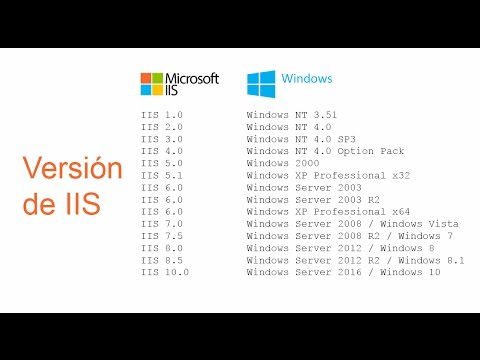
- IIS 10 (Windows Server 2016): Soporta HTTP/2 y tiene mejoras para la seguridad.
- IIS 8 (Windows Server 2012): Introdujo nuevas capacidades como la autenticación centralizada.
- IIS Express: Ideal para desarrollo local; ligero y fácil de usar sin requerir instalación completa.
Si eres principiante, quizás empieces con IIS Express antes de saltar a la versión completa.
4. Solución de Problemas Comunes:
Si algo no va bien después de instalar o configurar tu IIS, aquí van algunas cosas que puedes verificar:
- Puedes acceder al servidor?: Asegúrate que tu firewall no esté bloqueando las conexiones entrantes al puerto.
- Error 403 o 404?: Revisa los permisos del directorio donde están tus archivos; asegúrate que estén configurados correctamente.
Cosas sencillas pero que marcan la diferencia.
En fin, al final del día, configurar IIS debería ser un proceso más bien fluido si sigues estos pasos. Pero recuerda: dependiendo del uso intensivo o las necesidades específicas que tengas, puede ser necesario consultar información más avanzada o incluso pedir ayuda profesional. ¡Suerte con tu servidor!
Pasos para Descargar IIS Express y Solucionar Problemas Comunes en tu Desarrollo Web
¡Hola! Si estás metiéndote en el mundo del desarrollo web, seguramente has oído hablar de IIS Express. Es una herramienta genial para probar tus aplicaciones web sin complicarte la vida. Aquí te voy a contar cómo descargarlo y algunos problemas comunes que podrías encontrar. Así que, ¡vamos al lío!
Descargando IIS Express es bastante sencillo. Primero, asegúrate de tener instalado el Microsoft Web Platform Installer. Este es un programa que te facilita la vida porque permite instalar varias herramientas necesarias para el desarrollo web sin tener que buscarlas por separado. Sigue estos pasos:
- Ve a la página oficial de Microsoft y busca el Web Platform Installer.
- Descárgalo e instálalo en tu computadora.
- Una vez instalado, ábrelo y busca “IIS Express” en la barra de búsqueda.
- Sigue las instrucciones para instalarlo. No olvides aceptar los términos de uso.
Después de descargarlo, seguro querrás empezar a probar tu aplicación web. Pero antes de emocionarte demasiado, aquí hay algunos problemas comunes que podrías enfrentar y cómo solucionarlos:
- Error 500 – Problema interno del servidor: Esto puede pasar si hay un error en tu código o en la configuración. Revisa los registros de errores para entender qué está fallando.
- Puerquito 8080 ocupado: Si ves que IIS no arranca porque el puerto 8080 ya lo está usando otra aplicación, puedes cambiar el puerto en el archivo applicationHost.config. Busca el archivo en
C:UsersTuUsuarioDocumentsIISExpressconfig. - No se pueden cargar los archivos del proyecto: Asegúrate de tener permisos adecuados sobre las carpetas donde están tus archivos. Si los has movido o cambiado nombres, verifica que tus rutas sean correctas.
- No puedo acceder: Error 403 (Prohibido): Este error suele aparecer si no tienes configurado correctamente tu archivo web.config. Asegúrate de permitir acceso a todos los usuarios durante las pruebas iniciales.
A veces es frustrante lidiar con estos problemas, pero tómalo con calma. Todos pasamos por ahí alguna vez. Recuerdo una vez que no podía hacer funcionar mi primer proyecto porque tenía un typo en mi ruta… ¡qué dolor! Pero al final lo resolví y aprendí a revisar cada letra cuidadosamente.
A medida que avances en este camino del desarrollo web, ten presente que siempre puedes buscar ayuda profesional si algo se pone muy complicado. No estás solo en esto; hay muchas comunidades donde puedes preguntar y compartir experiencias.
Pues nada, con esto deberías tener una buena base para empezar a disfrutar trabajar con IIS Express y manejar esos pequeños tropiezos por el camino. ¡Buena suerte!
Cuando pienso en descargar IIS, o Internet Information Services para los que andan más perdidos, recuerdo la primera vez que tuve que instalarlo. Era un proyecto escolar, y estaba súper emocionado de crear mi primer servidor web. La cosa es que me lancé a instalarlo sin leer realmente sobre las versiones y características. Y, claro, me topé con un montón de sorpresas. ¿Te ha pasado algo así? De esas veces que te sientes como un gato tratando de entender cómo funcionan los teléfonos.
IIS tiene varias versiones, y cada una trae sus propias mejoras y características. Por ejemplo, si optas por IIS 10 (el de Windows Server 2016), te vas a encontrar con un montón de funciones chulas como el soporte para HTTP/2 y contenedores de Windows. Eso significa que las páginas cargan más rápido porque se optimizan mejor las conexiones. Pero si decides quedarte en un entorno más antiguo, como IIS 7 o 8, puede que no tengas esas ventajas.
Por otro lado, cada versión te da una serie de herramientas para gestionar tus aplicaciones. Desde la forma en la que configuras tus sitios hasta los métodos de autenticación disponibles. Fíjate que muchas veces nos olvidamos de lo esencial: leer las notas de lo nuevo en cada versión antes de hacer una instalación. ¿Sabes cuántas horas he perdido por no prestar atención a eso? Te lo juro.
Además, hay algo importante a considerar: la seguridad. Las versiones más recientes suelen incluir parches críticos y mejoras en este aspecto. Y ya sabemos lo vital que es mantener nuestros sistemas seguros hoy en día, ¿verdad? Así que no dudes en investigar qué es lo mejor para tus necesidades antes de lanzarte a la aventura.
Al final del día, al descargar IIS no sólo eliges software; eliges cómo quieres manejar tus proyectos web. Así que vale la pena echarle un buen vistazo a esas comparativas entre versiones porque pueden marcar la diferencia entre un proyecto exitoso y uno lleno de líos técnicos. ¡Ya sabes!