Oye, ¿te has puesto a pensar en lo que necesitas hacer después de descargar IIS? La verdad es que a veces puede parecer un lío. Pero no te preocupes, aquí estoy para ayudarte.
Configurar el Internet Information Services puede ser un poco abrumador si es tu primera vez. Pero, en serio, es más simple de lo que parece. Solo necesitas saber por dónde empezar.
La cosa es que con un par de pasos y unos trucos sencillos, tendrás tu servidor listo en un abrir y cerrar de ojos. Vamos a darle caña juntos y dejar todo en orden para que puedas empezar a probar tus aplicaciones web sin problemas. ¿Listo? ¡Vamos allá!
Cómo Descargar IIS Server y Configurarlo para tu Proyecto Web
Claro, empezaré a detallar cómo puedes descargar y configurar IIS Server para tu proyecto web de una manera sencilla y directa. Esto es especialmente útil si estás dando tus primeros pasos en el desarrollo web.
Primero, hablemos de qué **es IIS**. Internet Information Services (IIS) es un servidor web que te permite alojar sitios en Windows. Y sí, sin IIS no podrías hacer funcionar esas páginas chulas que creas, así que vamos a ello.
Descargando IIS Server
Para descargar e instalar IIS en tu máquina con Windows, sigue estos pasos:
- Accede al Panel de Control: Haz clic en el botón de inicio y busca “Panel de Control”.
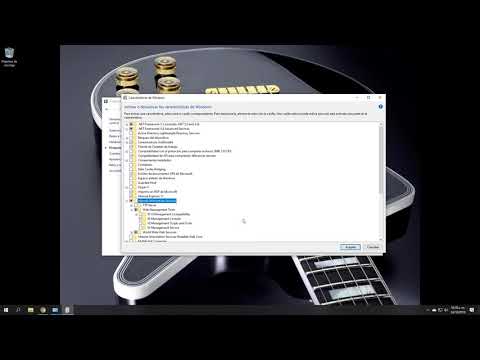
- Programas: Busca la opción “Programas” y selecciona “Activar o desactivar características de Windows”.
- Selecciona IIS: En la ventana que se abre, busca “Internet Information Services” y márcalo. También puedes activar las características adicionales como “Herramientas de administración” si son necesarias para ti.
- Instala: Haz clic en “Aceptar” y espera a que se complete la instalación.
Una vez instalado, verás un nuevo ícono en tu menú de inicio: el administrador de IIS.
Configuración inicial de IIS
Cuando ya tienes IIS instalado, hay algunas configuraciones básicas que deberías considerar:
- Abrir el Administrador de IIS: Puedes buscarlo en el menú inicio. Este es el lugar donde realizarás la mayoría de las configuraciones.
- Crea un nuevo sitio web: En la columna izquierda del administrador, haz clic derecho en “Sitios” y selecciona “Agregar sitio”. Aquí necesitas especificar un nombre para tu sitio y la ruta física donde están tus archivos HTML o ASP.NET.
- Punta tu dominio (opcional): Si tienes un dominio registrado, puedes asignarlo al sitio web aquí mismo. Solo debes completar los campos correspondientes.
- Ajustes del puerto: Asegúrate que el sitio esté utilizando el puerto 80 (HTTP) o 443 (HTTPS), dependiendo del tipo de conexión que quieras establecer.
- Tiempos muertos: Si ves que hay problemas al acceder al sitio tras esta configuración inicial, asegúrate también de revisar cualquier firewall o software antimalware que pueda estar bloqueando las conexiones.
Como anécdota personal te cuento algo divertido: una vez intenté poner mi primer proyecto web usando IIS sin configurar bien los permisos… ¡y terminé mostrando una pantalla blanca a todos! Si lo llego a saber antes…
Ponlo a prueba
Después de todo esto, sería genial probar si realmente funciona. Abre tu navegador y escribe «localhost» o «127.0.0.1». Debería mostrarte la página por defecto de IIS si todo ha ido bien.
Si encuentras algún problema durante este proceso, recuerda que internet está lleno de foros y comunidades dispuestas a ayudar, aunque esto nunca sustituye la ayuda profesional si las cosas se ponen complicadas.
Así que ya sabes cómo descargar e instalar **IIS Server** para tus proyectos web. Disfruta creando tus páginas. ¡Éxitos!
Soluciones para Configurar IIS y Resolver Problemas Comunes en Servidores Web
Claro, aquí tienes un texto sobre cómo configurar IIS y resolver problemas comunes en servidores web. Espero que te sirva.
Cuando decides utilizar IIS (Internet Information Services) para alojar tu sitio web, es como dar el primer paso a un mundo lleno de posibilidades. Pero la cosa no siempre es tan sencilla. Vamos a ver cómo puedes configurarlo correctamente y solucionar algunos de los problemas que puedas encontrar en el camino.
Primero, asegúrate de tener instalada la última versión de IIS en tu servidor Windows. Para configurarlo por primera vez, sigue estos pasos:
- Accede al Panel de Control: Ve a «Programas y características» y selecciona «Activar o desactivar características de Windows».
- Selecciona IIS: Marca la casilla junto a Internet Information Services. Esto instalará todos los componentes necesarios.
- Configura características adicionales: Asegúrate de incluir las herramientas de administración y otros servicios útiles según tus necesidades.
Total que, al abrir el Administrador de IIS una vez instalado, verás un árbol con tu servidor y sus sitios web. Desde ahí puedes gestionar todo.
A veces, sin embargo, surgen problemas comunes que pueden hacerte rascarte la cabeza. Aquí algunos ejemplos y soluciones rápidas:
- Error 404 (No encontrado): Esto suele pasar cuando la URL no coincide con lo que tienes en tu servidor. Asegúrate de que los archivos estén en las rutas correctas.
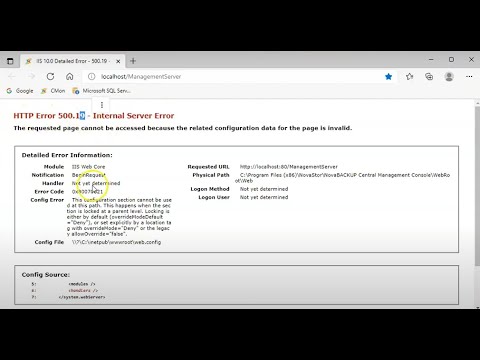
- Error 500 (Error interno del servidor): Este es más complicado. Puede deberse a permisos incorrectos o un error en el código del sitio. Verifica los registros para más información.
- Problemas con permisos: Si tus archivos no se cargan correctamente o no se pueden ejecutar scripts, revisa los permisos NTFS del sistema operativo para asegurarte de que IIS tiene acceso adecuado.
- No se carga el contenido estático: A veces necesitas habilitar ciertas características en IIS para servir archivos estáticos como imágenes o CSS. Ve a «Características del servidor» y asegúrate de que están habilitadas las opciones necesarias.
Tener un registro claro ayuda mucho cuando tratas con estos errores. Revisa siempre el visor de eventos o los registros específicos de IIS para obtener pistas sobre lo que puede estar fallando.
No olvides también actualizar regularmente tu IIS y mantenerlo alineado con las mejores prácticas en seguridad.
Aunque aquí tienes algunas soluciones básicas, recuerda que si te encuentras abrumado o si los problemas persisten, buscar ayuda profesional puede ser clave para tener todo funcionando sin estrés.
You got this! Con paciencia y práctica irás solventando cada inconveniente hasta convertirte en un pro manejando tu servidor web como todo un campeón.
Resolviendo Problemas Comunes en Web Deploy para IIS
Claro, aquí va un texto que espero te sirva para entender mejor los problemas comunes que pueden surgir al usar Web Deploy con IIS, sobre todo después de la configuración inicial. ¡Vamos al lío!
Cuando configuras IIS por primera vez para usar Web Deploy, hay varios problemas comunes a los que te puedes enfrentar. A veces es como tratar de armar un rompecabezas sin tener la imagen completa en mente, ¿me sigues? Te contaré algunos de ellos y cómo resolverlos.
Uno de los errores más comunes es el problema de puertos. Por defecto, Web Deploy utiliza el puerto 8172. Asegúrate de que este puerto esté abierto en tu firewall. Si no lo está, tendrás problemas al intentar conectarte. Puedes verificar esto accediendo al panel del firewall y permitiendo el tráfico a través del puerto mencionado.
- Verificar configuración del Firewall: Asegúrate de que haya reglas para permitir el tráfico en el puerto 8172.
- Comprobar servicios: Revisa que el servicio «Web Deployment Agent Service» esté en ejecución. Si no está activo, ¡enciéndelo!
A veces también puedes encontrar errores relacionados con las credenciales. Es fundamental asegurarte de que la cuenta con la que intentas conectar tenga permisos adecuados en IIS. Recuerdo una vez que un amigo mío pasó horas intentando hacer funcionar su despliegue hasta que se dio cuenta de que su usuario solo tenía acceso limitado, vaya lío. Por eso, verifica lo siguiente:
- Asegúrate de tener derechos administrativos: Tu usuario debe estar en el grupo Administradores.
- Sigue a rajatabla las configuraciones: Confirma si tienes configurada correctamente la autenticación para el sitio web donde intentas desplegar.
No podemos olvidarnos del tema de las versiones del producto; si estás usando una versión más reciente o más antigua tanto de IIS como del cliente Web Deploy, eso puede generar incompatibilidades. Así que mantente siempre al tanto y asegúrate de estar usando versiones compatibles.
- Mantener actualizaciones al día: Revisa regularmente las actualizaciones disponibles para IIS y Web Deploy.
- Diversidad entre versiones: Consulta la documentación oficial para saber si hay cambios específicos entre las versiones.
Básicamente, una buena práctica es revisar los registros de eventos si algo falla durante el despliegue; ahí encontrarás pistas útiles sobre qué puede estar pasando. Es como buscar pistas en una serie policiaca: muchas veces están ahí esperándote a ser encontradas.
- Consulta los logs: Abrir «Visor de Eventos» puede darte información precisa sobre errores específicos durante tu intento de despliegue.
- No te quedes atascado:– Si todo falla y no encuentras solución, considera revisar foros o comunidades donde otros desarrolladores comparten sus experiencias.
Total que lidiar con estos problemillas puede ser frustrante cuando estás ansioso por ver tu proyecto funcionando. Pero con paciencia y siguiendo estos pasos deberías poder sortear estos obstáculos sin mucho drama. Y bueno, recuerda: aunque aquí te doy unas pautas útiles, siempre es buena idea contar con apoyo profesional si realmente sientes que la cosa se complica demasiado.
Así ya sabes más sobre cómo enfrentarte a esos “fantasmas” técnicos al usar Web Deploy con IIS tras la instalación inicial. ¡Ánimo!
Oye, tú, ¿alguna vez has tenido que meterte en la configuración de IIS (Internet Information Services) después de una descarga? Te cuento que la primera vez que lo hice, me sentí un poco como si estuviera armando un mueble de Ikea sin las instrucciones. La confusión y el pánico invadieron mi mente. ¿Pero cómo podía ser tan complicado? Al final, todo se volvió más sencillo cuando entendí los pasos.
Cuando terminas de descargar IIS, lo primero que tienes que hacer es asegurarte de que está instalado correctamente. Así que te vas a “Características de Windows”, buscas el cacharro por ahí y lo activas. Es como darle a tu ordenador una nueva habilidad: ¡Ahora puede servir páginas web! Genial, ¿verdad?
Luego viene la parte jugosa: configurar tu sitio. Es aquí donde empieza la diversión (y un poco de estrés también). En el Administrador de IIS, puedes crear un nuevo sitio web y especificar la carpeta donde estarán tus archivos. Recuerdo una vez que puse mis archivos en “Documentos” y cuando intenté acceder, nada funcionó… ¡Vaya desastre! Resulta que necesitaba permisos específicos para esa carpeta. Así que no olvides chequear eso.
Y claro, está el tema del puerto 80 (o cualquier puerto que quieras usar). Si no tienes cuidado con eso, puedes terminar hablando solo porque nadie podrá acceder a tu hermoso sitio web. Oye, no es tan complicado si sigues los pasos tranquilos; solo ten presente la documentación oficial o los foros si te queda alguna duda.
Al final del día, configurar IIS es una especie de viaje; puede ser un poco engorroso al principio pero cada pequeño paso te lleva más cerca a ese momento mágico en el que ves tu página web brillando en la pantalla. Y sí, aunque hay desafíos y tropiezos –como olvidar habilitar algún servicio o lidiar con las configuraciones de seguridad– vale totalmente la pena.
Así que relájate y tómalo como un reto personal; sobre todo recuerda disfrutar del proceso y aprender cada vez algo nuevo. Eso es lo divertido del mundo tecnológico, ¿no crees?