Oye, ¿alguna vez has querido montar tu propio servidor web? Total, te imaginas tener tu propio espacio en internet para lo que quieras, ¿verdad? Pues aquí es donde entra el IIS, que es como el mejor amigo de Windows para hacer esto.
La cosa es que instalarlo no es tan complicado como parece. Vas a ver que no necesitas ser un experto ni nada por el estilo. Solo un poco de paciencia y ganas de experimentar.
En este artículo te voy a contar cómo descargar IIS y configurarlo de manera sencilla. Te prometo que al final tendrás tu propio servidor corriendo y funcionando como una máquina. Así que prepárate, porque vamos a hacer esto juntos. ¡Vamos al lío!
Pasos para configurar IIS en Windows 11 sin complicaciones
Claro, aquí tienes un texto sobre cómo configurar IIS en Windows 11 de manera sencilla.
Configurar IIS (Internet Information Services) en tu máquina con Windows 11 es más fácil de lo que parece. Si alguna vez has tenido problemas al intentar hacerlo, no te preocupes. Te voy a guiar paso a paso, ¿te parece? Vamos a ello.
Primero, necesitas asegurarte de que tienes características adicionales activadas. Esto es lo que hay que hacer:
- Haz clic en el menú de Inicio y selecciona Ajustes.
- En la ventana que se abre, dirígete a Aplicaciones.
- Luego ve a A características opcionales.
- Aquí encontrarás un botón que dice Agregar una característica. Dale click.
- Búsca “IIS” o “Internet Information Services” en la lista y selecciónalo.
- Pulsa en el botón de instalar y espera un momento.
Total que una vez instalado IIS, ya puedes empezar a configurarlo. Aquí va lo siguiente:
- Abrir el Panel de control: Ve al menú de Inicio y escribe “Panel de Control” y ábrelo.
- Búsca la opción titulada «Herramientas Administrativas». Allí vas a encontrar «Administrador de Internet Information Services (IIS)». Dale click.
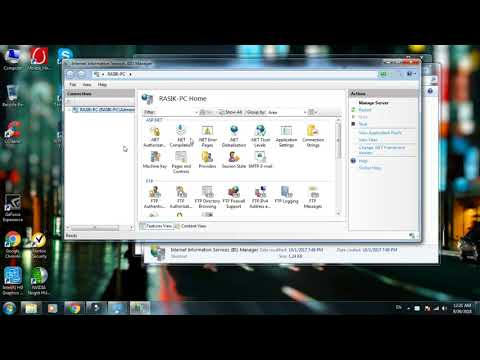
- Cuando se abra la ventana del Administrador, verás el panel de conexiones a la izquierda. Puedes agregar sitios web nuevos o administrar los existentes desde allí.
Puntos clave para agregar un sitio web:
- Pulsar derecho sobre “Sitios” y elegir “Agregar Sitio Web”.
- Dale un nombre al sitio web. Por ejemplo, si estás haciendo una prueba para un proyecto personal, ponle algo como «MiProyecto».
- Define la ruta física donde están los archivos del sitio. Puede ser cualquier carpeta en tu disco duro donde hayas guardado tus archivos HTML o PHP.
- Asegúrate de asignar un puerto (por defecto es el 80) y establece las restricciones necesarias.
- No olvides elegir si quieres habilitar varias aplicaciones por IP o nombre del host según tus necesidades.
Cuidado con las configuraciones!
Sigue estos pasos cuidadosamente, porque cualquier error puede causar problemas al acceder al sitio web posteriormente. Recuerdo una vez tener problemas porque puse mal la dirección física del proyecto y estuvo buscando los archivos como loco. Al final solo era eso… ¡Menuda pérdida de tiempo!
Cerrar IIS:
- Puedes detener o reiniciar sitios directamente desde el panel seleccionando el sitio deseado y usando las opciones del lado derecho en “Acciones”.
No olvides revisar regularmente los registros y errores para asegurarte de todo esté funcionando correctamente. Siempre puedes volver al panel para ajustar configuraciones según sea necesario.
No obstante, si sientes que se te complica demasiado el tema o no estás seguro sobre alguna configuración específica, nunca dudes en buscar ayuda profesional; siempre es mejor prevenir problemas mayores!
Pasos para Configurar IIS y Solucionar Problemas Comunes en Servidores Web
¿Te animas a configurar Internet Information Services (IIS) en tu servidor? No te preocupes, aquí te voy a contar los pasos para que todo fluya como debe. Pero primero, recuerda que si algo se complica mucho, siempre es una buena idea buscar ayuda de un profesional. ¡Vamos allá!
1. Instalación de IIS
Primero, necesitas tener IIS en tu máquina. Así que abre el Panel de Control y sigue estos pasos:
- Haz clic en “Programas”.
- Luego elige “Programas y características”.
- Mira a la izquierda y selecciona “Activar o desactivar características de Windows”.
- Busca “Internet Information Services” y márcalo.
- Asegúrate de activar también las opciones que necesites, como “Herramientas de administración web”.
- Pulsa “Aceptar” y espera a que se instale.
En un momento tendrás IIS disponible. Es genial, ¿verdad?
2. Acceso a la Consola de Administración de IIS
Cuando termines la instalación, accede al Administrador de IIS. Para hacer esto:
- Ve al menú de inicio y busca «IIS» o «Administrador de Internet Information Services».
- Se abrirá una ventana donde podrás manejar tus sitios web.
Aquí puedes crear sitios web nuevos o gestionar los existentes.
3. Crear un nuevo sitio web
Si quieres poner algo en línea, solo sigue estos pasos:
- Haz clic derecho en “Sitios” en el panel izquierdo.
- Selecciona “Agregar sitio web”.
- Ponle un nombre al sitio y elije la carpeta donde estarán los archivos del sitio.
- No olvides asignarle una dirección IP adecuada o dejarlo como ‘Todo sin asignar’. Luego configura el puerto (normalmente 80).
- Pulsa “Aceptar” para crear el nuevo sitio.
Es listo tenerlo claro desde el principio para evitar problemas más adelante.
4. Problemas comunes y cómo solucionarlos
Ahora bien, si surgen problemas mientras configuras IIS, aquí tienes algunas cositas comunes que pueden pasar:
- Error 403 – Prohibido: Este error suele significar que no tienes permisos suficientes para acceder al contenido del sitio. Verifica las configuraciones de permisos en la carpeta.
- Error 404 – No encontrado: Oye, eso significa que la página solicitada no existe. Comprueba las rutas y asegúrate de que los archivos estén donde deben estar.
- Error 500 – Error interno del servidor: Esto puede ser complicado porque hay varias causas posibles: revisa los logs para encontrar más información sobre qué falla específicamente.
Asegúrate también: Que el Firewall esté permitiendo conexiones al puerto 80 o cualquier otro puerto por el cual estés sirviendo tu sitio.
Recuerda revisar toda la configuración cada vez que hagas cambios importantes.
Si sigues estos pasos básicos pero fundamentales, deberías estar bien encaminado para tener un servidor funcionando sin mayores problemas. Si algo se vuelve loco, pues ya sabes: consulta con alguien que entienda más del tema o revisa documentaciones oficiales.
Y eso es todo por ahora; espero que te sirva esta info. La próxima vez recuerda tratar con cariño esos servidores porque son como buenos amigos: necesitan atención periódica para mantenerse saludables y felices. ¡Suerte!
Soluciones para la descarga e instalación de IIS Server en tu sistema operativo
Bueno, hablemos de cómo descargar e instalar IIS (Internet Information Services) en tu sistema operativo. Es un tema que puede sonar complicado al principio, pero en realidad, es bastante sencillo si sigues los pasos correctos. Así que, ¡manos a la obra!
IIS es un servidor web que te permite alojar aplicaciones y sitios web en Windows y es una herramienta muy potente para desarrolladores o administradores de sistemas. Para instalarlo, lo primero que necesitas asegurarte es de estar usando un sistema operativo compatible, normalmente Windows 10 o alguna versión del servidor de Windows.
Ahora vamos a ver cómo llegar a instalarlo:
- Acceder al Panel de Control: Abre el menú de inicio y busca «Panel de Control». Una vez dentro, selecciona «Programas» y luego «Activar o desactivar características de Windows».
- Buscar IIS: Verás una lista enorme. Busca la opción “Internet Information Services” y márcala. Aquí puedes elegir opciones adicionales si lo necesitas, como el soporte para FTP o herramientas de administración remota.
- Aceptar e Instalar: Dale a «Aceptar» y espera a que se complete la instalación. Este proceso puede tardar un poco, así que aprovecha para tomarte un café.
- Verificar Instalación: Una vez instalado, puedes comprobarlo abriendo tu navegador e ingresando «http://localhost». Si ves la página predeterminada de IIS, ¡todo está funcionando genial!
Ahora bien, ¿qué pasa si no puedes verlo? A veces las cosas no salen como uno espera. Podrías tener problemas relacionados con el firewall o permisos en tu sistema.
Para solucionarlo:
- Revisar Firewall: Asegúrate de que el Firewall de Windows esté configurado para permitir conexiones a IIS. Puedes hacer esto desde el Panel de Control también.
- Comprobar Permisos: Si estás en una red corporativa o con restricciones administrativas, tal vez necesites permisos adicionales del administrador del sistema.
- Error en las características: Si instalaste características adicionales pero no funcionan, revísalas nuevamente desde “Activar o desactivar características” y asegúrate de activar todo lo necesario.
Recuerda siempre que aunque sigas todos estos pasos, si te encuentras con algo muy técnico o complicado, lo más sensato es pedir ayuda a un profesional. A veces lo mejor es ir por la vía rápida para evitar quebraderos de cabeza innecesarios.
Así que ya sabes cómo ir directamente al grano para descargar e instalar IIS Server en tu máquina. Espero que esto te ayude a ponerte en marcha con tus proyectos web sin mucho lío. ¡Suerte!
Oye, ¿alguna vez has pensado en lo útil que puede ser montar tu propio servidor web? La verdad es que hay algo bastante emocionante en el hecho de que puedes crear tu espacio en la red, donde tú decides cómo se ve y qué hace. Y uno de los mejores aliados para esto es IIS (Internet Information Services), que es el servidor web de Microsoft. Pero claro, no todo es tan simple; a veces puede dar un poco de miedo meterse con este tipo de cosas.
Recuerdo la primera vez que traté de descargar e instalar IIS. Estaba emocionado, pero también me sentía como un pez fuera del agua. Instalar un software no suena tan complicado, ¿verdad? Pero entre configuraciones y ajustes, acabé más confundido que al principio. ¡Qué lío! Y no te hablo solo de encontrar dónde estaba la opción para habilitarlo, sino también de entender cómo hacer que funcionara como yo quería.
Total que, si decides aventurarte en esto, lo primero sería asegurarte de tener una versión adecuada del sistema operativo Windows. Luego, desde el Panel de Control o Agregar y quitar programas, puedes localizar y activar las características de IIS. La interfaz a veces se siente un poco antigua, pero no te asustes. A medida que vayas jugando con las distintas opciones—como establecer permisos o crear sitios virtuales—vas a ir aprendiendo.
A veces me encuentro pensando en cuántas pequeñas decisiones tomamos al configurar algo así. Imagínate elegir qué módulos habilitar o cómo gestionar la seguridad; cada opción tiene su impacto y puede abrirte nuevas puertas o causar problemas si no tienes cuidado. Así es como uno va ganando experiencia: probando aquí y allá hasta encontrar lo que mejor funciona.
En fin, montar tu propio servidor con IIS es totalmente factible y vale la pena el esfuerzo. Al final del día, siempre recordaré esa sensación cuando logré que todo funcionara a la perfección después de tantas pruebas y errores (y varios cafés). Así que si eres curioso y quieres adentrarte en este mundo tecnológico, ¡anímate! Las posibilidades son infinitas y seguro vas a aprender mucho en el proceso.