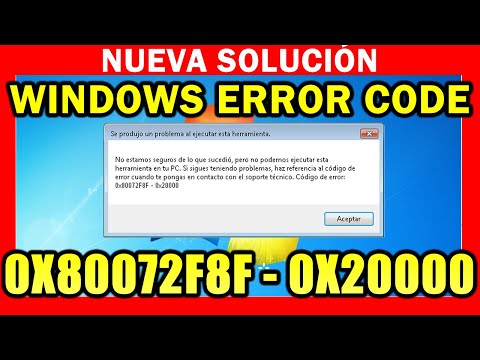
¿Te suena el error 80072F8F en Windows? Si alguna vez has intentado actualizar tu sistema y te has topado con esa frustrante pantalla, tranquilo, no estás solo. Este código de error puede hacer que te arranques los pelos, pero, oye, no es el fin del mundo.
La cosa es que este mensaje aparece cuando hay un problemilla con la conexión o la fecha de tu computadora. A veces, parece que Windows se vuelve loco y no sabe qué día es. Imagínate a un amigo despistado preguntando qué hora es mientras tú estás en medio de una fiesta. Así de desconectado.
En este artículo, vamos a desmenuzar todo lo relacionado con el error 80072F8F. Veremos por qué ocurre y cómo solucionarlo de forma sencilla. Si estás listo para arreglarlo y seguir disfrutando de tu PC sin problemas, acompáñame en esta aventura tecnológica. ¡Vamos allá!
Soluciones efectivas para el error 0x80072f8f en Windows 7
¿Tienes el inquietante error 0x80072f8f en Windows 7? Tranquilo, no eres el único. Este mensaje suele aparecer cuando hay un problema con la conexión a Internet o la fecha y hora de tu sistema. La cosa es que, sin solucionarlo, puede que no puedas instalar actualizaciones ni hacer otras tareas importantes. Vamos a ver algunas soluciones efectivas para abordar este problemón.
1. Verifica la fecha y hora
Parece sencillo, pero a veces lo olvidamos. Si la fecha y hora de tu PC están mal ajustadas, Windows no va a confiar en las conexiones de red. Así que primero:
- Haz clic derecho en la fecha y hora en la barra de tareas.
- Selecciona Ajustar fecha/hora.
- Asegúrate de que ambas estén correctas.
2. Comprueba tu conexión a Internet
Asegúrate de que tu conexión esté activa. A veces, parece que estamos conectados, pero realmente no hay acceso a Internet. Puedes:
- Abrir un navegador e intentar acceder a una página web.
- Pingar un sitio (como
ping www.google.com) desde el símbolo del sistema.
3. Ajustes del antivirus o firewall
Lamentablemente, a veces los programas de seguridad son demasiado celosos y bloquean cosas innecesarias. Si tienes un antivirus o firewall:
- Pruébalo desactivando temporalmente para ver si eso soluciona el problema.
- Asegúrate también de que haya excepciones para Windows Update.
4. Restablecer los componentes de Windows Update
No es nada del otro mundo, pero esta opción puede ayudarte mucho:
- Abre el símbolo del sistema como administrador (clic derecho > Ejecutar como administrador).
- Ejecútalo con los siguientes comandos uno por uno:
net stop wuauserv

net stop cryptSvc

net stop bits

net stop msiserver

net start wuauserv

net start cryptSvc

net start bits

net start msiserver
5. Actualiza los controladores de tiempo y registro DNS
Aunque no siempre lo consideramos, los controladores pueden afectar la conexión segura al servidor de Microsoft:
- Asegúrate de tener instalados todos los drivers necesarios desde el sitio oficial del fabricante.
- Cambia también la configuración DNS en tu adaptador; puedes usar las DNS públicas de Google (8.8.8.8 y 8.8.4.4).
No olvides reiniciar tu computadora
Cualquiera sea la solución que pruebes, ¡no te saltes esto! Reiniciar puede ayudar a aplicar cambios correctamente.
Básicamente esas son algunas formas prácticas para tratar con el error 0x80072f8f en Windows 7 sin volverte loco ni perder tiempo valioso buscando soluciones por toda la web.
Pero si después de todo esto sigue sin funcionarte el asunto, consideraría acudir a soporte técnico especializado; ellos pueden ofrecerte una mano más directa.
Cuídate y suerte!
Solución al Error 80072f8f al Actualizar Windows 7: Pasos y Recomendaciones
Cuando intentas actualizar Windows 7 y te topas con el **Error 80072F8F**, es como recibir un balde de agua fría. Este error, que suele aparecer cuando hay problemas con la validación de certificados o la fecha del sistema, puede ser una molestia. Pero tranquilo, aquí te dejo unos pasos y recomendaciones para que lo superes.
Primero, asegúrate de que tu **fecha y hora** estén correctas. A veces, un simple error en la configuración puede causar más problemas de los esperados.
- Haz clic derecho en el reloj de tu barra de tareas.
- Selecciona “Ajustar fecha/hora”.
- Cambia la fecha y hora a la correcta si ves que están mal.
- Revisa también tu **zona horaria**.
Otro punto a revisar es el **certificado raíz**. Este certificado ayuda a validar conexiones seguras en Internet. Si no está actualizado o falta, puede causar el error en las actualizaciones.
- Visita la página oficial de Microsoft para descargar **actualizaciones del paquete raíz**.
- Instala los certificados que necesites.
Y qué tal si probamos con las configuraciones del **Firewall** o tu antivirus. A veces pueden bloquear las conexiones necesarias para actualizar. Así que:
- Asegúrate de que tu antivirus no esté interfiriendo; prueba desactivarlo temporalmente (recuerda activarlo después).
- Entra a la configuración del Firewall y verifica si hay reglas bloqueando Windows Update.
No olvides también la opción del **Modo Seguro**. Puedes reiniciar tu PC en modo seguro e intentar actualizar desde allí:
- Pulsa F8 mientras se inicia Windows para acceder al menú de opciones avanzadas.
- Selecciona “Modo seguro con funciones de red”.
En este modo, intenta nuevamente ejecutar el proceso de actualización.
Si nada funciona, podrías intentar usar la herramienta llamada **Microsoft Fix It**, aunque esta herramienta ya no es tan comúnmente usada porque ha sido reemplazada por otras opciones más modernas. Pero si logras encontrarla, podría ayudarte a identificar y corregir problemas automáticos.
Finalmente, recuerda siempre hacer copias de seguridad antes de realizar cambios importantes en tu sistema operativo. No querrás perder información valiosa si algo sale mal durante estos procesos.
Si después de probar todo sigues sin poder solucionar el problema, considera buscar ayuda profesional. A veces un par de ojos extra pueden ver lo que uno mismo pasa por alto. ¡Suerte y que logres actualizar pronto!
Soluciones efectivas para el error 0x80072f8f – 0x20000 en sistemas Windows
Aquí tienes un texto que responde al tema solicitado de manera clara y directa. ¡Espero que lo encuentres útil!
El error 0x80072f8f – 0x20000 en sistemas Windows puede ser una verdadera pesadilla, especialmente cuando estás tratando de actualizar tu sistema o acceder a ciertas funciones. No te preocupes, aquí vamos a explorar algunas soluciones efectivas para resolver este problemón.
Primero, hay que entender qué causa este error. Generalmente, el problema se relaciona con la configuración de fecha y hora o la falta de un certificado de seguridad adecuado. Así que, ¡vamos a solucionarlo!
- Verifica la fecha y hora: Asegúrate de que tu computadora esté configurada con la fecha y hora correctas. Puedes hacerlo haciendo clic derecho en la hora en la esquina inferior derecha y seleccionando «Ajustar fecha/hora». Si está mal, corrígelo y reinicia.
- Cambia los servidores DNS: A veces, cambiar los servidores DNS puede ayudar. Usa los servidores públicos de Google: 8.8.8.8 y 8.8.4.4. Ve a «Centro de redes y recursos compartidos», selecciona “Cambiar configuración del adaptador”, clic derecho en tu red, elige “Propiedades”, luego selecciona “Protocolo de Internet versión 4 (TCP/IPv4)”. Ahí podrás poner los nuevos DNS.
- Ejecutar el solucionador de problemas: Windows tiene una herramienta estupenda para problemas como este. Solo ve a «Configuración», luego «Actualización y seguridad» y selecciona “Solucionar problemas”. Allí encontrarás opciones para ejecutar el solucionador correspondiente.
- Actualizar Windows manualmente: Si no puedes actualizar desde el menú normal, prueba descargando manualmente las actualizaciones desde el sitio web oficial de Microsoft.
- Asegúrate de tener instalados todos los certificados necesarios: A veces es un problema con los certificados digitales que necesita Windows para funcionar bien (sí, esas cosas tan aburridas). Puedes intentar abrir Internet Explorer (o Edge), ir a “Opciones de Internet”, luego a la pestaña «Contenido» y hacer clic en “Certificados” para ver si todo está en orden.
- Limpieza del registro: Si eres un poco más aventurero, puedes usar herramientas para limpiar el registro del sistema (hay muchas gratuitas). Pero cuidado con esto: si no estás seguro, es mejor no tocarlo ya que puedes alterar algo importante por error.
No olvides reiniciar tu computadora después de intentar alguna solución; es como dar una segunda oportunidad al sistema.
A veces, incluso después de probar todo esto todavía hay errores que pueden parecer interminables e incomprensibles; si es así, busca ayuda profesional porque podrías estar lidiando con problemas más complejos.
Total que ya tienes unas cuantas pistas sobre cómo abordar ese molesto error 0x80072f8f – 0x20000. Pruébalas y cuéntame si te funcionan o si necesitas más ayuda.
¡Buena suerte!
Oye, ¿has escuchado hablar del código 80072F8F en Windows? Es uno de esos mensajes de error que puede ponerte un poco de mal humor, sobre todo cuando estás intentando actualizar tu sistema o instalar algo que necesitas urgentemente. Te cuento una anécdota. La primera vez que me salió este error, estaba a punto de descargar un juego nuevo. Total que tenía la emoción por las nubes y ¡bum!, aparece el dichoso código. Fue como un balde de agua fría.
Este error suele aparecer cuando hay problemas con la conexión a Internet o con el sistema de fecha y hora en tu PC. Lo curioso es que muchas veces no nos damos cuenta de lo importante que es tener la hora correcta en nuestro dispositivo. O sea, parece una tontería, pero si está mal configurada, Windows puede pensar que los certificados de seguridad son inválidos y por eso no te deja continuar con las actualizaciones.
Te recomiendo siempre revisar la fecha y hora antes de entrar en pánico al ver ese código. En fin, asegúrate también de que tu conexión esté funcionando bien porque a veces la red se puede caer sin avisar y entonces ya sabes lo que pasa: error por aquí, error por allá.
Además, puedes intentar restablecer los ajustes de Windows Update o limpiar la caché del sistema para ver si eso ayuda. La cosa es no dejarse llevar por la frustración; al final es solo una cuestión técnica que tiene solución. Recuerda también mantener tu antivirus actualizado porque algunos problemas pueden estar relacionados con software dañino.
Así que nada, si te enfrentas a este mensajito fastidioso, respira hondo y revisa esas configuraciones antes de dar el siguiente paso. Tener paciencia es clave… ¡y tal vez un par de cafés!