Oye, ¿te has encontrado en esa situación de querer clonar tu disco duro y no sabes por dónde empezar? Sucede, ¿verdad? A todos nos ha pasado. La cosa es que hay un montón de herramientas por ahí que prometen hacer nuestro trabajo más fácil. Pero, en el mar de opciones, ¿cómo eliges?
Hoy vamos a echar un vistazo a EaseUS y compararlo con otras herramientas de clonación. Veremos lo bueno, lo malo y lo que realmente te puede ayudar en ese momento crítico cuando tu disco empieza a dar síntomas de cansancio. No te preocupes si no tienes ni idea de qué es clonar un disco; aquí estamos para desmenuzarlo todo.
Así que prepárate para una charla amena sobre las mejores opciones del mercado. Vamos a darte las claves para que tomes la mejor decisión. ¡Vamos allá!
Cómo obtener EaseUS Disk Copy gratis y solucionar problemas de copias de seguridad
Oye, ¿has estado luchando con copias de seguridad y clonación de discos? Total que, te entiendo. A veces los programas pueden ser un lío, y EaseUS Disk Copy promete ser uno de esos salvavidas. Si quieres obtenerlo gratis y resolver problemas de copias de seguridad, aquí te explico cómo hacerlo y qué considerar en comparación con otras herramientas.
¿Cómo conseguir EaseUS Disk Copy gratis?
Primero, puedes visitar el sitio oficial de EaseUS. Normalmente tienen una versión gratuita que puedes descargar. Busca la sección de “descargas” y selecciona la opción para **EaseUS Disk Copy**. Una vez descargado, sigue estos pasos:
- Ejecuta el instalador.
- Acepta los términos y condiciones (sí, esos que nadie lee).
- Selecciona tu carpeta de instalación o deja la predeterminada.
- Termina la instalación y abre el programa.
Recuerda que la versión gratuita tiene algunas limitaciones comparada con las versiones de pago, pero puede ayudarte en tareas básicas.
Problemas comunes al realizar copias de seguridad
Ahora bien, no todo es color de rosa. Puede que al usar EaseUS te encuentres con algunos problemas típicos. Aquí van unos cuantos:
- Error en la lectura del disco: A veces tu disco duro puede dar errores por sectores dañados.
- Espacio insuficiente: Asegúrate de tener suficiente espacio en el disco destino; si no, no podrás clonar nada.
- Error en formato no compatible: Verifica que tanto el disco fuente como el destino tengan formatos compatibles (FAT32, NTFS).
Para solucionar estos problemas:
– Si hay sectores dañados, considera usar alguna herramienta para repararlos primero.
– Y si tienes espacio insuficiente, cambia a un disco más grande o limpia algo del actual.
Comparativa con otras herramientas
Aquí es donde se pone interesante. EaseUS Disk Copy no es la única opción en el mercado; hay otras herramientas como Acronis True Image o Clonezilla. ¿Pero en qué se diferencian?
- Acronis True Image: Tiene funciones avanzadas como backups automáticos y nube integrada; aunque hay que pagar por ello.
- Clonezilla: Es gratuito pero su interfaz puede asustar a algunos (es más técnica).
- EASEUS vs Macrium Reflect: Macrium también ofrece funciones potentes; sin embargo suele ser más complicado entender sus menús.
Así que depende mucho del uso que le quieras dar.
En fin, si decides usar **EaseUS Disk Copy**, asegúrate siempre de leer bien las instrucciones y tener un plan B por si algo sale mal. Al final del día, hacer copias de seguridad es crucial para proteger tus datos valiosos, ¡no querrás perderlos! Y si tienes dudas o problemas graves al final siempre es recomendable contactar a un profesional para evitar perder datos importantes.
Cómo utilizar EaseUS Disk Copy en Español para la clonación de discos y recuperación de datos
Con EaseUS Disk Copy, la clonación de discos y la recuperación de datos se vuelven pan comido. No obstante, si nunca has hecho esto antes, puede sonar un poco intimidante. Pero no te preocupes, aquí te voy a contar cómo usarlo en español de manera sencilla.
¿Qué es EaseUS Disk Copy? Es un software que te permite clonar discos duros y particiones. Funciona muy bien para respaldar datos o transferir el contenido de un disco a otro. Pero lo importante aquí es que te da una copia exacta de tus archivos, programas y configuraciones.
Primeros pasos: Antes de empezar a usar EaseUS Disk Copy, asegúrate de tenerlo instalado en tu ordenador. Puedes hacerlo descargándolo desde la página oficial. Una vez instalado, sigue estos pasos:
- Abrir el programa: Simplemente haz doble clic en el ícono de EaseUS Disk Copy.
- Seleccionar el modo: Elige «Disk to Disk» si vas a clonar todo el disco o «Partition to Partition» si solo necesitas copiar una partición específica.
- Elegir origen y destino: Selecciona el disco que deseas copiar y luego el nuevo disco donde se transferirá toda esa información.
Sigue las instrucciones en pantalla y asegúrate de revisar los discos seleccionados. Un error común es clonar al disco incorrecto, ¡así que ten cuidado!
Una vez que estés seguro de todo, puedes hacer clic en «Proceed». Durante este proceso, asegúrate de no usar el ordenador para evitar conflictos o ralentizaciones innecesarias. La clonación puede tardar un rato dependiendo del tamaño del disco.
Comparativa con otras herramientas: Hay muchas herramientas para clonación por ahí: Acronis True Image y Macrium Reflect son algunas populares. Sin embargo:
- Sencillez: EaseUS Disk Copy tiene una interfaz más amigable para principiantes.
- Costo: Aunque algunos ofrecen versiones gratuitas limitadas, muchas funciones útiles en otras herramientas son pagas.
- Diversidad: Este software no solo clona discos sino también recupera datos perdidos sin complicaciones adicionales.
Recuerda que aunque EaseUS es bastante eficiente, siempre hay un pequeño riesgo durante la clonación: pérdida de datos o daños inesperados. Así que siempre haz una copia general antes de realizar cualquier cambio significativo.
No reemplaza ayuda profesional: Si sientes que el problema es más complejo o tienes dudas sobre qué hacer, tiene mucho sentido buscar ayuda profesional.
Así que ahí lo tienes: ya sabes cómo usar EaseUS Disk Copy para tus necesidades de clonación y recuperación. Espero que esta info te haya servido un montón. ¡Suerte con tu clonación!
Cómo clonar tu SSD sin costo y evitar problemas de rendimiento
Clonar un SSD puede parecer un desafío, pero en realidad es más sencillo de lo que piensas, y encima lo puedes hacer sin gastar un centavo. Así que si estás pensando en actualizar tu equipo o simplemente quieres hacer una copia de seguridad de tus datos, aquí va una guía que te ayudará a lograrlo sin problemas de rendimiento.
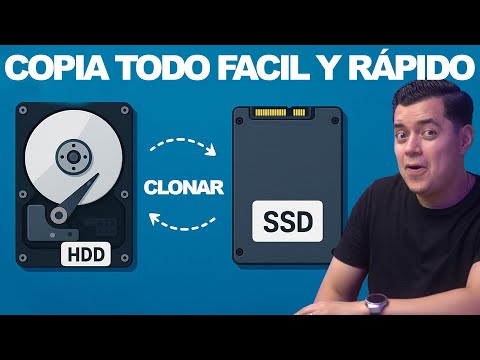
Primero, ¿qué es clonar un SSD? Es como hacer una fotocopia de todo el contenido de tu disco. Vas a transferir todos tus archivos, programas y configuraciones a otro SSD sin tener que reinstalar nada. Esto puede ahorrarte un buen rato y evitar dolores de cabeza.
Para comenzar el proceso, **necesitarás**:
- El nuevo SSD donde vas a clonar.
- Un adaptador USB o una conexión SATA para conectar el nuevo disco si es necesario.
- Software para la clonación; aquí es donde entran aplicaciones como EaseUS.
Ya sabes lo típico: cada programa tiene sus pros y contras. EaseUS es bastante popular porque su interfaz es amigable y suele ser muy intuitivo. Pero no te quedes solo con él; hay otras opciones gratis como Macrium Reflect o Clonezilla.
Aquí hay algunos puntos a considerar sobre los programas:
- EaseUS: Fácil de usar, pero algunas funciones avanzadas solo están en la versión paga.
- Macrium Reflect: Muy potente y bastante confiable; también tiene una versión gratuita. Es más técnico que EaseUS.
- Clonezilla: Es open-source (código abierto) y no cuesta nada. Sin embargo, su interfaz puede ser algo intimidante si no tienes experiencia.
Cuando estés usando el software, asegúrate de seguir estos pasos básicos para evitar problemas:
- Asegúrate de que ambos discos estén bien conectados: Sin esto, la clonación no funcionará correctamente.
- Limpia tu SSD original: Elimina archivos innecesarios antes de clonar. Esto acorta el tiempo del proceso y mejora el rendimiento del nuevo disco.
- Sigue al pie de la letra las instrucciones del software: Cada uno tiene su propio proceso, así que no olvides leer las guías que suelen ofrecer.
Una anécdota rápida: recuerdo cuando intenté clonar mi primer HDD hace años; usé un programa gratuito sin leer las instrucciones adecuadamente y terminé perdiendo parte de mis archivos. No fue bonito… Por eso ahora insisto tanto en esto.
Aunque parezca fácil, ten cuidado con algunos errores comunes:
- No dejar suficiente espacio en el nuevo SSD puede causar fallos durante la clonación.
- No verificar las particiones después del clonado podría llevarte a problemas más adelante al intentar iniciar el sistema desde el nuevo SSD.
Por último, siempre está bien tener un plan B: haz copias adicionales si tienes información muy valiosa. Recuerda que aunque puedes realizar esto tú mismo sin costo alguno, siempre es buena idea consultar con alguien profesional si hay algo raro durante el proceso.
Al final del día, clonar tu SSD puede resultar ser un gran salvavidas para tu sistema operativo y tus datos. Así que lánzate y prueba; ¡te sorprenderá lo rápido y sencillo que realmente puede llegar a ser!
Oye, mira, clonar un disco duro puede parecer un tema de protagonistas de película de ciencia ficción, pero en la vida real es más común de lo que crees. Y aquí es donde entran herramientas como EaseUS. Cuando empecé a meterme en este mundo, recuerdo la primera vez que tuve que clonar un disco. Había un montón de datos importantes en una computadora viejita y estaba tan nervioso que pudiera perderlos. Entonces, decidí probar EaseUS y, ¡vaya experiencia!
Por lo general, EaseUS me pareció bastante intuitivo. La interfaz es amigable y, si tienes un par de dedos para señalar el botón “Siguiente”, no deberías tener problemas. Pero claro, no está solo en el mercado. Hay otras herramientas como Macrium Reflect o Clonezilla que también tienen sus ventajas.
Macrium Reflect tiene una comunidad muy activa y hay montones de tutoriales por ahí que te pueden ayudar si te quedas atascado. Lo malo es que la interfaz puede ser un poco intimidante si no estás acostumbrado a estas cosas. En cambio, Clonezilla es como el colega geek del grupo: potente pero requiere un poco más de conocimiento técnico para sacarle el jugo.
Y entonces surge la pregunta del millón: ¿cuál deberías elegir? Yo diría que al final todo depende de tus necesidades particulares. Si buscas algo fácil y rápido para hacer copias sin complicarte demasiado la vida, EaseUS podría ser tu mejor socio. Pero si eres alguien más técnico y quieres personalizar cada aspecto del proceso, tal vez quieras darle una oportunidad a Macrium o Clonezilla.
En fin, cada herramienta tiene su propio encanto y características especiales que pueden adaptarse mejor a ti dependiendo del momento. Yo aprendí a manejar mis expectativas: lo importante no solo es clonar los datos; también se trata de hacerlo con confianza y tranquilidad. Al final del día, lo bueno es saber que tienes opciones y puedes elegir la que se sienta mejor para tu situación.