¿Alguna vez has perdido fotos importantes de ese viaje épico? O, ¿qué tal esos documentos de trabajo que jurabas haber guardado? En serio, es un momento de pánico. Pero no te preocupes, no eres el único. Todos hemos estado ahí, atrapados en ese “¿qué hago ahora?”
Hoy vamos a hablar de cómo recuperar esos datos perdidos usando EaseUS. Este software es como tu mejor amigo en momentos de crisis tecnológicas. Te va a ayudar a rescatar tus archivos y a sentirte un poco más tranquilo.
Así que, si quieres saber cómo hacer que esos archivos vuelvan a tu vida, sigue leyendo. Te prometo que no vamos a meternos en tecnicismos aburridos; aquí solo queremos soluciones prácticas y efectivas. ¡Vamos al grano!
Recuperación de Datos: Soluciones Efectivas con EaseUS Data Recovery Wizard
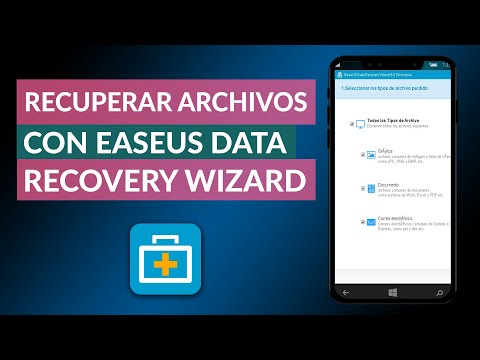
Si alguna vez te ha pasado que accidentalmente borraste un archivo importante o formateaste un disco sin querer, seguro sabes lo angustiante que puede ser. O sea, perder fotos de un viaje, documentos del trabajo o cualquier cosa que consideres valiosa es un dolor de cabeza. En esos momentos es cuando la recuperación de datos se convierte en tu mejor aliado. Y aquí es donde entra en juego el EaseUS Data Recovery Wizard, una herramienta bastante popular para recuperar archivos perdidos.
Este software permite recuperar datos desde diferentes dispositivos como discos duros, pendrives o incluso desde la papelera de reciclaje, si ya no está vacía. Pero antes de lanzarte a usarlo, vamos a desglosar cómo funciona y qué pasos puedes seguir para intentar rescatar esos archivos.
- Descarga e Instalación: Primero lo primero: descarga el programa desde la página oficial. Asegúrate de no instalarlo en el mismo disco desde donde deseas recuperar datos; podría sobrescribir la información perdida.
- Análisis Rápido y Profundo: Luego de instalarlo, selecciona el disco donde perdiste los archivos y haz clic en “Analizar”. El programa realizará un análisis rápido primero y, si no encuentra tus archivos, puedes optar por un análisis más profundo. Este último toma más tiempo pero es más efectivo.
- Previsualización y recuperación: Una vez que termine el escaneo, podrás ver una lista con los archivos recuperables. Aquí puedes previsualizarlos para asegurarte de que son los correctos antes de proceder a recuperarlos.
- Guardado seguro: Finalmente, selecciona los archivos que quieras recuperar y guárdalos en una ubicación diferente para evitar problemas posteriores. La idea es que no sobrescribas nada mientras haces este proceso.
A veces, el proceso puede parecer algo complicado al principio. Recuerdo haber perdido una presentación importante justo antes de enviarla a mi jefe. Fue todo un drama encontrarla a tiempo, pero siguiendo unos pasos similares con EaseUS logré recuperarla antes del deadline. En serio, fue como un respiro de alivio.
No obstante, ten presente que este tipo de software puede no resolver todos los problemas. En ocasiones hay daños físicos en el disco o situaciones más complejas donde se recomienda acudir a profesionales para evitar perder más datos. Así que si ves que las cosas se complican demasiado, mejor pide ayuda especializada.
También vale la pena mencionar que EaseUS ofrece una versión gratuita con limitaciones sobre la cantidad de datos que puedes recuperar; así que si solo necesitas rescatar unos pocos gigas puede ser suficiente.
Totalmente claro: aunque esta herramienta puede ser efectiva en muchos casos comunes de pérdida de datos, nunca está demás contar con copias de seguridad regulares para evitar caer en estas situaciones nuevamente. Oye tú, hacer backup debería ser parte clave del día a día digital.
Pues eso es todo sobre cómo utilizar EaseUS Data Recovery Wizard para recuperar tus archivos perdidos. Recuerda ser cuidadoso al momento de elegir discos o ejecutar procesos; a veces pequeños errores pueden costar caro en tecnología.
Todo sobre la Licencia EaseUS Data Recovery: Recupera tus archivos perdidos de manera efectiva
Claro, aquí te va un texto claro y directo sobre la Licencia EaseUS Data Recovery, con toda la información que necesitas.
EaseUS Data Recovery Wizard es una herramienta muy útil que te puede ayudar a recuperar archivos perdidos o eliminados. Cuando hablo de esto, recuerdo una vez que un amigo accidentalmente borró unas fotos de su viaje. Imagínate su cara de pánico. Menos mal que tenía opciones.
La licencia de EaseUS te permite acceder a todas las funciones del programa, lo cual es genial si necesitas recuperar datos importantes. Pero, ¿qué incluye realmente esta licencia? Vamos a verlo:
- Recuperación ilimitada: Puedes recuperar tantos archivos como necesites sin limitaciones.
- Soporte técnico: Tienes acceso al soporte técnico por si algo no marcha como debería.
- Actualizaciones gratuitas: Te aseguras de tener siempre la última versión del software, lo cual es clave para mantener la efectividad en la recuperación.
- Múltiples dispositivos: La licencia te permite usar el programa en varios dispositivos con el mismo sistema operativo, siempre y cuando sean tuyos.
No olvides que puedes utilizar EaseUS tanto en Windows como en Mac. Así que, dependiendo de tu sistema, hay versiones específicas para cada uno. Recuerda, esto es importante para evitar problemas de compatibilidad.
A la hora de usar el programa, sigue estos pasos simples para recuperar tus archivos:
- Lanza el software: Abre EaseUS Data Recovery Wizard después de instalarlo.
- Selecciona la ubicación: Escoge la carpeta o dispositivo donde perdiste tus datos. Jaque mate aquí para dirigir el escaneo al lugar correcto.
- Análisis profundo: Elige entre un análisis rápido y uno más profundo. El segundo tomará más tiempo pero puede encontrar cosas que el primero no logra detectar.
- Previo a la recuperación: Una vez terminado el escaneo, podrás previsualizar los archivos encontrados antes de recuperarlos. Esto es crucial porque no querrás restaurar algo equivocado.
- Restaurar archivos: Finalmente, selecciona los archivos deseados y dale al botón de restauración.
No obstante, ten en cuenta que EaseUS no garantiza al 100% que todos tus datos serán recuperables; depende del daño del dispositivo o sobreescritura realizada desde el momento en que los perdiste. En serio, si los datos son vitales y no tienes experiencia manejando esos software o herramientas avanzadas, tal vez sea mejor contactar con un profesional.
Total que ahora ya sabes qué esperar si decides optar por esta herramienta. ¡Suerte con eso! Y recuerda siempre hacer copias de seguridad; así evitas sustos futuros. ¿Sabías? Un pequeño esfuerzo hoy puede ahorrarte muchos problemas mañana.
Soluciones Efectivas para Descargar y Utilizar EaseUS en Tu Equipo
¡Hola! Si estás buscando soluciones efectivas para descargar y utilizar EaseUS en tu equipo, has llegado al lugar indicado. Este programa es bastante popular para la recuperación de datos, y te voy a ayudar a que lo instalas sin problemas. Así que, sin tanto rodeo, ¡vamos al grano!
Primero lo primero: ¿qué es EaseUS? Es un software de recuperación de datos que puede rescatar información perdida por eliminación accidental, formateo o hasta fallos del sistema. Por eso es tan útil tenerlo a mano. Ahora, ¿estás listo para descargarlo? Te cuento cómo:
- Paso 1: Ve al sitio oficial de EaseUS. Asegúrate de estar en la página correcta para evitar sorpresas raras.
- Paso 2: Busca el botón de descarga correspondiente a tu sistema operativo; hay versiones tanto para Windows como para Mac.
- Paso 3: Haz clic en el botón y espera un instante a que se descargue el archivo.
- Paso 4: Cuando termine la descarga, localiza el archivo en tu carpeta de descargas y haz doble clic para iniciar la instalación.
- Paso 5: Sigue las instrucciones del asistente de instalación hasta que termines. Esto incluye aceptar los términos y seleccionar las opciones adecuadas según tus preferencias.
Una vez instalado, aquí vienen las partes interesantes: usarlo. Te dejo algunos pasos básicos sobre cómo aprovechar su funcionalidad al máximo:
- Paso 1: Abre EaseUS desde el acceso directo en tu escritorio o desde el menú inicio.
- Paso 2: Selecciona «Recuperar archivos perdidos» o similar, dependiendo de lo que necesites. Esto puede variar un poco entre versiones
- Paso 3: Elige la ubicación donde piensas buscar tus archivos perdidos —puede ser un disco duro externo o una unidad USB— y presiona «Escanear».
- Paso 4: Una vez escaneado, verás una lista con los archivos recuperables. Puedes filtrarlos por tipo o fecha si necesitas algo específico.
- Paso 5: Marca los archivos que deseas recuperar y haz clic en «Recuperar». Escoge una nueva ubicación donde guardarlos (no uses la misma del archivo perdido).
Mira, yo recuerdo una vez cuando accidentalmente borré unas fotos importantes de mis vacaciones por culpa de un clic mal dado. Fue todo un drama hasta que descubrí este software y lo utilizamos para recuperar imágenes perdidas en cuestión de minutos. ¡Fue como magia!
Aunque EaseUS es bastante efectivo, recuerda que no siempre garantiza la recuperación total, sobre todo si han pasado varios días desde que se eliminaron los archivos o si se ha escrito mucho en esa unidad. Si tienes dudas más profundas o situaciones complicadas, considera buscar ayuda profesional porque hay veces que intentar hacerlo uno mismo puede complicarlo más.
Así que ahí lo tienes: pasos claros para descargar e instalar EaseUS y comenzar a recuperar esos datos importantes. Espero haberte ayudado con esto y cualquier cosa ya sabes dónde encontrarme.
Recuperar datos perdidos puede ser una de las experiencias más frustrantes que hemos tenido, ¿no? Te cuento que hace un tiempo, un amigo cercano me llamó porque había borrado accidentalmente unas fotos importantes de su última aventura. La verdad es que lo noté bastante afligido; eran recuerdos únicos. Ahí fue cuando le hablé sobre EaseUS, una herramienta que he usado en el pasado, y cómo podría ayudarle.
Fíjate que EaseUS es como un salvavidas en medio del océano de desesperación digital. Su interfaz es bastante amigable, así que no es como esos programas complicados donde terminas más confundido. Lo primero que hace es escanear tu dispositivo buscando los archivos eliminados. Es como buscar en un granero lleno de cosas viejas; a veces encuentras joyas ocultas.
Luego, la opción para previsualizar los datos antes de recuperarlos es un plus increíble. Eso le permitió ver las fotos antes de decidirse a recuperar solo las que realmente quería. Al final, ¡pudo recuperar casi todas esas imágenes! Cuando vi su rostro al verlas nuevamente… ¡fue priceless! Ese momento me recordó lo importante que es tener herramientas adecuadas para lidiar con estos imprevistos.
Y aunque EaseUS tiene versiones pagas y gratuitas, vale la pena considerar lo útil que puede ser invertir en ello si tienes muchos datos valiosos en riesgo. La cosa es no dejar pasar el tiempo porque cuanto más usas el dispositivo después de borrar algo, más difícil se vuelve recuperar esos archivos.
Así que la próxima vez que te encuentres ante la posibilidad de perder datos importantes o ya hayas dado ese paso fatídico y los hayas borrado por error, recuerda: siempre hay opciones para intentar recuperarlos. Y quién sabe, igual terminas sonriendo con algunos buenos recuerdos rescatados del rincón oscuro del disco duro. ¡Eso sí sería genial!