Oye, ¿tú también pasas horas tratando de sacar el máximo provecho a tu PC para jugar? Yo sé cómo se siente. Es una mezcla de emoción y frustración cuando te das cuenta de que podrías hacer que tus juegos se vean aún mejor.
Hoy vamos a hablar de algo que muchos gamers pasan por alto: la configuración avanzada de los drivers NVIDIA. Sí, esos controladores que a veces parecen un misterio total. Pero no te preocupes, no es tan complicado como suena.
Vamos a desmenuzar algunas opciones y ajustes que pueden tener un impacto real en tu experiencia de juego. Total, si tienes una tarjeta gráfica potente, ¿por qué no aprovechar al máximo su potencial? Así que agárrate, que esto va a ser todo sobre mejorar gráficos y rendimiento sin volverte loco en el intento. ¡Empecemos!
Soluciones comunes para problemas con los controladores de NVIDIA
¿Tienes problemas con tus controladores de NVIDIA? No te preocupes, es más común de lo que imaginas. A veces, esos drivers pueden ser un verdadero quebradero de cabeza, pero aquí estoy para darte algunas soluciones que podrían ayudarte a salir del apuro. Fíjate en esto.
Actualización del controlador
Tal vez la solución más sencilla y efectiva sea actualizar tu controlador. A veces los fabricantes lanzan nuevas versiones para corregir errores o mejorar el rendimiento. Así que:
- Ve al sitio web oficial de NVIDIA.
- Busca la sección de «Descargas» y selecciona tu tarjeta gráfica.
- Descarga la última versión del controlador y sigue las instrucciones para instalarlo.
Esta fue una situación que viví hace poco. Un amigo me dijo que su juego favorito estaba lleno de «lag» (que es como el retraso en las acciones) y todo porque no había actualizado sus drivers en meses.
Reinstalación del controlador
Si la actualización no funcionó, entonces tal vez vale la pena reinstalarlo. A veces se corrompen o se instalan mal:
- Ve al «Administrador de dispositivos».
- Búsca tu tarjeta NVIDIA en la lista.
- Clic derecho y selecciona «Desinstalar dispositivo».
- Luego reinicia tu PC. Windows debería reinstalar automáticamente el driver.
Lo hice una vez con un cliente que tenía pantallas azules cada vez que encendía su computadora por un error con los drivers.
Configuración avanzada de NVIDIA
Una parte importante para los gamers es saber configurar los ajustes de NVIDIA según el tipo de juego:
- Abrir el «Panel de control de NVIDIA».
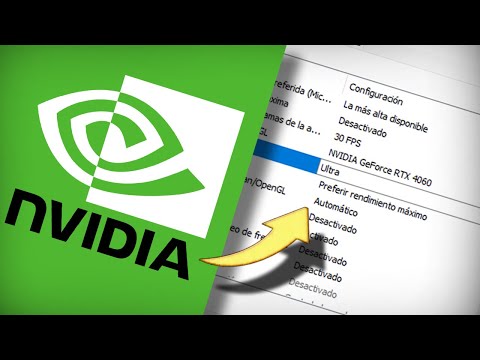
- Navegar hasta «Ajustes 3D» y luego a «Configuración avanzada».
- Aquí puedes ajustar cosas como la calidad, V-Sync o incluso activar G-Sync si tienes un monitor compatible.
Esto puede hacer una gran diferencia en cómo se ven y se sienten tus juegos. Una vez ajusté estas configuraciones para otro amigo y ¡vaya cambio! Se sentía más fluido y agradable.
Problemas con conflictos entre drivers
A veces, otros programas pueden entrar en conflicto con tus controladores NVIDIA. Si tienes otros drivers gráficos instalados (como Intel), eso puede ser un problema:
- Asegúrate de desactivar o desinstalar cualquier controlador gráfico adicional si no lo necesitas.
- Puedes buscar conflictos en el «Administrador de dispositivos». Si hay errores, te aparecerán señalados.
Un cliente tuvo esto cuando compró su portátil nuevo; tenía dos drivers gráficos y uno interfería con el otro.
Limpieza del registro del sistema
Otro truco menos conocido pero útil es limpiar el registro del sistema. Hay programas gratuitos como CCleaner que pueden ayudar a eliminar entradas inservibles que podrían estar causando problemas.
Recuerda siempre hacer una copia de seguridad antes, ¡no queremos liarla!
Pregunta ideal: ¿Por qué no puedo jugar a 120FPS?
Si has seguido todos estos pasos pero aún notas problemas al jugar a altas tasas como 120 FPS, revisa también la configuración dentro del propio juego. A veces hay configuraciones internas que limitan los FPS por defecto.
En fin, espero que estas soluciones te ayuden a resolver esos molestos problemas con tus controladores NVIDIA. Recuerda siempre consultar a un profesional si sientes que las cosas se escapan de tus manos; esto sólo es una mano amiga desde aquí también. ¡Suerte!
Resolución de Problemas Comunes en NVIDIA GeForce Experience: Soluciones a Errores y Fallos de Rendimiento
Si eres gamer, seguro que conoces NVIDIA GeForce Experience, esa aplicación chula que nos ayuda a optimizar los juegos y actualizar los drivers. Pero, oye, a veces puede dar unos errores que nos sacan de quicio. Vamos a ver juntos algunos problemas comunes y cómo resolverlos, ¡así que ponte cómodo!
Error de conexión en NVIDIA GeForce Experience
Este es un clásico. A veces, la aplicación no se conecta bien a los servidores de NVIDIA. Primero, asegúrate de tener una buena conexión a internet. Luego, puedes intentar reiniciar la aplicación o tu PC. Si eso no funciona, prueba lo siguiente:
- Verifica que el firewall o antivirus no esté bloqueando GeForce Experience.
- Reinstala la aplicación desde la página oficial.
Problemas con los drivers
Si notas un bajo rendimiento en tus juegos o fallas gráficas raras, podría ser un asunto de drivers. A veces se instalan versiones incorrectas o están corruptos. Cuando eso pasa:
- Accede al menú ‘Controlador’ dentro de GeForce Experience y elige «Buscar actualizaciones».
- Si ya tienes la última versión y sigue fallando, considera desinstalar el driver actual desde el “Administrador de dispositivos” y luego reinstálalo limpio desde la web de NVIDIA.
Error en las funciones de grabación/streaming
A muchos nos gusta capturar esos momentos épicos en nuestros juegos. Pero si GeForce Experience te lanza un error al intentar grabar o hacer streaming:
- Asegúrate de que tu GPU esté seleccionada en «Configuración» > «General». Debe estar activado el ‘Overlay in-game’.
- Mira si cualquier otro software está usando la GPU para grabar; ciérralo antes.
Pérdida del acceso a funciones avanzadas
A veces puede suceder que algunas funciones como el «Game Ready Driver» no estén disponibles por alguna razón. Si esto pasa:
- Asegúrate de estar usando una tarjeta gráfica compatible con las últimas opciones.
- Cerciórate también de tener Windows actualizado; las actualizaciones pueden desactivar algunas funcionalidades si hay conflictos.
Sugerencias adicionales
Nunca está demás mencionar que siempre puedes consultar foros o comunidades online; a veces otro gamer ha pasado por lo mismo y tiene respuestas frescas. Además:
- No te olvides de mantener tu sistema operativo limpio y optimizado para evitar conflictos innecesarios.
- Y bueno, si todo falla, recuerda que acudir a un profesional no es mala idea si los problemas persisten.
Recuerda que resolver errores puede ser frustrante pero ¡no desesperes! La mayoría tiene solución y con paciencia puedes disfrutar al máximo tus juegos sin interrupciones raras. ¿Conoces otros problemas comunes? ¡Déjamelo saber!
Soluciones Comunes para Problemas con la App de NVIDIA: Errores y Fallos Frecuentes
Claro, aquí va un texto sobre las soluciones comunes para problemas con la app de NVIDIA. Recuerda que, aunque la información es útil, no sustituye el apoyo de un profesional si los problemas persisten.
Si eres gamer y usas la app de NVIDIA, seguro que en algún momento te has topado con errores o fallos que no sabes cómo resolver. Vamos a hablar un poco sobre esos problemas comunes y cómo solucionarlos. ¿Listo? ¡Vamos allá!
- Error al abrir la aplicación: A veces, simplemente no se abre. Esto puede deberse a controladores desactualizados. Para solucionarlo, asegúrate de tener instalada la última versión del driver. Puedes ir al sitio de NVIDIA y descargarlo manualmente.
- Cierre inesperado: Si la app se cierra sin aviso, podría ser por conflictos con otros programas. Intenta desactivar cualquier software que esté ejecutándose en segundo plano y prueba nuevamente.
- Pantalla negra: Este error puede pasar cuando intentas acceder a tu biblioteca de juegos. Prueba reiniciando tu computadora o restableciendo la configuración gráfica desde el Panel de Control de NVIDIA.
- No se detectan juegos: A veces la app no reconoce tus títulos instalados. Ve a “Configuración”, luego a “Juegos” y asegúrate de que el escaneo automático esté habilitado. Así podrá encontrar tus juegos sin complicaciones.
- Problemas con GeForce Experience: Si tienes dificultades para usar funciones como el grabado de pantalla, verifica que GeForce Experience esté bien instalado y actualizado. Un reinstalado limpio puede hacer maravillas aquí.
- Error en Overlay: Este problema ocurre en muchos gamers cuando tratan de usar el overlay en juego. Desactivar esta opción desde las configuraciones suele resolverlo.
- Mala optimización gráfica: Si te das cuenta que tus juegos no lucen como deberían, verifica las configuraciones avanzadas dentro del panel de NVIDIA y ajusta las opciones gráficas según tu hardware.
A veces uno se siente frustrado cuando estas cosas pasan, yo recuerdo haberme quedado atascado una vez intentando jugar mi título favorito por culpa de un error similar. Fue una noche larga hasta darme cuenta que solo necesitaba actualizar los drivers… ¡menuda lección aprendí!
En fin, si después de probar estas soluciones sigues teniendo problemas, lo mejor es contactar con su soporte técnico o buscar ayuda profesional porque podrían ser otros factores más complicados detrás del asunto.
No olvides siempre hacer copias de seguridad antes de hacer cambios significativos en tu equipo. ¡Te ahorrarás dolores de cabeza más adelante!
Oye, hablemos de algo que le encanta a muchos gamers: la configuración de drivers NVIDIA. ¿Te acuerdas de esa vez que jugué con mis amigos y el juego iba más lento que una tortuga? Vaya, qué frustrante. Después de trastear un rato con los ajustes, nos dimos cuenta de que no teníamos los drivers actualizados. Y aquí es donde empieza la historia.
Configurar correctamente tus drivers NVIDIA puede marcar la diferencia entre una experiencia de juego brillante o un desastre total. La cosa es que, aunque los drivers vienen listos para usarse, hay un montón de opciones avanzadas que pueden sacar lo mejor de tu tarjeta gráfica. Por ejemplo, el panel de control te permite ajustar cosas como el “Antialiasing” o la sincronización vertical.
Fíjate en esto: si activas el G-Sync y tienes un monitor compatible, o sea, ¡se acabaron esos molestos tirones! Pero ojo, también puedes ajustar la calidad del texturizado y otras cosillas para optimizar tu rendimiento o mejorar visualmente.
Además, a veces me encuentro con gamers que tienen configuraciones predeterminadas y se olvidan del todo lo personalizable. ¡Es como tener un coche deportivo y andar en modo ahorro de combustible! Por eso te animo a echarle un vistazo más allá. Puedes experimentar con las configuraciones para ver qué funciona mejor para ti y tus juegos favoritos.
En fin, tomarte el tiempo para hacer una configuración más avanzada puede ser lo que te lleve al siguiente nivel en términos de rendimiento y visuales. Así que ya sabes, echa mano a esos drivers NVIDIA y dale caña a esos juegos como se debe. ¡A disfrutar!