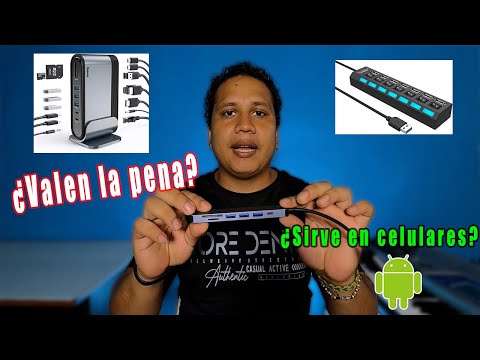
¿Sabes qué es un dock USB? Es como el mejor amigo de tu computadora. La verdad es que conecta un montón de dispositivos a la vez, y eso es fantástico. Imagínate poder conectar tu teclado, mouse, impresora y hasta tu disco duro externo con solo un cable. ¡Es brutal!
En este artículo, vamos a sumergirnos en cómo puedes conectar múltiples dispositivos a un dock USB sin complicaciones. Te prometo que no vamos a entrar en tecnicismos aburridos. La idea es que entiendas todo de forma sencilla y práctica.
Te contaré algunos truquitos, compartiré anécdotas de mis propios líos con cables y daré consejos para que todo funcione como la seda. ¿Listo para sacar el máximo provecho a tu equipo? ¡Vamos al lío!
Cómo solucionar problemas al conectar un monitor a través de USB
¿Te ha pasado que conectas tu monitor a través de un dock USB y, ¡sorpresa!, no aparece nada en la pantalla? Bueno, eso es más común de lo que imaginas. Vamos a ver cómo puedes solucionar estos problemas y disfrutar de tus múltiples dispositivos sin complicaciones.
Verifica las conexiones
Lo primero que hay que hacer es asegurarte de que todo esté bien conectado. Parece obvio, pero a veces lo olvidamos. Revisa lo siguiente:
- Confirma que el dock USB esté enchufado a una fuente de alimentación si lleva una.
- Asegúrate de que el cable USB esté bien conectado tanto al dock como al puerto del ordenador.
- Si usas cables prolongadores, prueba con otros o quítalos momentáneamente.
Un día estaba tratando de conectar mi monitor a un dock y no funcionaba. Al final resultó ser un simple cable suelto. ¡Así son las cosas!
Configuraciones en tu PC
A veces, el problema no es físico. Puede estar relacionado con la configuración del sistema operativo. Aquí van algunos pasos sencillos:
- Haz clic derecho en el escritorio y selecciona «Configuración de pantalla». Asegúrate de que tu monitor sea detectado por el sistema.
- Si no ves el monitor listado, busca un botón que diga «Detectar» para forzar la búsqueda.
- Verifica las resoluciones; puede ser que la configuración actual no sea compatible con tu monitor.
Recuerda salir del modo “Duplicar” si necesitas usarlo en “Extender” para aprovechar ese segundo espacio.
Drivers actualizados
Los drivers son como los traductores entre tu computadora y los dispositivos conectados. Si están desactualizados o faltantes, tendrás problemas:
- Ve al administrador de dispositivos: Presiona Windows + X y selecciona «Administrador de dispositivos». Busca la sección “Adaptadores de pantalla” y asegúrate de que no haya ningún signo amarillo indicando errores.
- Actualiza o reinstala: Haz clic derecho sobre tu adaptador (el nombre puede variar) y selecciona «Actualizar controlador» o “Desinstalar dispositivo” y reinicia tu PC para reinstalar automáticamente el driver.
Usar drivers actuales puede marcar una gran diferencia; he visto monitores empezar a funcionar justo después de esta simple acción.
Cambiar puertos USB
Hay veces en las koje simplemente cambiar la conexión soluciona el problema. Prueba lo siguiente:
- Cambia el puerto USB donde tienes conectado el dock por otro diferente en tu PC.
- Asegúrate también que estás utilizando los puertos adecuados; algunos PCs tienen puertos USB 3.0 (más rápidos) además de los 2.0 (más lentos).
Eso me pasó una vez: cambie el puerto y ¡zas! El monitor apareció como por arte de magia.
Sistemas operativos diferentes
Si estás usando más de un sistema operativo —digamos Windows junto con Linux— asegúrate de tener configuraciones específicas para cada uno. Por ejemplo, algunas distribuciones pueden necesitar instalaciones adicionales para soportar docks USB.
En fin, si después de todas estas pruebas sigues sin éxito, igual es momento de buscar ayuda profesional. A veces hay fallos físicos en los dispositivos o incompatibilidades menos comunes que requieren un ojo experto.
Recuerda siempre verificar las configuraciones básicas antes de entrar en pánico; ¡la tecnología puede ser caprichosa!
Solucionando problemas al conectar un monitor mediante USB-C
Claro, hablemos de cómo solucionar problemas al conectar un monitor mediante USB-C. Es un tema bastante común hoy en día, ya que muchos dispositivos se han pasado a esta tecnología. A veces, puede ser un poco frustrante cuando parece que todo debería funcionar y, sin embargo, no lo hace. Aquí te dejo unos consejos y soluciones para que puedas resolverlo.
Verifica tu cable USB-C: Asegúrate de que el cable que estás utilizando es compatible con video. Hay cables USB-C solo para carga y otros que soportan tanto datos como video. Si tienes otro cable a mano, pruébalo; podría ser la solución simple.
Comprueba las configuraciones de pantalla: A veces, después de conectar tu monitor, necesitas ajustar la configuración en tu sistema operativo. Si usas Windows, haz clic derecho en el escritorio y selecciona “Configuración de pantalla”. Ahí puedes seleccionar el monitor conectado y elegir cómo quieres usarlo: como duplicar la pantalla o extenderla.
Tensión del dispositivo: Algunos dispositivos tienen limitaciones en cuanto a cuántas pantallas pueden manejar al mismo tiempo. Por ejemplo, si estás usando una laptop con un puerto USB-C y conecta varios dispositivos (como un teclado, ratón y un monitor), puede que no tenga suficiente energía o capacidad para funcionar correctamente. Verifica las especificaciones de tu dispositivo.
- Actualiza tus controladores: Revisa si hay actualizaciones disponibles para los controladores gráficos o del dock USB-C que estés usando.
- Reinicia tus dispositivos: Desconectar todo y volver a iniciar puede parecer simple, pero muchas veces resuelve muchos problemas.
- Prueba el puerto USB-C: Si tienes varios puertos en tu computadora, prueba usar otro puerto; puede haber uno que esté más dañado o no funcione correctamente.
Modo seguro: Si nada parece funcionar, intenta iniciar tu computadora en modo seguro (si es una PC). Esto desactiva muchas funciones avanzadas y puede ayudarte a detectar si algún software está interfiriendo con la conexión del monitor.
Una vez traté de conectar mi laptop a un proyector mediante USB-C para una presentación. Todo estaba listo, pero nada aparecía en la pantalla externa. Después de revisar el cable y las configuraciones varias veces sin éxito, descubrí que mi laptop tenía configurado apuntar solo a su propia pantalla. Un pequeño toque aquí y allá ¡y listo! El proyector comenzó a mostrar mi presentación justo a tiempo.
Recuerda: cada caso es único y estos pasos básicos son solo sugerencias generales. Siempre vale la pena consultar asistencia profesional si persisten los problemas o si sientes que te estás complicando demasiado con los intentos fallidos.
Espero que esta información te ayude a solucionar ese problemón al conectar tu monitor mediante USB-C. ¡Buena suerte!
Soluciones para Problemas de Conexión con Drivers de Adaptadores HDMI a USB
Si alguna vez te has encontrado luchando con problemas de conexión al usar un adaptador HDMI a USB, no eres el único. A veces, estos adaptadores pueden volverse un dolor de cabeza, especialmente cuando intentas conectar múltiples dispositivos a un dock USB. Así que vamos a ver algunas soluciones que podrías probar para solucionar esos problemas de conexión.
Primero lo primero: asegúrate de que los drivers para tu adaptador estén correctamente instalados. A menudo, la raíz del problema está en que los drivers no son los adecuados o están desactualizados. Entonces, aquí tienes algunos pasos a seguir:
- Verifica el modelo: Asegúrate de saber el modelo exacto de tu adaptador HDMI a USB. Cada uno puede tener diferentes requisitos de driver.
- Actualiza tus drivers: Visita la página del fabricante y descarga la versión más reciente del driver para tu sistema operativo.
- Reinicia tu computadora: A veces, solo necesitas reiniciar para que los cambios surtan efecto.
A veces, aunque tengas todo actualizado, puedes experimentar problemas de conexión que parecen no tener solución. En mi experiencia, una vez intenté conectar mi laptop a una TV usando un adaptador similar y, después de varios intentos fallidos (sí, hasta mi gato se frustró), finalmente descubrí que el problema era un conflicto entre los drivers del dock y el adaptador. Total que esto pasó porque habían demasiados dispositivos conectados al mismo tiempo.
Aquí hay algunos consejos adicionales:
- Cambia los puertos USB: Si estás conectando varios dispositivos al mismo tiempo, prueba cambiar el puerto donde está conectado el adaptador HDMI a USB. A veces ciertos puertos tienen limitaciones de potencia o velocidad.
- Desactiva dispositivos no utilizados: Si tienes otros dispositivos USB conectados que no estés usando en ese momento, desconéctalos. Esto puede liberar recursos y mejorar la conexión del adaptador.
- Prueba otra computadora: Si tienes otra máquina disponible, prueba conectar el adaptador allí para ver si funciona correctamente con otro sistema operativo o configuración.
No olvides también verificar la configuración del sistema operativo. En Windows 10 o 11 puedes ir a Panel de control > Pantalla > Configuración de pantalla, ahí podrás detectar si el dispositivo se reconoce correctamente o si necesitas ajustar algo más.
A veces las resoluciones pueden ser demasiado altas para algunos monitores o TVs y eso provoca problemas de señal también, así que ajusta esto si es necesario desde la configuración gráfica.
Puntos clave finales:
- Asegúrate siempre de tener los últimos drivers instalados.
- Cambia puertos y desconecta dispositivos innecesarios.
- Ajusta configuraciones en tu sistema operativo según sea necesario.
No olvides que si nada parece funcionar y sientes que te estás volviendo loco con esto—no dudes en pedir ayuda profesional. ¡A veces es bueno tener otra opinión! Espero que estas sugerencias te ayuden a resolver esos molestos problemas con tu adapador HDMI a USB y puedas disfrutar todos tus dispositivos sin complicaciones!
Oye, ¿te ha pasado que quieres conectar un montón de cosas a tu laptop o PC y te das cuenta de que no hay suficientes puertos? ¡Vaya lío! A mí me pasó una vez cuando tenía que hacer una presentación y quería conectar el proyector, mi mouse y, claro, mi teclado. Terminé conectando todo en el último minuto, pero lo pasé fatal porque estaba corriendo de un lado a otro buscando adaptadores. Total que echando la vista atrás, me di cuenta de lo útil que sería tener un dock USB.
Mira, la cosa es sencilla. Un dock USB es como una estación central donde puedes enchufar múltiples dispositivos. Es perfecto para esos días en los que necesitas más espacio para accesorios o simplemente quieres mantener tu escritorio ordenado. Imagina poder tener tu teclado mecánico ahí, junto con el ratón, una impresora y hasta tu smartphone cargándose. Todo en un solo lugar sin complicaciones.
Ahora bien, antes de lanzarte a comprar uno al primer sitio online que veas (que sí, también me ha pasado), hay algunas cosillas a considerar. Primero, asegúrate de que el dock sea compatible con tus dispositivos. No querrás terminar con un ladrón bonito pero inútil en tu escritorio, ¿verdad? Además, mira cuántos puertos tiene; algunos son solo para datos y otros pueden cargar dispositivos también.
A veces hay marcas específicas que funcionan mejor con ciertos sistemas operativos. Si eres usuario de Apple, fíjate en los docks diseñados especialmente para Macs; suele haber temas con la conectividad si intentas usar algo no diseñado para ese ecosistema. También es buena idea pensar en la velocidad: si tienes discos duros externos o dispositivos que necesitan transferencia rápida de datos —ya sabes cómo se pone eso cuando editas videos— asegúrate de elegir un dock que soporte USB 3.0 o superior.
Y ya por último (aunque esto está más relacionado con lo práctico), organiza bien tus cables. No te quiero ver ahogado entre cables como yo aquella vez; ¡menuda pesadilla! Un buen organizador siempre ayuda a mantener las cosas bonitas y limpias.
En fin, creo que conectar múltiples dispositivos no tiene por qué ser un dolor de cabeza si te preparas adecuadamente y eliges bien tu equipo. La tecnología está aquí para hacernos la vida más fácil; así que aprovecha esas ventajas y dale caña a ese dock USB. ¡A disfrutar!