¿Tienes varios dispositivos en casa y quieres instalar Windows en todos ellos? ¡Estás en el lugar correcto! Vamos a charlar sobre cómo puedes descargar Windows para que funcione en más de un dispositivo.
Ya sabes, a veces tenemos un ordenador que usamos para trabajar, otro para jugar y hasta una laptop que nos llevamos a todas partes. La cosa es que cada uno merece tener su propio sistema operativo, ¿no? Entonces, hablemos de cómo hacer eso sin volvernos locos.
En este artículo te explicaré paso a paso lo que necesitas saber. Desde bajar la imagen correcta hasta qué hacer una vez la tengas lista. No te preocupes si suena complicado; aquí lo vamos a desmenuzar todo. Así que ponte cómodo, que esto va a ser un paseo por el mundo de Windows y los dispositivos. ¡Vamos al lío!
Pasos para instalar Windows sin complicaciones en tu computadora
Claro, aquí te dejo un texto sobre cómo instalar Windows de forma sencilla. Espero que te sirva.
¿Estás pensando en instalar Windows en tu computadora? A veces puede parecer complicado, pero con los pasos adecuados, puedes hacerlo sin problemas. Vamos a desglosarlo.
Primero, asegúrate de tener todo lo necesario antes de empezar. Esto incluye:
- Una copia de Windows: Puede ser un USB o un DVD con la imagen del sistema operativo.
- Un respaldo de tus archivos: No querrás perder nada importante durante el proceso.
- Asegúrate de que tu computadora sea compatible: Revisa los requisitos mínimos del sistema para la versión que quieres instalar.
Una vez que tengas todo listo, sigue estos pasos:
- Descarga la herramienta de creación de medios: Si no tienes el USB o DVD listo, ve al sitio oficial de Microsoft y descarga la Herramienta de creación de medios.
- Crea el USB/DVD: Sigue las instrucciones en pantalla para crear el medio. Asegúrate de seleccionar la versión correcta (32 o 64 bits).
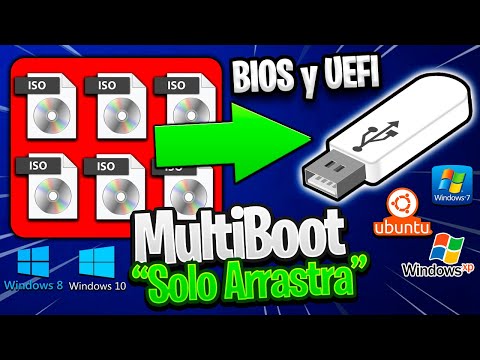
- Ajusta la BIOS/UEFI: Necesitas entrar en la configuración del BIOS/UEFI durante el arranque (normalmente presionando F2, DEL o ESC). Cambia el orden de inicio para que tu PC arranque desde el USB o DVD primero.
Mientras haces esto, recuerda una vez me pasó que no configuré bien el orden y terminé bootear desde el disco duro. Fue un rollo volver a iniciar todo desde cero. Así que asegúrate bien.
Sigue estos pasos para completar la instalación:
- Inicia desde el medio creado: Una vez configurada la BIOS/UEFI, reinicia tu computadora y debería arrancar desde el USB/DVD.
- Sigue las instrucciones: La pantalla te guiará por todo. Puedes elegir entre actualizar tu Windows actual o hacer una instalación limpia. Si eliges esta última opción, ten claro que borrará tus archivos.
- Dale formato al disco: Si optas por una instalación limpia, selecciona y formatea las particiones como necesites.
No olvides leer cada mensaje en pantalla; a veces hay opciones importantes que podrías pasar por alto. Justo hace unos meses ayudé a un amigo y se saltó esta parte y terminó sin controladores para su tarjeta gráfica al final (¡un desastre!).
- Sigue configurando Windows: Escoge tus ajustes regionales y crea tu cuenta de usuario cuando se te pida.
- No olvides instalar drivers después: Visita los sitios oficiales del fabricante para bajar todos los controladores necesarios después de terminar con la instalación.
Aquí llegó lo bueno: cuando terminaste todas estas etapas, ¡ya tienes Windows instalado! Pero si algo falla o tienes dudas durante alguno de estos pasos, es completamente válido buscar ayuda técnica profesional. No está mal pedir soporte si sientes que necesitas alguien más experimentado contigo!
No sé tú pero yo siempre me siento satisfecho cuando logro instalarlo sin contratiempos—es como lograr armar ese rompecabezas difícil después de días buscando las piezas correctas. ¡Suerte en tu proceso! ¿Tienes alguna duda? Aquí estoy para ayudarte!
Cómo utilizar herramientas efectivas para la instalación de Windows 11 sin complicaciones
Oye, si estás pensando en instalar Windows 11 en tu equipo, estás en el lugar indicado. Vamos a ver cómo hacerlo de manera sencilla y sin complicaciones. No te preocupes, no necesitas ser un genio de la informática para lograrlo. Aquí va un paso a paso que te ayudará.
Primero, lo más importante es asegurarte de que tu equipo cumple con los requisitos mínimos. Esto incluye:
- Procesador: al menos 1 GHz o más rápido con 2 o más núcleos en un procesador compatible de 64 bits.
- RAM: mínimo de 4 GB.
- Almacenamiento: se necesita tener al menos 64 GB de espacio libre.
- Tarjeta gráfica: DirectX 12 compatible con controlador WDDM 2.x.
Cualquier duda, puedes verificar estos requisitos fácilmente en la página oficial de Microsoft. Ahora bien, digamos que ya confirmaste que tu equipo puede correr Windows 11. Entonces pasemos a descargar la herramienta de creación de medios, que será nuestra mejor amiga en este proceso.
Puedes descargarla desde el sitio web oficial de Microsoft. Ahí encontrarás una opción llamada «Crear medio de instalación». Haz clic y espera a que se descargue el archivo. Es como cuando descargas una app desde tu teléfono: sencillo y directo.
Una vez tengas la herramienta lista, ejecútala en tu PC haciendo doble clic sobre el archivo descargado. Se abrirá un asistente y ahí deberás aceptar los términos y condiciones (bueno, eso siempre debe hacerse).
Aquí decidirás si quieres actualizar el sistema operativo actual o crear un medio para instalar Windows en otro dispositivo. En caso que optes por esto último, selecciona «Crear medio de instalación (unidad flash USB o archivo ISO)«. Te recomiendo usar una unidad USB porque es más práctico.
- Asegúrate de tener una unidad USB con al menos 8 GB.
Total que sigues las instrucciones y eliges el idioma, edición y arquitectura (normalmente “64 bits”). Posiblemente quieras elegir «64 bits» porque es lo estándar ahora mismo.
Cando termines este paso, seleccionarás la unidad USB donde quieres grabar la imagen del sistema operativo. Ten cuidado aquí; asegúrate de hacer copia de seguridad si tienes cosas importantes guardadas allí porque se borrará todo lo que tenga dentro.
Dale al botón «Siguiente» y deja que la herramienta haga su magia mientras tú tomas un café o ves algún video chorra (hasta me puedes invitar). Esto puede tardar unos minutos dependiendo del tamaño del archivo y la velocidad del USB.
Cada vez queda menos para disfrutar Windows 11. Una vez terminado este proceso vamos a proceder con la instalación real en el dispositivo donde quieras usarlo. Reinicia el equipo con el USB conectado e ingresa al menú BIOS/UEFI; esto varía según cada fabricante pero normalmente es F2 o Del durante el arranque del PC.
Aquí configuraremos el arranque desde la unidad USB (puede ser algo como «Boot order»). Guarda los cambios y reinicia otra vez.
- Sigue las instrucciones del instalador: selecciona tu idioma, formato hora y teclado cuando te lo pida.
No tienes por qué preocuparte; el asistente te guiará como si fueran dos mejores amigos hablando sobre sus series favoritas! - Crea una partición para Windows si se requiere; sigue las indicaciones adecuadamente
- No olvides configurar también las opciones iniciales como cuenta Microsoft e información respecto a privacidad.
Aquí es importante ser sincero contigo mismo sobre qué datos quieres compartir o no; eso está muy bien explicado mientras instalas.
Al final tendrás Windows listo para usar. Eso sí, recuerda siempre hacer copias periódicas así no perderás tu información importante por si algo sale mal después -que a veces pasa- ¿verdad? En fin, espero que esta pequeña guía te haya sido útil para no complicarte tanto al instalar tu nuevo sistema operativo!
[Aclaración: Si algo se complica demasiado sería genial buscar ayuda profesional].
Instrucciones para instalar Windows 11 usando un dispositivo USB
Claro, aquí tienes un texto que detalla cómo instalar Windows 11 usando un dispositivo USB:
Instalar Windows 11 desde un USB es más fácil de lo que parece. ¿Te acuerdas de la última vez que tu computadora te dio problemas y no sabías qué hacer? Oye, ¡todos hemos estado ahí! Así que, si estás listo para dar el salto a Windows 11, aquí te dejo unas instrucciones directas y claritas.
Lo primero que necesitas es tener una memoria USB de al menos 8 GB. Asegúrate de que no contenga información valiosa porque se borrará todo cuando empieces este proceso. Además, revisa que tu PC cumple con los requisitos mínimos para Windows 11: un procesador compatible, 4 GB de RAM y TPM 2.0.
Ahora sí, empecemos:
- Descarga la herramienta de creación de medios: Ve a la página oficial de Microsoft y busca la herramienta de creación de medios. Descárgala e instálala en tu PC actual.
- Prepara el USB: Inserta la memoria USB en tu computadora. La herramienta te dará opciones; selecciona «Crear medios de instalación (USB flash drive)» y dale al botón “Siguiente”. Luego, elige el idioma y ediciones que quieres (asegúrate de elegir Windows 11).
- Crea el USB booteable: Selecciona tu unidad USB en la lista y haz clic en “Siguiente”. La herramienta comenzará a descargar Windows 11 y preparar tu USB. Este paso puede tardar un buen rato dependiendo de tu conexión a Internet.
- Configuración del BIOS/UEFI: Antes de continuar, reinicia tu computadora e ingresa al BIOS/UEFI (normalmente presionando teclas como F2 o DEL al arrancar). Busca la opción para cambiar el orden de arranque (boot order) y pon la unidad USB como primera opción. Guarda los cambios y sal.
- Instalación de Windows 11: Con el USB aún conectado, inicia la computadora. Al arrancar desde el USB, verás una pantalla donde podrás elegir “Instalar ahora”. Sigue las instrucciones en pantalla: acepta los términos legales y selecciona tipo de instalación (puedes optar por actualización o instalación limpia). Si eliges limpieza completa, asegúrate que tienes respaldo porque todo se borrará.
- Sigue las instrucciones finales: Elige dónde quieres instalar Windows (la partición) y sigue las instrucciones para configurar usuario y preferencias. Una vez instalado, ¡listo! Puedes quitar el USB.
No olvides sacar tus datos importantes antes, porque si algo sale mal durante la instalación o si eliges limpiar todo, podrías perder información valiosa por accidente. Y recuerda: si alguna parte del proceso no te queda clara o tienes dudas específicas sobre tu equipo, lo mejor es consultar a alguien con experiencia o un técnico especializado.
Total que eso es todo lo básico para instalar Windows 11 desde un dispositivo USB. Si tienes cualquier pregunta o si algo no funciona como se espera, aquí estoy para ayudarte en lo que pueda!
Oye, ¿te has puesto a pensar en cuántos dispositivos tenemos hoy en día? Desde el móvil que no soltamos, hasta la tablet del sofá o la laptop que usamos para trabajar. A veces, nos topamos con la necesidad de tener Windows instalado en más de uno de ellos. Es como si cada aparato tuviera su propia personalidad y necesitara su versión de Windows para brillar, ¿sabes?
Recuerdo cuando actualicé mi viejo portátil. Tenía un par de años y ya estaba pidiendo a gritos una renovación porque se sentía más lento que un caracol en medio del tráfico. Así que decidí instalarle Windows 10 y, la verdad, fue como darle una nueva vida. Pero claro, no solo quería eso para él; también pensé en mi desktop y hasta en la laptop que usa mi hermano. Total que me di cuenta de lo complicado que puede ser gestionar todo esto.
Ahora, imagina que te encuentras con el dilema: cómo descargas Windows sin volverte loco buscando archivos o lidiando con problemas técnicos. La clave está en tener todo a mano y seguir unos pasos sencillos.
Primero, asegúrate de tener tu licencia lista. Si ya compraste una clave, genial; si no, tendrás que adquirirla para cada dispositivo. Luego viene el tema de descargar el archivo ISO desde la página oficial de Microsoft—y ojo aquí: siempre ve por la fuente oficial para evitar sorpresas desagradables.
Ya con el archivo ISO bajado, puedes hacer un USB booteable usando herramientas como Rufus o la misma Media Creation Tool de Microsoft. Lo único que necesitas es un pendrive vacío y algo de paciencia mientras se prepara todo.
Y luego viene la parte más emocionante: instalarlo en cada dispositivo. Aquí me pasó algo curioso una vez; estaba tan emocionado haciendo el proceso que olvidé hacer respaldo del disco duro antiguo y casi pierdo mis recuerdos familiares… ¡un auténtico susto! Así que recuerda: siempre vale hacer copias antes de instalar algo nuevo.
Después solo queda disfrutar del nuevo sistema operativo en todos esos dispositivos y sentirte un poco como un mago tecnológico por haber logrado llevar Windows a tantos rincones diferentes de tu hogar. Al final del día, tener tus dispositivos listos con lo último hace una gran diferencia, ¿verdad? Todo fluye mejor y puedes enfocarte más en las cosas importantes… como ver series o jugar esos títulos nuevos.
¡Así que ya sabes! A descargar Windows puede parecer tedioso al principio pero con un buen plan te enfrentas al reto como todo un pro. ¿Te animas a darle ese toque mágico a tus dispositivos?