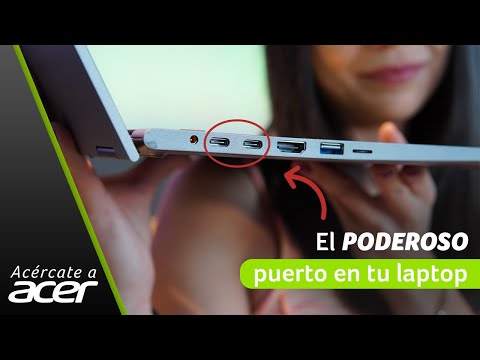
Oye, ¿te has hecho un lío con eso de conectar dispositivos a tu Dock Thunderbolt 4? Total que, a veces parece más complicado de lo que debería. Pero no te preocupes, la cosa es que en este artículo vamos a desmenuzar cómo configurar ese Dock para que todo funcione como un reloj suizo.
Vamos a charlar sobre las mejores conexiones y cómo sacarle el jugo a cada puerto. Desde pantallas hasta discos duros, lo vamos a ver todo. Y sí, también te voy a contar algunos trucos para evitar esos dolores de cabeza que todos hemos tenido en algún momento.
Así que si estás listo para mejorar tu experiencia y hacer que tu espacio de trabajo o juego sea más fluido, ¡quédate! Te prometo que puedes conseguirlo sin complicaciones. ¡Vamos al lío!
Soluciones a problemas comunes con Surface Dock: Conexiones y rendimiento
Claro, vamos a hablar de los problemas comunes que puedes encontrar al usar el Surface Dock y cómo solucionarlos. Te prometo que no será aburrido, así que ¡vamos allá!
El **Surface Dock** puede ser una maravilla cuando todo funciona bien. Pero a veces, lidiar con conexiones fallidas o un rendimiento deficiente puede ser frustrante. ¿Te suena familiar? Primero que nada, asegúrate de tener todo bien conectado. Desde la alimentación hasta los cables USB; cualquier desconexión puede arruinar tu día.
Problemas de conexión
Algo clave aquí es verificar los puertos. Asegúrate de que el Surface Dock esté conectado correctamente al dispositivo Surface. De lo contrario, no podrás acceder a tus periféricos o a la pantalla externa. Además, comprueba que el cable Thunderbolt 4 esté en perfectas condiciones; si está dañado, ¡deséalo y cámbialo!
- Si el monitor no detecta la señal, prueba con otro cable HDMI o DisplayPort.
- A veces simplemente reiniciar el dock puede hacer magia.
- Verifica si tienes las últimas actualizaciones del firmware para tu Surface Dock.
Pérdida de rendimiento
Es normal experimentar algunos bajones en rendimiento al utilizar varios dispositivos conectados al mismo tiempo. Si notas **input lag**, eso significa que hay un retraso en la respuesta cuando interactúas con tu computadora. Para evitar esto:
- Desconecta cualquier periférico innecesario y prueba si mejora.
- Si usas un monitor externo, asegúrate de que está configurado para la frecuencia correcta en tu Surface.
- Cierra programas innecesarios en segundo plano para liberar recursos.
Conexiones intermitentes
Si sientes que tu dock se conecta y desconecta sin razón aparente, podría ser un problema con la energía o el cableado.
- Asegúrate de estar usando el adaptador de corriente original.
- Cambia a otra toma eléctrica, por si acaso hubiera un problema con esa salida.
Y sí, sé lo frustrante que es cuando estas cosas pasan en medio de una llamada importante o mientras juegas ese videojuego donde necesitas concentración total.
Puntos finales
Recuerda siempre consultar la documentación oficial del producto y buscar ayuda profesional si después de probar estos consejos sigues teniendo problemas. Hay muchas variables en juego cuando hablamos de hardware y conexiones. Así que ¡no te desanimes! La solución puede estar más cerca de lo que crees.
Espero haberte ayudado un poco con esto sobre el Surface Dock. Si tienes más dudas o consultas específicas sobre otros problemas tecnológicos, aquí estoy para echarte una mano.
Soluciones Comunes para Problemas con Microsoft Dock en tu Dispositivo
Si estás lidiando con problemas en tu Dock Thunderbolt 4 y Microsoft, no estás solo. Estos dispositivos son geniales para expandir tus conexiones y facilitar el trabajo, pero a veces pueden dar problemas. Aquí te dejo algunas soluciones comunes que podrían ayudarte a recuperar la funcionalidad de tu dock.
1. Verifica las conexiones físicas
Asegúrate de que todo esté bien conectado. A veces, un cable no está del todo en su sitio, y esto puede causar una pérdida de conexión. Fíjate en:
- Cable Thunderbolt 4 en el puerto correcto.
- Puertos USB y HDMI bien ajustados.
- Sitios donde puedan acumularse suciedad o polvo.
2. Actualiza tus drivers
No subestimes la importancia de mantener tus drivers al día. Los problemas de conexión podrían deberse a un driver antiguo o incompatible. Puedes hacerlo así:
- Ve al Administrador de dispositivos.
- Busca el dock bajo “Controladoras de bus serie universal”.
- Clic derecho -> «Actualizar controlador».
3. Configura las opciones de energía
A veces, Windows decide optimizar la energía y eso puede afectar el rendimiento del dock. Para evitarlo:
- Accede a «Opciones de energía» desde el Panel de control.
- Asegúrate de que esté configurado como «Alto rendimiento».
4. Reinstala los controladores del dock
Si actualizar no funcionó, desinstalar y reinstalar podría ser la clave.
Haz lo siguiente:
- Clic derecho sobre tu dock en el Administrador de dispositivos.
- Selecta «Desinstalar dispositivo». Acepta.
- Reinicia tu computadora; Windows debería reinstalar automáticamente los drivers.
5. Actualiza Windows
A veces, los parches nuevos son la solución a viejos problemas, ¿sabes? Así que asegúrate de tener tu sistema operativo actualizado:
- Irrumpir en «Configuración».
“Actualización y seguridad” -> “Buscar actualizaciones”.
Instala lo que encuentres!
6. Cambia el puerto Thunderbolt utilizado
No todos los puertos tienen la misma capacidad o configuración, así que prueba otro puerto Thunderbolt si es posible.
Es como si cambiaras un cable por otro; a veces hace toda la diferencia.
No olvides reiniciar!
Cualquier cambio que hagas en configuración o drivers podría necesitar un buen reinicio para surtir efecto.
Así que después de probar cualquiera de estas soluciones, ¡reinicia para ver si se arregló!
Todas estas son solo sugerencias prácticas, no sustituyen asistencia profesional o garantizan una solución inmediata; pero con suerte una de ellas te ahorrará tiempo y frustración con tu Dock Thunderbolt 4 y Microsoft. ¡Suerte!
Soluciones comunes de problemas con Microsoft Surface Dock 1661: Diagnóstico y reparación
Claro, aquí tienes un texto que puede ayudarte a abordar el tema de problemas comunes con el Microsoft Surface Dock 1661, junto con algunas soluciones prácticas.
El Microsoft Surface Dock 1661 es un accesorio genial que te permite conectar múltiples dispositivos a tu Surface. Pero, como todo en la vida, a veces da problemas. Si te encuentras con fallos en la conexión o en la transferencia de datos, no te preocupes, estoy aquí para darte algunas pistas sobre cómo diagnosticar y reparar esos inconvenientes.
1. Verifica la conexión de energía
Primero, asegúrate de que el dock esté conectado correctamente a una fuente de energía. A veces, parece que está enchufado pero no lo está del todo. Revisa que el cable esté bien conectado tanto al dock como a la toma de corriente.
2. Comprobar los puertos
A veces los puertos del dock pueden acumular polvo o suciedad. Así que puedes limpiarlos suavemente con aire comprimido. Asegúrate también de que los cables estén bien insertados en cada puerto (no querrás perderte por un simple descuido).
- 3. Restablecimiento del dock: Si las conexiones siguen fallando, prueba desconectarlo todo y luego vuelve a conectarlo después de unos segundos.
- 4. Actualizar controladores: Fíjate si tus drivers están actualizados. Ve al sitio web oficial de Microsoft y busca las últimas versiones para tu modelo.
Ciertamente hay quienes han tenido problemas tras una actualización del sistema operativo o cambios en la configuración del hardware. Así que asegúrate siempre de tener todo al día.
5. Compatibilidad entre dispositivos
No todas las configuraciones son compatibles entre sí. Por ejemplo, si estás usando un monitor externo y no responde adecuadamente, verifica las especificaciones para asegurarte de que sean compatibles con el dock.
- 6. Prueba con otro monitor o dispositivo: A veces el problema radica en otros periféricos en lugar del dock mismo.
- 7. Examina las luces indicadoras: Los LEDs pueden darte señales sobre lo que está pasando; si parpadean o se apagan sin motivo aparente, es señal de error.
A mí me pasó una vez que estaba tratando conectar un proyector y parecía no funcionar nunca… luego me di cuenta de que había un problema con el cable HDMI 😅 . Asegúrate siempre de revisar los cables también.
8.
Pese a todo esto, recuerda: si después de intentar estas soluciones sigues teniendo problemas graves o persistentes con tu Surface Dock 1661, quizás sea hora de buscar ayuda profesional para evitar daños mayores (y dolores de cabeza). No está mal pedir apoyo cuando lo necesitas!
Totalmente puedes resolver muchos problemillas desde casa siguiendo estos pasos simples y probando distintas opciones hasta encontrar la solución adecuada (tampoco está mal verificar dos veces antes de dar por hecho algo).
Oye, ¿has jugado alguna vez a conectar y desconectar cables por toda la casa? Por favor, ¡es un auténtico lío! Total que hace un tiempo, me encontré en una situación similar con un Dock Thunderbolt 4 que había comprado. La emoción de tener algo tan avanzado era enorme, pero no te voy a mentir, también me sentía un poco abrumado.
Primero, pensé que sería tan fácil como enchufar y listo. Pero claro, después de unos cuantos intentos y muchas conexiones fallidas, la cosa se complicó. Me di cuenta de que no estaba aprovechando del todo el potencial del dock. O sea, tenía el equipo perfecto para hacer un montón de cosas: conectar monitores, transferir datos a la velocidad del rayo… pero mis configuraciones tenían más errores que aciertos.
Así que decidí ponerme las pilas y leer un poco más sobre cómo configurar todo eso. Resulta que ajustar ciertas opciones en el sistema operativo hace una diferencia brutal. Por ejemplo, asegurarte de que tus dispositivos estén siendo reconocidos correctamente puede ahorrarte horas de frustración. Y ya sabes lo bonito que es ver tus pantallas funcionando en perfecta armonía mientras trabajas o juegas.
Finalmente logré optimizar las conexiones y entendí lo importante que es tener los drivers actualizados. Sin quererlo, también aprendí sobre cómo algunos dispositivos pueden afectar el rendimiento general si no están bien conectados o compatibles entre sí.
En fin, después de esa experiencia me quedó claro algo: la tecnología puede ser maravillosa pero solo si le das un poquito de atención y cariño en su configuración. Así que la próxima vez que tengas en tus manos un dock sofisticado como este, recuerda dedicarle unos minutos para configurarlo a tu manera. Te prometo que valdrá totalmente la pena, y podrás disfrutar al máximo sin esos quebraderos de cabeza innecesarios. ¡Y así ya no habrá más cables enrollados por toda la casa!