
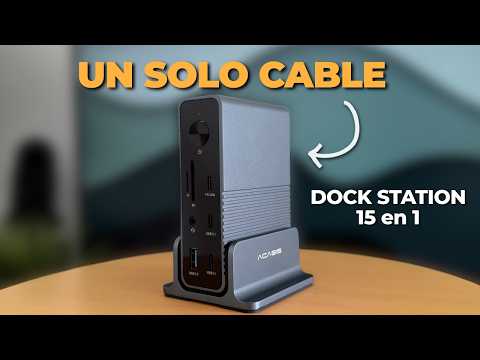
Oye, ¿te ha pasado que te quedas sin puertos USB cuando más los necesitas? Es como tener un montón de cosas que hacer y no poder conectar nada. Una verdadera pesadilla, ¿no?
Bueno, hoy vamos a hablar de algo que puede salvarte de esos momentos críticos: un dock USB. Sí, sí, esa maravilla que te permite expandir tus puertos de manera muy fácil. Te cuento cómo instalarlo y sacarle el jugo.
La cosa es que no necesitas ser un genio de la tecnología para hacerlo. En serio, hasta yo lo logré en un parpadeo. Así que si quieres aprender a usar uno y ver cómo te puede facilitar la vida, sigue leyendo. ¡Vamos a ello!
Solucionando problemas comunes de drivers para adaptadores HDMI a USB
Al tratar de usar un adaptador HDMI a USB, a veces te encuentras con esos molestos problemas de drivers. Te cuento que no eres el único en esto; yo también pasé por un lío similar cuando trataba de conectar mi viejo portátil a una pantalla nueva. Bueno, aquí te dejo algunos tips para solucionar esos inconvenientes.
1. Actualiza los drivers
Es fundamental asegurarte de que los drivers del adaptador estén actualizados. Puedes ir al sitio web del fabricante y buscar la sección de soporte para descargar la última versión. A veces, las actualizaciones corrigen errores y mejoran la compatibilidad.
2. Revisa la compatibilidad
No todos los adaptadores son compatibles con todos los sistemas operativos. Fíjate bien si tu adaptador HDMI a USB es compatible con tu versión de Windows, Mac o Linux. Esto puede parecer obvio, pero muchas veces lo pasamos por alto.
3. Desinstala y vuelve a instalar el driver
Si ya tienes el driver instalado pero sigue sin funcionar, intenta desinstalarlo desde el administrador de dispositivos. Una vez hecho esto, reinicia tu computadora y deja que se reinstale automáticamente al volver a conectar el adaptador.
4. Verifica las conexiones
Asegúrate de que todas las conexiones estén firmes y correctas. A veces lo más simple es lo que causa el problema; comprueba que el cable HDMI esté bien insertado tanto en la pantalla como en el adaptador.
5. Cambia puertos USB
No todos los puertos USB son iguales; algunos pueden no proporcionar suficiente energía o ancho de banda para ciertos dispositivos. Prueba conectando el adaptador en diferentes puertos USB disponibles en tu computadora.
6. Prueba otro cable HDMI
Un cable HDMI defectuoso o dañado puede causar problemas de conexión; si tienes otro cable a mano, pruébalo antes de seguir buscando soluciones más complejas.
7. Configura la pantalla correctamente
Asegúrate de que tu sistema reconozca la nueva pantalla conectada. En Windows, puedes hacer esto haciendo clic derecho en el escritorio, seleccionando «Configuración de pantalla» y luego «Detectar».
En fin, estos pasos suelen ser suficientes para resolver los problemas más comunes relacionados con drivers al usar un dock USB para expansión o cualquier adaptador similar. Si después de todo esto no hay suerte y sigue sin funcionar, puede ser buena idea consultar con un profesional o contactar con el soporte técnico del fabricante del dispositivo.
Recuerda siempre proceder con cuidado cuando realices cambios en tu sistema operativo; cada paso cuenta y está bien pedir ayuda si te sientes perdido en algún momento. ¡Buena suerte!
Soluciones para problemas al conectar un monitor a través de USB
Claro, aquí te dejo un texto que habla sobre las soluciones para problemas al conectar un monitor a través de USB, especialmente en relación con el uso de un dock USB para expansión de puertos.
Conectar un monitor a tu computadora puede parecer sencillo, pero a veces se presentan problemas inesperados. Una de las formas más comunes es hacerlo a través de un dock USB. Si alguna vez has estado ahí, sabes que puede ser frustrante. Así que aquí van algunas soluciones prácticas y consejos para que todo funcione como la seda.
1. Verifica la compatibilidad del dock. No todos los docks USB son iguales; algunos pueden no ser compatibles con tu sistema operativo o tipo de monitor. Antes de hacer cualquier cosa, asegúrate de revisar las especificaciones del fabricante.
2. Revisa los cables y conexiones. A veces, la solución más obvia también es la más olvidada. Verifica que el cable USB esté bien conectado tanto al dock como al ordenador y al monitor. Si usas adaptadores, asegúrate también de que estén funcionando correctamente.
- Prueba diferentes puertos USB en tu computadora.
- Cambia el cable si tienes otro disponible para descartar fallos.
3. Controladores actualizados. Instalar los controladores correctos es esencial para que el dock funcione adecuadamente. Ve al sitio web del fabricante y descarga los últimos controladores para tu modelo específico antes de comenzar a conectar cosas.
- Windows tiende a buscar automáticamente controladores, pero siempre es bueno chequear manualmente.
- En macOS, generalmente se actualizan automáticamente; sin embargo, aún puedes verificar en «Preferencias del sistema».
4. Configuración del monitor. Después de conectar todo, puede ser necesario ajustar la configuración del monitor en tu computadora. Si no aparece nada en pantalla:
- Haz click derecho en el escritorio y selecciona “Configuración de pantalla” o “Ajustes de pantalla”.
- Asegúrate de que el sistema esté detectando el segundo monitor; si no lo hace, prueba con “Detectar” en esa misma ventana.
5. Reinicia tu computadora. Puede sonar tonto (y lo es), pero reiniciar puede resolver numerosos problemas tecnológicos porque refresca todo el sistema operativo y reconecta los dispositivos automáticamente.
No subestimes la alimentación eléctrica. Algunos docks necesitan su propio suministro eléctrico para funcionar correctamente. Asegúrate de haberlo conectado si tiene esa opción; esto podría hacer toda la diferencia.
No olvides probar otros dispositivos. Conecta otro monitor o incluso una televisión utilizando el mismo método por medio del dock. Esto te ayudará a saber si el problema radica en el dock o en tu monitor específico.
A veces, lo mejor es pedir ayuda profesional si estas soluciones no funcionan y todavía tienes problemas persisentes al conectar ese monitor tan deseado por ti a través del dock USB.
Totalmente hay días donde las computadoras deciden volverse locas (creo que todos hemos estado ahí), así que no dudes en buscar ayuda si lo necesitas. ¡Ánimo! Seguro encontrarás una solución pronto!
Cómo obtener el controlador adecuado para tu adaptador USB 3.0 a HDMI
Cuando te decides a conectar tu laptop o PC a una pantalla externa usando un adaptador USB 3.0 a HDMI, lo primero que necesitas es el **controlador adecuado**. Sin él, tu dispositivo no reconocerá la conexión y no pasarás de ver una pantalla en blanco. Así que, vamos al grano.
Identifica el modelo de tu adaptador. Casi todos los adaptadores tienen una etiqueta con la marca y el modelo. Esto es crucial porque los controladores son específicos para cada modelo.
Búsqueda del controlador. Hay varias formas de conseguir el driver correcto:
- Sitio web del fabricante: Ve al sitio web oficial de la marca de tu adaptador. Busca la sección de soporte o descargas, donde normalmente encuentras los controladores según el modelo.
- Windows Update: A veces, Windows puede encontrar automáticamente el controlador necesario. Solo tienes que ir a “Configuración”, luego “Actualización y seguridad” y hacer clic en “Buscar actualizaciones”.
- Herramientas de terceros: Hay programas como Driver Booster o Snappy Driver Installer que pueden ayudarte a buscar controladores obsoletos o faltantes en tu sistema.
Cuando encuentres el controlador necesario, asegúrate de **descargar la versión correcta** para tu sistema operativo: Windows 10, 11 o incluso Mac si aplica.
Instalación del controlador. Una vez descargado:
1. Abre el archivo descargado.
2. Sigue las instrucciones en pantalla.
3. A veces es necesario reiniciar la computadora después de la instalación.
La primera vez que instalé un adaptador así, recuerdo haberme peleado un buen rato con los drivers hasta darme cuenta que me faltaba un paso crucial: ¡reiniciar! Después de eso todo funcionó perfecto.
Si tras instalarlo no ves ninguna mejora, comprueba lo siguiente:
- Conexiones físicas: Asegúrate de que todo está bien conectado—puede parecer obvio pero vale la pena revisarlo.
- Configuraciones de pantalla: En Windows puedes ajustar esto en «Configuración» > «Sistema» > «Pantalla». Aquí puedes seleccionar cómo quieres usar las pantallas (duplicar, ampliar…)
- Comprobaciones adicionales: Si aún no funciona, revisa si hay otras configuraciones relacionadas con gráficos en tu PC (por ejemplo, drivers de tarjeta gráfica).
Por último, recuerda que siempre puedes consultar foros o comunidades online como Reddit si sientes que estás atascado—hay mucho conocimiento compartido ahí fuera.
La clave está en tener paciencia y seguir cada paso con tranquilidad. Si nada parece funcionar después de intentar todo esto, quizás sea hora de contactar a un técnico especializado para obtener ayuda personalizada. ¿Listo para volver a intentar conectar esa pantalla? ¡Suerte!
Oye, hablemos un poco sobre los docks USB. A veces es como si tu computadora tuviese su propio “asiento de lujo” donde puede acomodar todos esos dispositivos que usamos a diario. ¿No te ha pasado que te quedas corto de puertos? Eres feliz con tu laptop o tu PC, pero cuando intentas conectar la impresora, el mouse, el teclado y tal vez unas cuantas cosas más, ya no sabes dónde enchufar nada.
Recuerdo una vez que estaba haciendo un trabajo en casa y me di cuenta de que no tenía suficientes puertos para todo lo que necesitaba. Me volví loco buscando adaptadores y enredándome en cables. En ese momento pensé: “Esto se puede solucionar”. Ahí fue cuando descubrí los docks USB.
La instalación suele ser sencilla. Solo conectas el dock a tu computadora mediante un cable USB y ¡listo! La magia comienza a suceder. En serio, es como abrir una puerta a un mundo nuevo donde puedes conectar tu disco duro externo sin tener que desenchufar la impresora. Claro, hay docks con diferentes características: algunos traen puertos HDMI para conectar monitores adicionales o incluso ranuras para tarjetas SD.
Ahora bien, si decides comprar uno, asegúrate de mirar las especificaciones porque no todos son iguales. Algunos son más rápidos, otros tienen más puertos… la cosa es encontrar el que realmente se ajuste a tus necesidades. A veces uno barato parece una buena opción hasta que te das cuenta de que no tiene suficiente potencia o velocidad para lo que quieres hacer.
En definitiva, tener un dock USB puede cambiar totalmente cómo trabajas con tus dispositivos. Te da espacio y flexibilidad para ser más productivo y menos frustrante esos momentos en los que quieres enchufar algo y simplemente no hay lugar.
Así que si estás ahí lidiando con un mar de cables y dispositivos sin conexión… pues ya sabes qué hacer: dale una oportunidad a ese dock USB. ¿Te imaginas lo cómodo que sería?
