Oye, ¿has oído hablar del disco GPT? Vamos, no te asustes. Aunque suene técnico, es algo que puede facilitarte la vida, sobre todo si ya tienes un poco de camino recorrido con tus dispositivos.
En este artículo te voy a contar cómo puedes sacarle el jugo a la configuración avanzada de un disco GPT. Ya sabes, esos detalles que quizás no son tan conocidos pero que marcan la diferencia.
Así que si eres de los que le gusta meterse en las entrañas de tu ordenador y personalizarlo a tu antojo, estás en el lugar correcto. Vamos a ver qué opciones tienes y cómo puedes optimizar tu sistema de una manera que seguro no habías pensado antes.
No te preocupes, aquí no hay nada demasiado complicado. Al final del día, se trata de entender qué hace todo eso y cómo puedes hacerlo tuyo. ¿Listo para empezar esta aventura? ¡Vamos!
Cómo cambiar el formato de disco de GPT a MBR usando la línea de comandos
Si alguna vez has lidiado con los formatos de disco, seguro sabes que GPT y MBR son los dos tipos más comunes. Cambiar de GPT a MBR puede ser necesario por varias razones, como la compatibilidad con sistemas más antiguos o ciertas configuraciones de arranque. Y aunque hay muchas herramientas gráficas que te permiten hacerlo, aquí vamos a ver cómo hacerlo usando la línea de comandos. ¡Es más fácil de lo que parece! Oye, solo ten cuidado, porque este proceso puede borrar todos los datos en el disco.
Antes de comenzar, asegúrate de tener una copia de seguridad de tus datos importantes; es fundamental. ¿Listo? Vamos a ello.
1. Primero, abre la línea de comandos como administrador:
- Pulsa las teclas Win + X.
- Selecciona Símbolo del sistema (Administrador).
2. Ahora, escribe el siguiente comando para abrir la utilidad DISKPART:
diskpart3. Dentro de DISKPART, ejecuta este comando para listar todos los discos conectados:
list diskAquí verás un listado numérico junto a cada disco. Tienes que identificar cuál quieres convertir a MBR.
4. Selecciona el disco que deseas modificar usando este comando donde «X» es el número del disco:
select disk XPuedes confirmar que has seleccionado el disco correcto viendo su tamaño y características con el comando:
detail diskAquí viene lo importante: cambiar el formato implica borrar todo en ese disco. Así que si tienes algo ahí cuídalo bien.
5. Para limpiar el disco seleccionado (esto es irreversible), usa:
clean(Recuerda hacer esto solo si estás seguro y tienes copias de tus datos). Luego puedes proceder a convertirlo a MBR con este comando:
convert mbrBingo, ya has cambiado tu disco a MBR. Pero antes de salir hay un paso más importante.
Punto Final!
Sigue estos pasos para crear una nueva partición en tu nuevo formato:
- Crea una nueva partición primara:
create partition primary - Sigue con formato rápido:
format fs=ntfs quick - Añade una letra al volumen:
assign letter=X(reemplaza «X» por cualquier letra disponible).
Pues nada, así lo tienes hecho desde la línea de comandos en un par de minutos. Recuerda que estos cambios pueden afectar al sistema operativo si se hace incorrectamente, así que siempre actúa con precaución y si no estás seguro busca ayuda profesional.
Cualquier duda o complicación aquí estoy para resolverla; ¡buena suerte con eso!
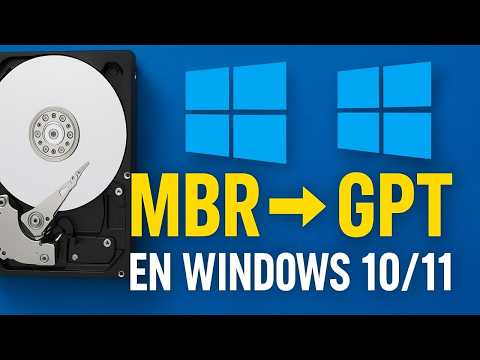
MBR vs GPT en Windows 10: ¿Cuál es la mejor opción para tu disco duro?
Cuando se trata de particionar un disco duro en Windows 10, hay un par de términos que suelen salir a la luz: MBR y GPT. Oye, ¿sabes qué? Entender la diferencia entre ambos es crucial para sacar el máximo provecho de tu almacenamiento. Vamos a desglosarlo.
MBR (Master Boot Record) es el viejo conocido en este juego. Se ha utilizado durante mucho tiempo, así que es como el abuelo sabio de los sistemas de particionado. Tiene sus pros y contras:
- Soporta discos duros de hasta 2 TB: Si tu disco es más grande, probablemente te quedes corto.
- Máximo 4 particiones primarias: Si intentas crear más, tendrás que jugar con las particiones extendidas.
- Compatible con sistemas antiguos: Si tienes un ordenador viejo, MBR seguramente lo entenderá sin problemas.
Por otro lado, está el GPT (GUID Partition Table), que es como el nuevo chico en el barrio pero que ya tiene su fama:
- Sin límite práctico de tamaño para discos duros: Es perfecto si trabajas con unidades grandes y quieres almacenar mucho.
- Cientos de particiones: Puedes crear tantas como necesites sin preocuparte por quedarte atrapado en las 4 primarias.
- Mejor manejo de datos: Almacena redundancias para mayor seguridad y estabilidad. Así no perderás información por accidentes tontos.
Aquí viene la parte importante: elegir entre MBR y GPT depende de tus necesidades específicas. Por ejemplo, si solo usas el computador para navegar en Internet y ver videos, tal vez MBR esté bien, total que no necesitas complicarte la vida. Pero si tu plan incluye instalar Windows en un disco duro grande o usarlo para proyectos serios—como juegos o edición—mejor opta por GPT desde el principio.
En cuanto a cómo configurar GPT si eres un usuario avanzado:
- Asegúrate de tener Windows 10 instalado en modo UEFI; esto habilita las ventajas del formato GPT.
- Puedes usar herramientas como Diskpart desde la línea de comandos o gestionar discos desde la interfaz gráfica del sistema operativo.
- No olvides hacer copias de seguridad antes de modificar tus discos; nunca se sabe cuándo puede fallar algo.
Total que todo depende realmente del veredicto final sobre cómo piensas utilizar tu disco duro. Si alguna vez te sientes perdido en esta jungla tecnológica o simplemente no tienes ganas de meterte con configuraciones complicadas, siempre vale la pena consultar a alguien que sepa más del tema. La verdad es que cada sistema tiene su encanto, pero tú decides cuál armadura elegir para tu batalla digital. ¿Ves?
Cómo cambiar de GPT a MBR al instalar Windows 10 sin complicaciones
Claro, aquí te dejo un texto sobre cómo cambiar de GPT a MBR al instalar Windows 10. La idea es hacerlo fácil y comprensible, así que ahí va:
Cuando decides instalar Windows 10 en una máquina nueva o formatear la que ya tienes, a veces te topas con el tema de los discos duros. Te has encontrado con que tu disco está en formato GPT y quieres pasarlo a MBR, ¿no? Bueno, no te preocupes. Aquí vamos a desglosarlo sin complicaciones.
Primero, ¿qué es GPT y MBR? O sea, imagina que son dos maneras diferentes de organizar los datos en tu disco duro. **GPT** (Tabla de Partición GUID) es más moderno y soporta discos grandes y muchas particiones. En cambio, **MBR** (Registro de Arranque Maestro) es más antiguo y tiene sus limitaciones, como solo poder hacer cuatro particiones primarias.
Ahora bien, para cambiar de GPT a MBR antes de instalar Windows 10 hay que seguir unos pasos que no son tan difíciles. Vamos al grano:
1. Copia tus datos importantes: Antes de hacer cualquier cosa, asegúrate de respaldar todo lo que necesites. Esto es clave porque vamos a borrar el contenido del disco.
2. Arranca desde el medio de instalación: Necesitas un USB o DVD con Windows 10. Inserta el medio y reinicia la máquina; asegúrate de arrancar desde ahí.
3. Accede a la consola de comandos: Cuando llegues a la pantalla del instalador:
- Presiona Shift + F10.
Esto abrirá una ventana con la línea de comandos.
4. Escribe “diskpart”: En esta ventana escribe `diskpart` y presiona Enter. Esto abrirá la herramienta para gestionar discos.
5. Selecciona tu disco: Ahora escribe `list disk`, luego presiona Enter para ver todos tus discos duros conectados.
- Aquí debes identificar cuál es tu disco (normalmente será Disco 0).
6. Selecciona el disco correcto: Escribe `select disk X` (sustituyendo X por el número del disco) y presiona Enter.
7. Limpia el disco: Escribe `clean` y presiona Enter para borrar todas las particiones del disco seleccionado.
8. Convierte a MBR: Ahora simplemente escribe `convert mbr` y dale Enter again.
¡Y listo! Tu disco ahora está en formato MBR y puedes cerrar la línea de comandos escribiendo `exit`.
Ahora sí, vuelve al instalador y sigue los pasos normales para instalar Windows 10 como lo harías habitualmente: elegir el disco donde lo vas a instalar (el que acabas de convertir) y seguir las instrucciones en pantalla.
Y recuerda: este proceso eliminará todo lo que haya en el disco duro seleccionado, así que hazlo solo si estás seguro.
Si después sigues teniendo problemas o dudas sobre cómo realizar cualquier paso específico relacionado con tus configuraciones avanzadas o discos duros, no dudes en consultar soporte técnico profesional o un amigo experimentado del tema; siempre es mejor prevenir problemas mayores.
Eso es todo por ahora; espero que esta guía te haya ayudado un montón ¡y suerte con esa instalación!
Cuando hablamos de la configuración avanzada de discos GPT, la verdad es que nos metemos en un terreno bastante interesante y técnico. Recuerdo la primera vez que me encontré con esto. Era una tarde cualquiera, y decidí que era hora de montar un nuevo SSD en mi PC. Todo iba bien hasta que me topé con el famoso “GPT”. En ese momento, pensé: “¿Qué demonios es esto?” Pero total que, ya sabes, la curiosidad me ganó.
El sistema GPT (GUID Partition Table) es como el hermano cool del antiguo MBR (Master Boot Record). Si tienes un disco duro grande o te gusta experimentar con varias particiones, GPT es tu mejor amigo. Te permite gestionar discos de tamaños enormes y más particiones de las que podrías necesitar en una vida entera. Pero ojo, no todo es tan sencillo; hay detalles finos que hay que tener en cuenta.
Lo bueno de GPT es su seguridad. Puedes tener múltiples copias de tu tabla de particiones y eso significa menos riesgo si algo sale mal. La verdad es que era un alivio saber eso cuando estaba configurando mi SSD; no quería perder horas de trabajo por un fallo tonto.
Dicho esto, también tiene sus complicaciones. No todos los sistemas operativos pueden arrancar desde discos GPT sin convertirlos a MBR primero, lo cual puede ser un dolor de cabeza si no estás atento. Ahí es donde entra el conocimiento avanzado: entender cómo hacer esos cambios puede salvarte mucho tiempo y problemas en el futuro.
Y hablando de problemas, nunca olvides la importancia del respaldo antes de tocar nada importante en tu disco duro. Yo he tenido mis días oscuros donde perdí información valiosa solo porque no hice una copia antes de traer a colación esas configuraciones avanzadas. La experiencia dura pero efectiva: haz copias siempre.
En fin, configurar un disco GPT puede ser realmente emocionante para quienes disfrutan trasteando con tecnología y quieren aprovechar al máximo su hardware. Claro, todo depende del nivel de comodidad que tengas con estos temas técnicos; si eres más novato, mejor ve despacito y busca tutoriales para acompañarte en el camino.
¿Ves? Como todo en la vida tecnológica: experimenta pero siempre con precaución; al final del día, lo importante es disfrutar de la experiencia sin perder ninguna información valiosa por el camino.