¿Alguna vez te has encontrado en Excel buscando una fórmula mágica para deshacerte de esos datos desordenados? Oye, no te preocupes, todos hemos estado ahí. A veces, parece que los números tienen vida propia y se niegan a alinearse como queremos.
En este artículo, vamos a meternos en el emocionante mundo de la configuración avanzada de datos en Excel. Te prometo que aquí no vas a encontrar palabrejas complicadas ni fórmulas que parecerían salidas de un laboratorio. Vamos a hablar como amigos, así que, si eres de los que ya se siente bastante cómodo con las hojas de cálculo pero quiere llevarlo al siguiente nivel, este es tu sitio.
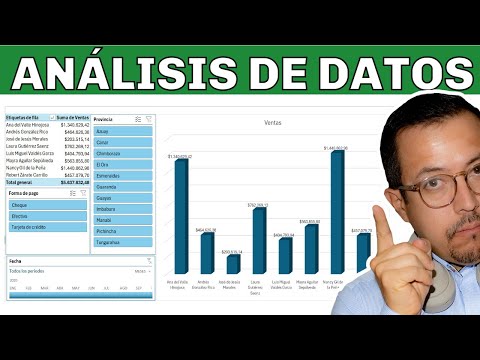
Te mostraré cómo manejar tablas dinámicas, limpiar esos datos rebeldes y hacer que tus gráficos luzcan como verdaderas obras maestras. ¿Listo para sacarle todo el jugo a ese Excel? ¡Vamos al lío!
Cómo evitar errores comunes en la validación de datos con listas desplegables en Excel
¿Te ha pasado que estás trabajando en Excel y de repente algo no cuadra cuando usas listas desplegables? A mí me ha pasado. La cosa es que esos errores comunes en la validación de datos pueden ser un verdadero dolor de cabeza, pero hay formas de evitarlo. Aquí te dejo unos consejos bien útiles.
- Define correctamente el rango: Asegúrate de que las celdas que contienen los datos para tus listas desplegables estén correctamente configuradas. Si cambias el rango sin actualizar la lista, podrías encontrar opciones vacías o erróneas.
- Usa nombres para rangos: En lugar de usar referencias como A1:A10, dale un nombre al rango. Eso hará que sea más fácil identificarlo y evitar confusiones si decides moverlo.
- Evita duplicados: Si tienes elementos repetidos en tu lista, esto puede generar problemas al seleccionar. Usa la función “Quitar duplicados” dentro del menú de datos para mantener tu lista limpia y organizada.
- Configura las opciones de entrada: Cuando estableces la validación de datos, puedes incluir un mensaje que hable sobre lo que se espera. Así, si alguien intenta introducir algo no válido, tendrá una pista clarita.
- Cuidado con los formatos: Asegúrate de que todo está en el mismo formato. Por ejemplo, si estás validando números y alguien introduce texto, ¡puff! problema a la vista. Mantén consistencia en cómo ingresas tus datos.
Es importante tener presente que también puedes usar fórmulas para crear listas dinámicas. Esto ayuda a actualizar automáticamente tus listas desplegables cuando agregas o quitas elementos. Por ejemplo, combina “DESREF” con “CONTAR” para ajustar el rango automáticamente según la cantidad real de datos ingresados.
A veces puede parecer complicado, pero trata de mantener todo organizado y revisa cada paso cuando configures tus listas desplegables. Un último tip: siempre prueba tu lista después de hacer cambios para asegurarte de que funciona como esperabas. Al final del día, evitar errores es clave para una buena experiencia en Excel.
No olvides que estos consejos son solo guías; siempre es bueno consultar a un profesional si te encuentras frente a problemas más complejos o situaciones específicas dentro de Excel.
Cómo crear reglas efectivas para la validación de datos en Excel según tus necesidades
Bueno, hablemos de cómo crear reglas efectivas para la validación de datos en Excel. Es un tema bastante útil, sobre todo si manejas grandes volúmenes de información y quieres asegurarte de que los datos que ingresas son correctos. No sé si te ha pasado, pero a veces uno añade un número por error, y eso te puede arruinar todo el trabajo. Así que, ¡vamos al lío!
Primero que nada, tienes que saber qué es la **validación de datos**. Se trata de definir reglas para limitar el tipo de información que puede ser ingresada en una celda específica. Por ejemplo, si estás trabajando en una hoja donde te interesa solo ingresar números del 1 al 10, puedes poner una regla así. Para hacerlo:
- Selecciona la celda o el rango donde necesitas aplicar la regla.
- Ve a la pestaña “Datos” en el menú superior.
- Clica en “Validación de Datos”.
- En la ventana que se abre, selecciona la opción “Configuración”.
- Aquí podrás elegir qué tipo de datos permitir: números enteros, decimales, fechas, etc.
Ahora bien, aquí es donde viene lo interesante: puedes crear reglas personalizadas. Por ejemplo:
- Números enteros: Si quieres limitar los valores a un rango específico (digamos entre 1 y 100), seleccionas “Números enteros” y luego defines el mínimo y máximo.
- Listas: Imagina que quieres una lista desplegable con opciones como “Sí”, “No”, “Tal vez”. En lugar de escribir cada vez esa información manualmente, puedes elegir «Lista» y especificar esos valores.¡Súper práctico!
- Email validados: Para validar correos electrónicos podrías usar fórmulas personalizadas. Por ejemplo: =Y(ESERROR(ENCONTRAR(» «,A1)),ESERROR(ENCONTRAR(«,»,A1))) valida si hay espacio o coma en el correo.
Ahora bien, no olvides las mensajes personalizados. Cuando alguien intenta ingresar algo fuera de lugar—digamos escribir «apple» cuando solo se permiten números—puedes mostrar un aviso amable diciendo algo como «Por favor ingresa solo números». Eso realmente ayuda a guiar a tus compañeros.
Y ya hablando de cosas más avanzadas: puedes usar fórmulas para validar tus datos basadas en otros valores dentro del documento. Por ejemplo:
-
0,C2>=1)). Esto evita errores comunes!
Por último, no olvides probar tus reglas después de crearlas para asegurarte de que todo funciona correctamente. Nunca está demás hacer un chequeo rápido.
Así queda claro: crear reglas efectivas para validar datos no sólo mantiene tu Excel ordenado sino también ahorra tiempo y frustraciones después. Y aunque esto suena sencillo—y lo es—siempre ten presente que si tienes problemas complejos o necesitas soporte más específico tal vez sea bueno buscar ayuda profesional.
¿Te parece? Espero haberlo explicado bien; hasta yo me he emocionado escribiéndolo. ¡Éxito con tus hojas!
10 funciones de Excel que solucionan problemas comunes en tu flujo de trabajo
Claro, aquí va un texto sobre funciones de Excel que te pueden ayudar en tu flujo de trabajo. Espero que te sirva.
- Funciones de búsqueda y referencia: Usar funciones como BUSCARV o INDICE y COINCIDIR puede hacer maravillas cuando necesitas encontrar información específica en grandes hojas de cálculo. Por ejemplo, si tienes una lista de productos y quieres saber el precio de uno en concreto, estas funciones lo hacen rápido.
- Filtrar datos: La función de filtro es un salvavidas. Puedes seleccionar solo los datos que necesitas ver sin tener que eliminar nada. Imagina que estás trabajando con una hoja llena de ventas y solo quieres ver las de un mes específico—con el filtro, eso es pan comido.
- TABLAS DINÁMICAS: Estas son como magia para resumir datos. Puedes organizar automáticamente tu información para ver totales, promedios o cualquier otro dato relevante a simple vista. Es muy útil al analizar resultados anuales o mensuales.
- Formato condicional: Esta opción te permite resaltar celdas según condiciones específicas. Por ejemplo, si quieres que todas las ventas que superan 1000 se vean en verde, puedes configurarlo fácilmente. Así, ¡todo se hace más visual!
- Suma condicional (SUMAR.SI): Si alguna vez necesitaste sumar solo ciertos valores dentro de un rango, esta función es tu amiga. Supongamos que quieres sumar todas las ventas realizadas por un vendedor específico; con esta función lo haces sin complicaciones.
- Cálculo automático: En lugar de hacer cálculos manualmente entre diferentes celdas, puedes utilizar fórmulas como PROMEDIO, MÍNIMO, o MÁXIMO. Así evitas errores al sumar o dividir y ahorras tiempo en el proceso.
- Crea gráficos dinámicos: Transformar tus datos en gráficos te ayuda a visualizarlos mejor. Con unos clics puedes hacer gráficos que muestran tendencias o comparaciones importantes para tus informes—¡y se ven genial!
- Manejo de errores (SI.ERROR): Esta función es super útil cuando estás lidiando con fórmulas complejas. Si algo sale mal y le da error a la fórmula, puedes decidir qué mostrarle al usuario: desde un «error» hasta un valor por defecto—evitando confusiones.
- Agrupación de datos: Si tienes muchos datos similares y quieres mantener todo organizado sin perderlos entre columnas interminables, agrupar es la solución ideal. Puedes expandir o contraer grupos según lo necesites.
- Pegar especial: Esta opción tiene mil usos: desde trasponer filas a columnas hasta multiplicar valores al pegar. Es increíble cómo puede ahorrarte tiempo y esfuerzo si la utilizas bien.
Al final del día, estas funciones son herramientas poderosas para optimizar tu flujo laboral en Excel. ¿Me sigues? Claro, no olvides revisar siempre cada paso para evitar errores tontos—y si algo se complica más allá del uso básico, no dudes en buscar ayuda profesional. ¡Suerte!
Oye, tú, ¿verdad que a veces Excel puede parecer un laberinto? La primera vez que abrí una hoja de cálculo me sentí como si estuviera intentando descifrar un hieroglífico. Pero con el tiempo y un par de tutoriales (y algunas horas de frustración), empecé a entender cómo funcionaba esta herramienta.
La configuración avanzada de datos en Excel es como abrir la puerta a un club secreto donde solo los usuarios expertos pueden entrar. O sea, una vez que logras dominar funciones como tablas dinámicas, Power Query o hacer gráficos interactivos, es como si te dieran una capa y un superpoder. En serio, poder manipular grandes volúmenes de información y sacar conclusiones relevantes es una habilidad digna de admirar.
Recuerdo una vez que trabajé en un proyecto para analizar las ventas de mi equipo deportivo local. La verdad es que había tantos datos que parecía imposible hacer algo útil con ellos. Pero luego me acordé de las tablas dinámicas y decidí darles una oportunidad. Al final, terminé creando un informe visualmente atractivo, y lo mejor fue ver cómo mis compañeros se daban cuenta de patrones que antes no veían. ¡Eso fue increíble!
Sin embargo, no todo es tan simple. A veces te enfrentas a errores raros o fórmulas que no funcionan como esperabas; ahí es donde la paciencia juega un papel crucial. Pero cuando logras solucionar esos problemas, la sensación es indescriptible… ¡es como conseguir el último nivel en tu videojuego favorito!
Así que si estás pensando en adentrarte más en la configuración avanzada de datos en Excel, te animo a hacerlo. No solo aprenderás cosas nuevas cada día —también te volverás el héroe del análisis de datos en tu círculo social o laboral— y eso siempre tiene su recompensa, ¿no crees? La clave está en seguir explorando y jugando con las herramientas hasta que encuentres la manera perfecta para ti. Y recuerda: cada error es una lección disfrazada.