¿Te ha pasado que tu computadora empieza a hacer cosas raras y piensas en descargar Windows de nuevo? O sea, pasa más seguido de lo que crees. La cosa es que, claro, no quieres perder todos esos archivos importantes que tienes allí, ¿verdad? Fotos, documentos, esas memes que te hacen reír… Todo eso cuenta.
Entonces, aquí te voy a contar unos tips para que puedas hacerlo sin miedo y sin drama. De verdad, no hay nada peor que perder cosas valiosas por un error. Así que vamos a asegurarnos de que eso no pase.
Te voy a dar algunos trucos súper sencillos y prácticos para hacer la descarga de Windows sin dejar atrás nada importante. Te prometo que al final vas a sentirte más seguro con tu computadora y listo para enfrentar cualquier falla. ¡Vamos a ello!
Cómo actualizar a Windows 10 desde Windows 7 y mantener tus archivos intactos
Actualizar de Windows 7 a Windows 10 puede parecer un rollo, pero es más sencillo de lo que crees. La idea es mantener tus archivos y configuraciones intactos. Así que, ¿estás listo? Vamos a ello.
Primero que nada, asegúrate de que tu PC cumple con los requisitos mínimos para Windows 10. Esto incluye tener al menos:
- 1 GB de RAM para la versión de 32 bits o 2 GB para la de 64 bits.
- 16 GB de espacio en disco duro para la versión de 32 bits o 20 GB para la de 64 bits.
- Una tarjeta gráfica compatible con DirectX 9 o superior.
- Pantalla con una resolución mínima de 800 x 600 píxeles.
Aquí viene mi anécdota: un amigo mío intentó actualizar su viejo ordenador sin revisar estos requisitos y, bueno, imaginarás cómo terminó: errores por todos lados y un montón de estrés. Así que, verifica esto primero antes de hacer cualquier otra cosa.
Siguiente paso:
- Copia tus archivos importantes: Aunque el proceso debería mantener tus datos, siempre es mejor prevenir. Usa un disco duro externo o servicios en la nube como Google Drive o Dropbox. Así no te arriesgas a perder fotos familiares o documentos importantes.
- Asegúrate de tener tu clave de producto: Si tienes una copia legal de Windows 7, tendrás que introducirla durante el proceso. Guardar esto a buen recaudo es clave.
No olvides desactivar cualquier software antivirus: A veces pueden causar problemas durante la instalación. Es solo temporal, puedes reactivarlo después.
A continuación, dirígete al sitio web oficial donde puedes descargar el Windows 10 Media Creation Tool. Esto te permitirá crear un medio USB booteable o simplemente actualizar desde tu PC directamente. Sigamos:
- Ejecútalo y selecciona «Actualizar este PC».
- Sigue las instrucciones en pantalla:
- Acepta los términos y condiciones.
- Dile al programa que mantenga tus archivos personales cuando te pregunte qué quieres conservar.
Total que una vez hecho esto, deberías estar listo para iniciar la actualización. El proceso puede llevar tiempo—prepárate con un café porque va a estar activo durante un rato—pero vale la pena al final cuando veas lo fluido que corre todo en Windows 10.
No obstante, si algo sale mal: no dudes en buscar ayuda técnica profesional. Aunque aquí hemos cubierto lo básico, cada ordenador tiene sus particularidades y siempre hay algo nuevo por aprender en este mundo tan techie. ¡Suerte!
Cómo reinstalar Windows 11 manteniendo todos tus archivos y configuraciones
Claro, aquí tienes un texto que responde a tu solicitud:
Reinstalar Windows 11 y mantener todos tus archivos y configuraciones puede sonar complicado, pero en realidad es más fácil de lo que parece. Te voy a guiar paso a paso, así que pon atención y sigamos juntos en esto.
Antes que nada, asegúrate de tener una copia de seguridad de tus datos importantes. Aunque el proceso está diseñado para conservar tus archivos y configuraciones, siempre es mejor prevenir. Yo alguna vez pensé que estaba todo bien y, al final, perdí unas fotos valiosas. Así que en serio, haz una copia.
Ahora vamos al grano. Aquí tienes cómo reinstalar Windows 11 sin perder datos:
- Accede a la configuración: Haz clic en el botón de Inicio, luego selecciona Configuración. Esto es muy sencillo.
- Sistema: En la barra lateral izquierda, selecciona la opción Sistema.
- Recuperación: Desplázate hacia abajo y elige Recuperación. Aquí vas a encontrar varias opciones interesantes.
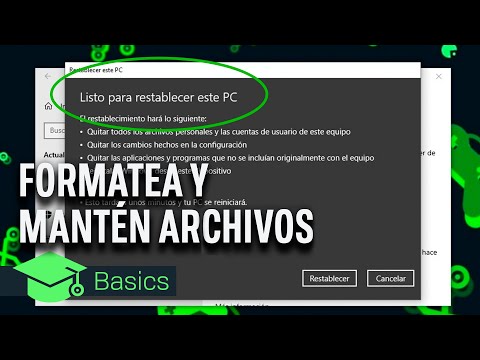
- Restablecer PC: Busca el botón que dice Restablecer PC. Al darle clic aquí te aparecerán dos opciones: una es mantener tus archivos y la otra eliminar todo. Escoge la opción de mantener tus archivos.
Sigue las instrucciones: Después de seleccionar mantener mis archivos, sigue las instrucciones en pantalla. Esto puede tardar un poco según el rendimiento de tu computadora.
Asegúrate de tener conexión a internet: Durante este proceso, Windows podría necesitar descargarse o actualizarse. Así que asegúrate de estar conectado a internet para evitar cualquier contratiempo.
- Cuando termines el proceso, tu PC se reiniciará varias veces. No te preocupes si ves la pantalla azul durante un momento; eso es normal.
- Luego del reinicio final, verás que tus archivos personales están ahí donde los dejaste; eso incluye documentos, imágenes y otros tipos de datos.
Pues nada, al terminar tendrás Windows 11 fresco como un nuevo pinito pero conservando todos esos recuerdos digitales valiosos. ¿Ves? Nada del otro mundo.
Tómate tu tiempo: Este proceso no debería ser apresurado; relájate mientras esperas. Si notas algo raro o si sientes miedo por perder algo importante, no dudes en pedir ayuda profesional. A veces vale más pagar un poco por tranquilidad mental.
Sigue estos pasos y verás cómo vuelves a disfrutar del Windows 11 sin perder nada importante. ¡Suerte!
Reinstalación de Windows 10: Mantén tus archivos y configuraciones intactos
Claro, aquí tienes un texto sobre la reinstalación de Windows 10 y cómo mantener tus archivos y configuraciones intactos, con algunos toques informales.
Reinstalar Windows 10 puede sonar un poco intimidante, pero si lo haces bien, puedes mantener tus archivos y configuraciones intactos. O sea, ¡sin perder esos memes y fotos tan valiosos que tienes! Te voy a contar cómo hacerlo. ¿Listo?
Primero que nada, es super importante **hacer una copia de seguridad** de tus datos más críticos. Aunque vamos a tratar de no perder nada, siempre es mejor estar preparado. Usa un disco duro externo o algún servicio en la nube para guardar lo que te importa.
- Paso 1: Prepárate para la descarga: Visita el sitio oficial de Microsoft para descargar la herramienta de creación de medios. Esa herramienta es como tu mejor amigo en este proceso.
- Paso 2: Ejecuta la herramienta: Abre la aplicación que descargaste y selecciona «Actualizar este PC ahora». Esto te permitirá reinstalar Windows mientras mantienes tus archivos.
- Paso 3: Sigue las instrucciones: La herramienta te llevará por varios pasos. Un truco aquí es seleccionar “Conservar mis archivos” cuando llegues a esa opción. Así tendrás tus documentos y configuraciones intactos después de la reinstalación.
- Paso 4: Espera el proceso: Paciencia, amigo. Esto puede tardar un buen rato dependiendo del estado de tu máquina y si estás descargando actualizaciones al mismo tiempo.
- Paso 5: Configura nuevamente: Una vez que termine, será como darle una nueva vida a tu PC. Algunas configuraciones se volverán a establecer como antes; otras tendrás que ajustarlas tú mismo.
Quizás pienses: «Pero espera, ¿y qué pasa con mis programas?» Bueno, aquí viene lo interesante. Si mantienes los archivos personales, no todos tus programas se guardarán automáticamente; puede que tengas que reinstalarlos desde cero después del proceso. Aunque eso no debería ser un problema tan grande, ya sabes donde están los instaladores o puedes buscar nuevos si te gustan más opciones.
Una anécdota rápida: el otro día ayudé a un amigo con esto y estaba tan nervioso por perder todo su trabajo escolar; al final se llevó una gran sorpresa cuando todo quedó tal cual después del proceso. ¡Menudo alivio! Ver su sonrisa fue priceless.
En fin, la reinstalación puede parecer abrumadora al principio pero siguiendo estos pasos puedes hacerlo sin perder nada importante en el camino. Recuerda siempre tener copias de seguridad por si acaso —nunca se sabe— y si sientes que algo puede salir mal o no te atreves a hacerlo tú mismo… podrías buscar ayuda profesional sin dudarlo ni un segundo.
No olvides tener paciencia durante este proceso!
Oye, es un tema que puede dar miedo, ¿no? La idea de descargar Windows y que se lleve nuestros archivos y recuerdos por delante, pues ¡uff! A mí me ha pasado más de una vez. Te cuento una anécdota: hace un tiempo, un amigo se decidió a hacer una limpieza en su PC y pensó que lo mejor era instalar Windows desde cero. Estaba emocionado y todo, pero al final terminó llorando porque perdió sus fotos de vacaciones… ¡Y eran irrepetibles!
Así que aquí van algunos consejillos que pueden salvarte de un drama similar. Primero que nada, siempre, pero siempre haz una copia de seguridad. No importa si tienes un disco duro externo o si usas la nube; lo importante es que esos archivos estén a buen recaudo. Recuerda: no hay nada más valioso que tus recuerdos.
Luego, asegúrate de tener el instalador adecuado. Si vas a descargar Windows, ve directamente al sitio oficial de Microsoft. Así evitas sorpresas raras o virus escondidos en algún rincón oscuro de Internet. Es como comprar comida en un lugar limpio; no te la juegues con cosas dudosas.
También es clave verificar tu producto clave antes de comenzar el proceso. A veces la gente se olvida y luego está buscando por todas partes con cara de: “¿Dónde lo dejé?”.
Y hey, si tienes programas especiales o juegos pesados instalados, comprueba si tienen opciones para guardar tus configuraciones o partidas guardadas antes del formateo. Lo último que quieres es empezar a jugar otra vez desde cero.
Al final del día, siempre ten en mente que tomarte unos minutos para planificar puede ahorrarte muchísimos problemas después. Así que respira profundo y hazlo bien; tu futuro yo te lo agradecerá muchísimo (y tal vez hasta comparta unas risas contigo por no haber perdido nada).