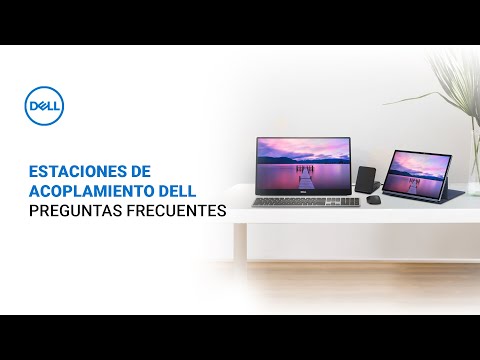
Oye, ¿tú también eres de los que ha luchado con el Dell Dock WD15? Si es así, no estás solo. Muchos nos hemos encontrado con algunos tropiezos al usar este dispositivo. A veces parece que tiene vida propia, ¿verdad?
Mira, es un gadget genial que te ayuda a conectar varios dispositivos a tu laptop con un solo cable. Pero claro, no todo es perfecto. Existen errores comunes que pueden hacerte arrancar los pelos. Así que no te preocupes, aquí vamos a desglosar esos problemas y cómo solucionarlos.
Te prometo que tras leer esto te sentirás más tranquilo y sabrás cómo lidiar con esos inconvenientes que tanto nos sacan de quicio. ¡Vamos a ello!
Solución de problemas comunes con los controladores del Dell Dock WD15 en Windows 11
Oye, si tienes un Dell Dock WD15 y estás en el mundo de Windows 11, es posible que te hayas encontrado con algún problemita por ahí. No te preocupes, es más común de lo que piensas. Estos docks son geniales para expandir tus conexiones, pero a veces los controladores juegan al escondite. Aquí te dejo algunos errores comunes y cómo solucionarlos.
Primero que nada, asegúrate de que tu dock esté correctamente conectado. Esto parece obvio, pero a veces una conexión floja puede causar problemas raros. Conéctalo a la corriente y al puerto USB-C de tu laptop o PC y verifica si se enciende una luz indicadora. Si no se enciende, puede ser un problema con el adaptador.
- Error de reconocimiento: A veces, Windows 11 no reconoce el dock. Para solucionar esto, ve al administrador de dispositivos (puedes buscarlo en el menú de inicio). Busca “Controladores Universal Serial Bus” y haz clic derecho para actualizar los drivers.
- Problemas con HDMI/VGA: Si tu monitor externo no muestra nada, revisa los cables primero. Asegúrate de que estén bien conectados. Después, prueba cambiar la resolución o la frecuencia del monitor a través de “Configuración de pantalla”. Es posible que necesites reiniciar el dock después de hacer cambios.
- No hay audio en altavoces externos: En ocasiones no escuchas sonido a pesar de tener todo conectado correctamente. Ve a “Sonido” en la configuración del sistema y asegúrate de seleccionar el dispositivo adecuado como predeterminado. A veces solo necesitas reiniciar el dock para que reconozca los altavoces.
- Carga lenta: Si notas que tu laptop se carga más lento mientras está conectada al dock, verifica si está usando el fuente correcta del adaptador del dock. Algunos pueden ser más potentes que otros y eso influye en la carga.
- Dificultades con puertos USB: Si uno o varios puertos USB del WD15 no funcionan, intenta reiniciar la conexión desconectando y volviendo a conectar el dock. También puedes probar conectar diferentes dispositivos para ver si es un problema del USB o del dispositivo en sí.
Total que siempre puedes probar algunas actualizaciones manuales desde la página oficial de Dell para obtener los drivers más recientes para tu modelo específico; eso nunca está demás. Un buen truco es desinstalar y volver a instalar los controladores del dock desde “Administrador de dispositivos”, así Windows intenta reinstalarlos automáticamente.
No dudes tampoco en consultar las configuraciones avanzadas tanto del sistema como del propio Dell Dock; hay opciones interesantes que pueden mejorar su desempeño sin tener que lidiar mucho con problemas técnicos.
Aunque estas sugerencias son útiles, si algo sigue fallando después de intentar estas soluciones tan básicas como efectivas, sería buena idea buscar ayuda profesional o contactar al soporte técnico oficial de Dell; son ellos quienes pueden darte la mano cuando ya hemos agotado lo básico.
Aprovecha esos múltiples puertos y conexiones al máximo; ¡tu experiencia tecnológica merece estar libre de dramas!
Cómo resolver problemas comunes con el Dell WD15: Soluciones para tu estación de acoplamiento
Claro, vamos a hablar de los problemas comunes que puedes encontrar con el Dell WD15 y cómo solucionarlos. Esta estación de acoplamiento es bastante útil, pero a veces puede dar algunos dolores de cabeza. Así que, si tienes problemas con tu WD15, no te preocupes, aquí van algunas soluciones.
1. Problemas de conexión
Uno de los problemas más comunes es que el WD15 no se conecta correctamente a tu laptop. Asegúrate de que todos los cables estén bien enchufados. A veces, una simple desconexión y reconexión puede hacer maravillas.
2. Pantallas externas no detectadas
Si ves que las pantallas externas no se están mostrando, prueba esto:
- Revisa la configuración de pantalla en tu laptop. Asegúrate de que esté configurado para usar múltiples pantallas.
- Asegúrate de que los cables HDMI o DisplayPort estén bien conectados.
Si todo está en su lugar y aún así no funciona, reinicia la laptop mientras está conectada al dock.
3. Problemas con puertos USB
A veces los puertos USB del WD15 pueden dejar de funcionar. Esto puede ser frustrante porque es donde conectas tus periféricos como ratón o teclado. Aquí van unos pasos sencillos:
- Prueba otros dispositivos USB para ver si el problema es del dock o del dispositivo.
- Desconecta todos los dispositivos USB y vuelve a conectar uno por uno.
- Asegúrate de tener instalados todos los drivers necesarios para el WD15.
Recuerdo una vez cuando un amigo tenía este mismo problema y solo era cuestión de un driver desactualizado. ¡Increíble!
4. Carga lenta o nula
Si notas que tu laptop no se carga correctamente al usar el dock, verifica lo siguiente:
- Asegúrate de que estás usando el adaptador correcto (el correcto es el alimentador Dell 130W).
- Pruébalo en otra toma eléctrica para descartar problemas con la fuente.
A veces una pequeña prueba puede ahorrarte horas buscando un fallo.
5. Sonido ausente en salidas externas
El sonido también puede ser un dolor de cabeza con estas estaciones. Si no escuchas nada por las salidas HDMI o DisplayPort:
- Asegúrate de seleccionar la salida correcta desde la configuración del sonido en tu computadora.
- Pruébalos en otra pantalla para asegurarte que el problema no sea del monitor.
Recuerda, una vez me pasaba lo mismo hasta que me di cuenta que había olvidado seleccionar la salida correcta y ¡boom! Todo empezó a funcionar.
6. Actualización del firmware
Por último, asegúrate siempre tener el firmware actualizado del WD15; a veces las actualizaciones corrigen muchos bugs conocidos.
En fin, estos son algunos problemas comunes con el Dell WD15 y sus posibles soluciones. Si después de intentar esto sigues teniendo dificultades, quizás sea buena idea contactar con soporte técnico profesional porque ellos pueden ofrecerte ayuda más específica basada en tu caso particular.
No hay nada como tener todo funcionando al 100%, ¿verdad?
Solución a Problemas Comunes del Dock WD15 de Dell: Manual y Asistencia Técnica
Si tienes un Dell Dock WD15 y has tenido algunos problemillas, no estás solo. A muchos nos ha pasado. Este dock es genial para conectar varios dispositivos y hacer nuestra vida más fácil, pero a veces se comporta de manera extraña. Oye, esto es lo que puedes hacer al respecto.
Aquí van algunos errores comunes y sus posibles soluciones. Toma nota:
- No reconoce el portatil: Si tu laptop no detecta el dock, asegúrate de que esté bien conectado a la corriente. También verifica si los cables están en perfecto estado y conectados correctamente.
- Problemas con la carga: A veces, parece que el dock no carga el portátil. Verifica si el cable de alimentación está correctamente conectado al dock y a la toma de corriente. Si sigue sin funcionar, prueba con otro adaptador para descartar un problema del cargador.
- Pantallas externas que no funcionan: Esto es tan frustrante como perder tu serie favorita por internet lento. Primero, comprueba si las pantallas están encendidas y configuradas correctamente. Luego, asegúrate de que estés usando el cable adecuado (HDMI o DisplayPort) para cada pantalla.
- Audio que no se reproduce: A veces el sonido puede ser un verdadero dolor de cabeza. Asegúrate de que en la configuración de sonido del sistema esté seleccionado el dock como dispositivo de salida. También revisa si los altavoces o auriculares están bien conectados al dock.
- Conexiones USB inestables: Puede pasar que los dispositivos USB conectados al dock intermitentemente fallen en reconocerlo. Prueba desconectar y volver a conectar esos dispositivos o cambiar los puertos USB donde están conectados.
Aparte de estas soluciones rápidas, hay algunos tips adicionales para mantener todo funcionando bien:
- Mantén los drivers actualizados: Visita la página oficial de Dell para obtener las últimas actualizaciones del firmware del WD15 y los drivers necesarios.
- No sobrecargues el puerto: Aunque este dock tiene varios puertos USB, evita conectar demasiados dispositivos simultáneamente; ¡puede saturarse!
- Limpia regularmente: Mantén tu dock limpio y libre de polvo; esto ayuda a evitar problemas físicos con las conexiones.
A veces, nada parece funcionar, ¿verdad? En ese caso, te diría que contactes directamente con la asistencia técnica de Dell. Ellos te pueden guiar mejor cuando se trata de problemas más complejos o específicos.
Total que ahí tienes un resumen práctico sobre los errores más comunes con tu Dell Dock WD15 y cómo enfrentar esos líos técnicos. Espero que te sea útil y puedas seguir disfrutando sin problemas. ¡A seguir dándole caña a esos gadgets!
Oye, ¿alguna vez has tenido problemas con el Dell Dock WD15? Sí, a mí también me ha pasado. Recuerdo una vez que estaba en medio de una reunión virtual y de repente, ¡pum!, la pantalla se fue a negro. La verdad es que te da un mal rollo enorme porque estás intentando lucir profesional y, bueno, la tecnología te traiciona.
El WD15 es un accesorio genial que te permite conectar múltiples dispositivos desde un solo cable. Pero la cosa es que hay algunos errores comunes que pueden surgir y ponerte de los nervios. Te cuento algunos.
Primero, está el tema de las pantallas externas que no se detectan. Ha pasado mucho más de lo que quisiera admitir. A veces es tan simple como asegurarte de que el cable esté bien conectado. O sea, a veces pensamos en fallos grandes cuando la solución es simplemente revisar si todo está enchufado.
Luego está el problema del audio, que no suena o suena entrecortado. Esto puede deberse a configuraciones del sistema operativo o incluso a actualizaciones pendientes en los controladores (drivers). Así que asegúrate de tener todo al día; revisa las actualizaciones y ve si puedes ajustar la configuración del audio desde tu computadora para ver si eso ayuda.
Y no olvidemos el tema de energía. A veces, conectas tu laptop al dock y sientes que no carga correctamente. Es frustrante porque crees que algo está roto cuando en realidad puede ser solo un cable dañado o incompatible. Así que checa eso también antes de entrar en pánico.
La verdad es que todos estos detalles pueden parecer una pérdida de tiempo, pero son fundamentales para disfrutar al máximo tu experiencia con el dock. Total, ¡la tecnología debería facilitarnos la vida! Al final del día, un poco de paciencia y atención a esos pequeños detalles pueden hacer una gran diferencia.
Así que si tienes algún otro problema con el Dell Dock WD15 o cualquier cosa relacionada con tecnología, aquí estoy para lo que necesites. ¡Ánimo!