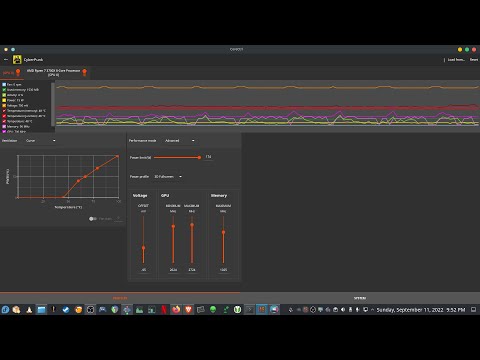
Oye, ¿cómo va? Si eres gamer y usas Ubuntu, este artículo es para ti. Te voy a contar sobre CoreCtrl, una herramienta que te permite exprimir al máximo tu hardware.
Imagina poder controlar la temperatura de tu GPU y ajustar su rendimiento con unos cuantos clics. Suena bien, ¿verdad? La cosa es que, con CoreCtrl puedes hacer eso y más.
En este camino vamos a explorar cómo configurarlo de manera avanzada. Te prometo que no es tan complicado como parece. Con unos pocos pasos sencillos, podrás optimizar tu experiencia de juego en Linux.
Así que prepárate para darle un toque extra a tu setup. Vamos a hacer que tus juegos corran suaves como la seda, sin importar qué tan exigentes sean. ¡Vamos al lío!
Solución a Problemas Comunes de MSI Afterburner en la Gestión de Rendimiento Gráfico
Claro, aquí tienes un texto que aborda la solución a problemas comunes de MSI Afterburner en la gestión de rendimiento gráfico, con un toque amigable y explicativo.
Cuando utilizas MSI Afterburner, te enfrentas a desafíos comunes que pueden afectar el rendimiento de tu juego. Uno de estos problemas puede ser la incapacidad para ajustar correctamente los parámetros del gráfico. A veces, ocurre porque no has configurado bien algunos ajustes o incluso porque hay conflictos con otros programas. Aquí van unos tips para solucionar esos inconvenientes.
- Verifica los permisos: Asegúrate de que MSI Afterburner tiene los permisos necesarios para controlar la tarjeta gráfica. Esto es crucial, sobre todo si estás usando Ubuntu y CoreCtrl, ya que necesitas darle acceso a todos los recursos gráficos.
- Controladores actualizados: Un clásico. Si tus drivers están desactualizados, es probable que experimentes problemas. Dirígete al sitio web del fabricante de tu tarjeta gráfica y asegúrate de tener la última versión instalada.
- Configuración del perfil: Al configurar los perfiles en MSI Afterburner, verifica que estés usando el perfil correcto cuando inicias tu juego. A veces, se te olvida aplicarlo y no obtienes el rendimiento esperado.
- Overclocking seguro: Si te animas a hacer overclocking, hazlo con precaución. Un ajuste demasiado agresivo puede hacer que tus juegos se comporten igual que un coche a punto de explotar en una carrera (sí, lo sé por experiencia). Empieza con pequeños incrementos y prueba cómo responde tu sistema.
- Monitoriza las temperaturas: Si notas caídas drásticas en el rendimiento gráfico, chequea las temperaturas de tu GPU. A veces simplemente se está sobrecalentando y eso causa problemas (me pasó una vez durante una partida intensa).
Aparte de esto, también hay otras configuraciones avanzadas en CoreCtrl en Ubuntu que pueden ayudarte a gestionar mejor el rendimiento gráfico. Por ejemplo, puedes ajustar las frecuencias o incluso limitar el consumo energético según lo necesites mientras juegas.
No olvides que si después de probar todos estos pasos sigues teniendo problemas, puede ser buena idea recurrir a foros especializados o pedir ayuda profesional. Siempre es mejor contar con expertos cuando las cosas se complican más allá del DIY.
Total que mantén la calma y ve ajustando poco a poco hasta dar con la configuración perfecta para ti. ¡Suerte!
Soluciones Comunes para Problemas de Corectrl Bazzite en Sistemas Informáticos
¿Tienes problemas con CoreCtrl y te vuelves loco buscando soluciones? No eres el único. Este software es genial para gestionar la configuración de tu hardware en Ubuntu, pero a veces puede dar algunos quebraderos de cabeza, sobre todo para los gamers. Vamos a ver algunas soluciones comunes que pueden ayudarte.
Primero que nada, asegúrate de tener la última versión de CoreCtrl. A veces, un simple actualización puede resolver muchos problemas. Para hacerlo, abre una terminal y ejecuta:
sudo apt update
sudo apt upgrade corectrl
¿Ya lo hiciste? Genial, continuemos.
- Revisar permisos: Algunos problemas pueden estar relacionados con permisos inadecuados. Abre CoreCtrl como superusuario con:
sudo corectrl
lspci | grep VGA
Esto te dirá si tu GPU está bien reconocida por el sistema. Si no aparece, tendrás que instalar los controladores adecuados.
uname -r
Si tienes un kernel antiguo, considera actualizarlo.
A veces también es útil desinstalar y reinstalar la aplicación por completo si notas comportamientos erráticos. Hazlo así:
sudo apt remove corectrl
sudo apt install corectrl
Cabe destacar que, aunque estos pasos son bastante efectivos para muchos usuarios, cada sistema puede tener sus peculiaridades. Así que si nada funciona,, no dudes en buscar ayuda profesional.
Total que armarse de paciencia es clave cuando lidias con software como este en sistemas Linux. Haz tus pruebas y recuerda siempre hacer copias de seguridad antes de modificar configuraciones importantes.
Tú puedes mejorar tu experiencia de juego con las herramientas adecuadas; solo tienes que darles un poco de amor y atención. ¡Suerte!
Soluciones Comunes para Problemas de LACT Linux en Sistemas de Información
¡Hola! Hoy vamos a platicar sobre soluciones comunes para problemas de LACT en sistemas Linux, específicamente en el contexto de la configuración avanzada de CoreCtrl en Ubuntu para los gamers. Oye, si eres fanático de jugar en Linux, esto te va a interesar un montón. Además, es un tema que puede dar dolores de cabeza si no tienes claro lo que haces.
Primero que nada, hablemos un poco sobre LACT. Esto se refiere a la administración de energía y rendimiento de las GPUs en sistemas Linux. Aunque puede parecer complicado, te prometo que hay maneras sencillas de abordar los problemas más comunes.
- Error al iniciar CoreCtrl: Si cuando intentas abrir CoreCtrl no arranca o se cierra inesperadamente, asegúrate de tener todas las dependencias instaladas. Puede ser que falte algún paquete esencial. A veces, he visto que simplemente reinstalar el programa soluciona estos problemas.
- Problemas con la detección del hardware: Si tu GPU no aparece en CoreCtrl, verifica si está bien reconocida por el sistema. Puedes ejecutar el comando
lspci | grep VGA. Si no aparece tu tarjeta gráfica, podría ser un problema con los drivers. Asegúrate de tener los drivers adecuados instalados desde la fuente correcta. - Ajustes que no se aplican: Si realizaste cambios pero no ves resultados al jugar, eso puede ser frustrante. Recuerda que algunos cambios necesitan permisos especiales para aplicarse. Ejecuta CoreCtrl como administrador y haz tus ajustes nuevamente.
- Cambio repentino en el rendimiento: A veces te das cuenta que tu rendimiento se ve afectado sin razón aparente. Puedes revisar la configuración de energía del sistema o incluso volver a aplicar tus configuraciones desde CoreCtrl para asegurarte de que todo esté en orden.
A mí me pasó una vez mientras intentaba jugar “Doom” en mi máquina con Ubuntu y tenía problemas con la carga gráfica; no podía entender qué estaba fallando hasta que descubrí que tenía un driver muy desactualizado. Después de actualizarlo y ajustar los parámetros en CoreCtrl, ¡todo funcionó como la seda!
No olvides también explorar los foros y comunidades online; hay mucha gente experimentando lo mismo y compartiendo tips valiosos ahí fuera. Pero recuerda: si algo realmente va mal o si sientes que podrías hacer más daño al intentar arreglarlo tú solo, busca ayuda profesional. La tecnología puede ser caprichosa a veces.
Así que ya sabes, estos son algunos pasos básicos para lidiar con problemas comunes relacionados con LACT y cómo configurarlo adecuadamente usando CoreCtrl en Ubuntu mientras disfrutas tus juegos favoritos sin estrés
.
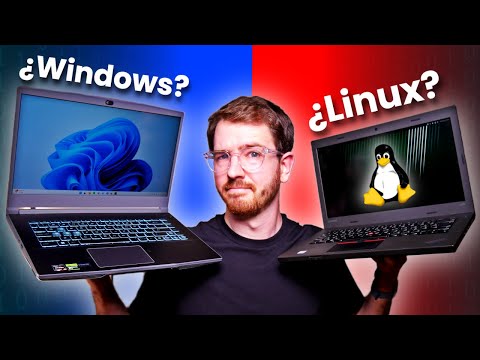
Oye, hablemos de CoreCtrl y cómo puede ser un salvavidas para los gamers en Ubuntu. La verdad es que cuando me pasé a Linux, una de las cosas que más me chocó fue ver cómo algunas configuraciones eran muy diferentes a Windows. Pero, sabe, siempre hay algo emocionante en aprender a manejar todo desde cero.
Entonces, me topé con CoreCtrl y, vaya, qué descubrimiento. Es como el control remoto mágico de tu PC que te permite ajustar los componentes de hardware para optimizar el rendimiento. Te cuento que una vez estaba intentando jugar un título nuevo y mi laptop casi se pone a protestar. ¿Y quién no ha estado allí? Las temperaturas subiendo y todo volviéndose más lento que tortuga en vacaciones. Total que con CoreCtrl puedo hacer ajustes en la velocidad del ventilador o en la frecuencia de la CPU sin complicaciones.
Configurar CoreCtrl es un viaje a través de sus opciones avanzadas. O sea, puedes controlar desde la energía del procesador hasta el rendimiento de tu tarjeta gráfica. La primera vez que lo usé fue un poco abrumador, pero rápidamente entendí cómo funcionaba todo. ¡Y qué alivio! Pude bajar las temperaturas mientras subía el rendimiento de mis juegos.
El truco está en saber balancear entre potencia y refrigeración; no querrás estar jugando algo genial y que tu máquina explote de calor, ¿verdad? Así que no olvides usar los perfiles para diferentes juegos o situaciones; eso lo hace mucho más fácil.
Así que si eres gamer en Ubuntu y todavía no le has dado una oportunidad a CoreCtrl… bueno, ya sabes lo que te estás perdiendo. A veces puede parecer complicado al principio, pero al final es como darle superpoderes a tu PC sin necesidad de ser un genio en tecnología. ¿Ves? Todo se trata de experimentar un poco; al final del día te quedas con esa satisfacción enorme cuando todo funciona como debería. ¡Éxitos jugando!