Oye, ¿alguna vez te has sentido frustrado porque tu máquina con Ubuntu no rinde como esperabas? A mí me ha pasado, y créeme, no hay nada peor que intentar jugar o trabajar y que todo esté lento. La verdad es que a veces solo necesitas un empujoncito para que tu sistema Linux brille.
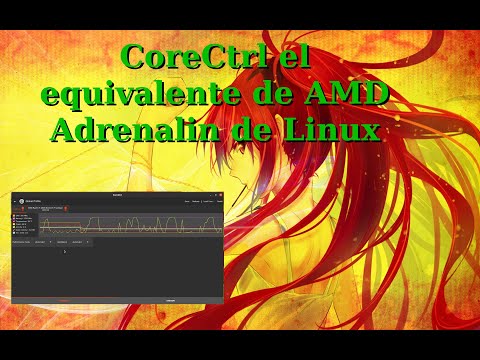
Aquí entra CoreCtrl, un programita genial que te permite ajustar el rendimiento de tu sistema de forma sencilla. Es como tener un control remoto para tu PC: hablas, mueves botones y ¡pum! Listo.
En este artículo te voy a contar cómo usar CoreCtrl para gestionar el rendimiento de tu computadora. Desde la gestión de la CPU hasta la temperatura de la GPU. Si alguna vez te has preguntado cómo optimizar tu máquina sin complicarte la vida, estás en el lugar correcto. ¿Estás listo para darle un poco más de power a tu Linux? ¡Vamos a ello!
Soluciones Comunes de Problemas en LACT Linux para un Rendimiento Óptimo
¡Claro! Vamos a charlar sobre cómo mejorar el rendimiento en LACT Linux y cómo CoreCtrl puede ser tu mejor aliado. Saber qué hacer cuando tu sistema va lento, o simplemente no rinde como esperas, es clave para disfrutar de la experiencia Linux.
¿Qué es CoreCtrl? Es un software que te permite gestionar el rendimiento de tu hardware de forma más eficiente en distribuciones como Ubuntu. Te da control sobre la frecuencia del CPU, GPU y más, así puedes ajustar todo según tus necesidades.
Ahora, empecemos con algunos problemas comunes y sus soluciones:
- Problemas de calentamiento: Si notas que tu equipo está caliente, asegúrate de que CoreCtrl esté bien configurado para bajar la frecuencia del CPU cuando no lo necesites. De esta manera, evitarás el sobrecalentamiento.
- Bajo rendimiento gráfico: A veces puede ser que la tarjeta gráfica no esté usando su máximo potencial. Con CoreCtrl puedes ajustar parámetros para asegurarte que esté rindiendo óptimamente.
- Consumo excesivo de batería: En laptops con Linux, el consumo energético puede ser un dolor de cabeza. Configurar perfiles en CoreCtrl te permite priorizar rendimiento o duración de batería según lo necesites.
- Carga alta del CPU: Puede haber procesos innecesarios corriendo en segundo plano. Revisa qué está usando tus recursos con herramientas como htop. Si encuentras algo raro, pues quítalo y monitoriza si mejora el rendimiento.
- Pérdida de conexión a Internet: A veces una mala configuración del driver WiFi puede causar problemas. Asegúrate de tener los drivers actualizados y revisa también la configuración del Network Manager.
Y por cierto, una anécdota rápida: una vez estaba configurando mi propio PC con Ubuntu y creí que tenía todo bajo control. Pero al final me di cuenta que había olvidado actualizar el driver gráfico. La frustración fue real hasta que lo solucioné y vi cómo mi juego favorito corría suave como mantequilla.
Al final del día, LACT Linux tiene sus peculiaridades, pero con las herramientas adecuadas y un poco de paciencia puedes lograr un rendimiento increíble. Recuerda siempre estar al tanto de las actualizaciones tanto del sistema como del software que utilizas.
Por último, si algo se pone complicado o no logras mejorar el rendimiento incluso tras probar estas soluciones, no dudes en buscar ayuda profesional; a veces es mejor contar con una mano amiga en estos temas. ¡No estás solo en esta aventura tecnológica!
Soluciones comunes a problemas con MSI Afterburner en la gestión de rendimiento gráfico
¿Tienes problemas con MSI Afterburner y no sabes cómo solucionarlos? Bueno, aquí te dejo algunas soluciones comunes que podrían ayudarte a gestionar mejor el rendimiento gráfico. Total, a veces esos pequeños detalles son los que marcan la diferencia.
- Primer error común: la incompatibilidad con algunos drivers. Si después de instalar o actualizar tu tarjeta gráfica notas que MSI Afterburner se comporta raro, prueba a reinstalar los drivers. Asegúrate de bajar siempre la versión más reciente desde la página oficial del fabricante. Lo que pasa es que a veces los drivers viejos pueden generar conflictos.
- Segundo error: configuraciones incorrectas en el software. En serio, esto pasa más a menudo de lo que crees. Verifica las opciones de monitorización y asegúrate de haber habilitado todos los parámetros necesarios para tu tarjeta gráfica. ¿Sabías que muchos usuarios olvidan activar el “Enable hardware monitoring”? Sin eso, el programa no puede leer correctamente qué está pasando en tu GPU.
- Tercer problema: conflictos con otros programas. Oye, si tienes otro software de overclocking o monitorización corriendo al mismo tiempo, podrías tener fallos en el rendimiento gráfico. La idea es evitar tener múltiples programas haciendo lo mismo; esto solo causa confusión y puede llevar a errores inesperados.
- Cuidado con las configuraciones exageradas: aumentar frecuencias de forma agresiva no siempre es la solución. Puedes pensar: “Voy a ponerle todo al máximo” pero eso puede llegar a generar inestabilidad en tu sistema o incluso causar apagones inesperados. Siempre es mejor hacer cambios graduales y ver cómo responde tu hardware.
Aparte de eso, si trabajas en Linux, hay una alternativa interesante llamada CoreCtrl. Es un software útil para gestionar el rendimiento gráfico en sistemas Ubuntu y te permite controlar características similares a MSI Afterburner pero adaptadas al mundo Linux. Sin embargo, recuerda también hacer un seguimiento regular del estado de tus componentes para evitar problemas futuros.
A veces uno piensa: «Esto ya debería funcionar», pero la realidad es que los problemas técnicos son parte del juego cuando se trata de tecnología. Siempre consulta comunitarios en línea o foros especializados si no logras hallar una solución por ti mismo; no estás solo en esto.
En fin, espero que estas soluciones te ayuden a optimizar tu experiencia con MSI Afterburner ¡y recuerda! Si persisten los problemas, no dudes en buscar ayuda profesional porque cada caso es único.
Soluciones Comunes para Problemas de Corectrl Bazzite en tu Sistema
Claro, aquí tienes un artículo sobre soluciones comunes para problemas de CoreCtrl Bazzite en tu sistema. Espero que te sea útil.
Si estás usando CoreCtrl en Ubuntu para gestionar el rendimiento de tu sistema Linux, puede que en algún momento te encuentres con algunos problemas. A mí me pasó una vez, cuando intentaba ajustar la velocidad de mi GPU y todo se volvió un caos. Así que aquí van algunas soluciones comunes que pueden ayudarte a recuperar el control.
- Error al iniciar CoreCtrl: Si no puedes abrir la aplicación, asegúrate de tener las dependencias necesarias instaladas. A veces, falta algún paquete y eso puede generar conflictos. Verifica que estás utilizando las librerías adecuadas, y si es necesario, reinstala CoreCtrl.
- Problemas de permisos: Si ves un mensaje diciendo que no tienes permisos suficientes, intenta ejecutar CoreCtrl como superusuario. Para eso, abre la terminal y utiliza el comando
sudo corectrl. Que no se te olvide ingresar tu contraseña. - Ajustes no guardados: Puede ser frustrante ajustar la configuración y luego ver que no se guarda. Revisa si estás ejecutando una versión compatible con tu hardware. Algunas versiones pueden tener errores en la gestión de ajustes específicos.
- Cambios sin efecto: A veces haces cambios en el rendimiento y parece que no funcionan. Prueba reiniciando el sistema después de aplicar los cambios. Eso suele ayudar a validar todas las configuraciones ajustadas.
- Incompatibilidad con controladores: Comprueba si tus controladores gráficos están actualizados. Una vez me pasó con mi tarjeta NVIDIA; estaba utilizando una versión antigua del driver y eso causaba conflictos con CoreCtrl. Asegúrate de usar drivers recomendados por tu distribución.
- Error al reconocer hardware: Si CoreCtrl no detecta tus componentes correctamente, revisa si hay actualizaciones disponibles para el software o considera reinstalarlo completamente para asegurarte de que todo esté bien configurado.
- Pantalla negra o congelamientos: Si experimentas esto al usar CoreCtrl, podría ser debido a ajustes extremos en el rendimiento de tu GPU o CPU. Vuelve a los valores predeterminados y prueba ajustarlos uno a uno para identificar cuál causa problemas.
No olvides que estas soluciones son consejos prácticos basados en experiencias comunes, pero cada sistema es único. Si después de intentar estas opciones sigues encontrando problemas, lo mejor siempre va a ser buscar una ayuda más especializada o consultar foros donde otros usuarios comparten sus experiencias.
Tómate tu tiempo para ir probando cada consejo; no hay prisa y aprenderás mucho durante el proceso. ¿Tienes alguna otra duda sobre CoreCtrl? ¡Déjamelo saber!
Oye, ¿te has dado cuenta de lo importante que es tener bajo control el rendimiento de tu ordenador? A veces, cuando estamos trabajando en Ubuntu, nos damos cuenta de que la máquina se siente un poco lenta o hay un consumo raro de recursos. Eso puede ser bastante frustrante, la verdad. Pero aquí es donde entra CoreCtrl.
La cosa es que CoreCtrl es como ese amigo que sabe exactamente qué botón apretar para optimizar las cosas. Con él puedes gestionar el rendimiento de tu hardware en Linux de una forma sencilla y visual. Por ejemplo, imagínate jugando a tu videojuego favorito y el PC no aguanta el tirón. Te desesperas y piensas: “¿qué le pasa a mi máquina?”. A veces solo hay que decirle a los componentes: “oye, relájate un poco”. Y eso es lo genial de CoreCtrl: te deja ajustar tanto la frecuencia del CPU como la del GPU.
Así que utilizas la interfaz gráfica, haces unos clics aquí y allá y ¡bam! De repente, sientes que todo va más fluido. Como cuando ajustas el volumen al máximo porque esa canción te pone las pilas. Y no solo eso; también puedes controlar aspectos como el ventilador o los perfiles de rendimiento para distintas actividades. Todo eso hace que sientas que estás en control total.
Pero bueno, como todo en esta vida, hay que tener cuidado con cómo mueves esas palancas. Si subes demasiado una cosa o bajas otra sin saber bien lo que haces… ¡puede ser un caos! Así que sí, usar CoreCtrl puede enriquecer tu experiencia con Ubuntu si lo manejas bien.
En fin, ya sabes: gestionar bien el rendimiento puede hacer una gran diferencia en cómo disfrutas tus tareas diarias o tus momentos de relax frente al ordenador. Así que si eres usuario de Linux y aún no has probado CoreCtrl, tal vez sea hora de darle una oportunidad. ¡Tu sistema te lo agradecerá!