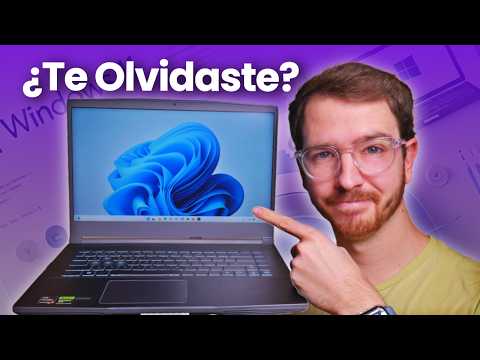
Oye, ¿te ha pasado que te has olvidado de la contraseña de Windows y te entra el pánico? A mí me ha pasado más de una vez. Es como si de repente se te esfumara la memoria, y lo único que piensas es: «¡No puede ser!». Pero no te preocupes, porque hay formas de cambiarla sin perder tus datos.
En este artículo, vamos a ver cómo puedes hacerlo de manera fácil y rápida. Total que, aquí no vas a necesitar un máster en informática ni nada por el estilo. Solo unos pasos sencillos y listo. Así que si estás listo, ¡vamos a meternos en materia!
Cambiar la contraseña de tu PC usando solo el teclado: Pasos sencillos para hacerlo
Cambiar la contraseña de tu PC usando solo el teclado es un proceso super sencillo, así que no te preocupes. Te lo explico paso a paso y sin complicaciones. Y, por si te lo preguntas, esto se hace sin perder ningún dato, así que respira tranquilo.
Primero, asegúrate de tener tu computadora encendida y lista. Estés en la pantalla de inicio de sesión o ya dentro del sistema operativo. La cosa es que el teclado va a ser tu mejor amigo en este asunto.
Paso 1: Abrir la ventana de «Ejecutar»
Presiona las teclas Windows + R al mismo tiempo. Esto abrirá una pequeña ventana llamada «Ejecutar». ¡Súper fácil, ¿verdad?!
Paso 2: Acceder al Panel de control
Ahora vas a escribir control dentro de esa ventana y presiona Enter. Esto abrirá el Panel de control. Es como un centro de mando para manejar muchas cosas en tu PC.
Paso 3: Cambiar la contraseña
En el Panel de control, navega usando solo el teclado. Usa las flechas para moverte hasta “Cuentas de usuario” y presiona Enter. Luego selecciona nuevamente “Cuentas de usuario” y le das otro Enter. Ahora deberías ver una opción que dice “Cambiar su contraseña”. Adivina qué… ¡pues sí! Dale otra vez Enter.
Aquí es donde viene la parte clave. Te pedirán que ingreses la contraseña actual (si tienes una) y luego podrás escribir la nueva. Recuerda que las contraseñas son sensibles a mayúsculas y minúsculas.
Paso 4: Confirma tu nueva contraseña
Después de poner tu nueva contraseña, necesitarás confirmarla escribiéndola otra vez para asegurarte de no cometer errores tontos como olvidarla o escribirla mal. Una vez hecho esto, presiona Enter.
Y ya está, total que ¡felicidades! Has cambiado tu contraseña solo con el teclado.
- Sugerencia: Asegúrate siempre de usar contraseñas seguras.
- No olvides anotar tu nueva contraseña en un lugar seguro.
- A veces es buena idea cambiarla cada cierto tiempo por razones de seguridad.
Recuerda que esto no sustituye ayuda profesional si alguna vez te sientes perdido o si encuentras problemas técnicos más serios. Siempre hay alguien dispuesto a ayudar, pero por ahora tú puedes manejar esto sin problema. ¡Así que adelante!
Recupera el acceso a tu PC: Cómo cambiar una contraseña olvidada en Windows 11
¡Oye! ¿Te ha pasado alguna vez que olvidas tu contraseña de Windows 11 y te quedas fuera de tu propio PC? A mí me ha pasado, y es una frustración total. Pero no te preocupes, aquí estoy para ayudarte a recuperar el acceso sin perder tus datos. Vamos al grano, que esto no debería tomar mucho tiempo.
Recuperar el acceso a tu PC no es tan complicado como parece, así que vamos a ver cómo hacerlo paso a paso. Necesitarás un poco de paciencia, pero al final estarás dentro de tu máquina otra vez.
- Usar un disco de restablecimiento de contraseña: Si alguna vez creaste uno, ¡fantástico! Inserta el disco o la unidad USB y sigue las instrucciones en pantalla para restablecer la contraseña. Si no tienes uno, sigamos con otra opción.
- Restablecer la contraseña desde la pantalla de inicio de sesión: En la pantalla donde introduces la contraseña, haz clic en «Olvidé mi contraseña». Después de eso, sigue las instrucciones para verificar tu identidad. Este método requiere que hayas configurado previamente algunas opciones de seguridad.
- Usar otro usuario administrador: Si tienes acceso a otra cuenta con permisos administrativos en el mismo equipo, inícialo desde ahí. Ve a Configuración > Cuentas > Familias y otros usuarios. Selecciona el usuario cuyo password quieres cambiar y haz clic en «Cambiar cuenta». ¡Listo!
- Método del entorno de recuperación: Arranca tu computadora y presiona F11 (o la tecla correspondiente) para acceder al entorno de recuperación. Ve a Solucionar problemas > Restablecer este PC. Ahí puedes elegir mantener tus archivos o eliminar todo. Ten cuidado, porque si eliges eliminar todo… adiós datos.
No sé si alguna vez has estado tan desesperado por entrar a tu computadora que casi le hablas como si fuera una persona—“¡Vamos! ¡Déjame entrar!”—pero créeme, es mejor tomarlo con calma.
Cambiando una contraseña sin perder datos: Si lograste entrar siguiendo alguno de estos métodos, asegúrate también cambiar esa contraseña por una más segura (pero fácil de recordar). Puedes hacerlo desde Configuración > Cuentas > Opciones de inicio de sesión.
A veces tenemos esos momentos “¡Oh no!”, pero lo importante es seguir intentándolo sin angustiarse demasiado. Acuérdate: estas soluciones son para ayudarte a volver al juego sin comprometer tus archivos.
No obstante, si te sientes perdido o si nada funciona como esperabas, siempre es mejor buscar ayuda profesional. Hay expertos ahí afuera que pueden hacer magia con problemas más complicados.
Aprovecha esta info y recupera ese acceso total que tanto necesitas; ya sabes lo valioso que puede ser tener todos tus datos al alcance. ¡Suerte!
Cambio de contraseña en computadoras bloqueadas: Pasos efectivos para recuperar el acceso
¿Te has encontrado alguna vez ante la pantalla de inicio de sesión de tu computadora Windows, preguntándote cómo demonios vas a recuperar el acceso porque olvidaste tu contraseña? O sea, es un momento bastante angustiante, ¿verdad? No te preocupes, aquí voy a explicarte algunos pasos que puedes seguir para cambiar la contraseña en computadoras bloqueadas sin perder tus datos. ¡Vamos al lío!
Primero que nada, hay que aclarar que estos métodos pueden variar según la versión de Windows que estés usando. Pero en general, los pasos son bastante similares. Así que agárrate fuerte porque aquí vamos:
1. Usa el disco de restablecimiento de contraseña
Si preparaste un disco de restablecimiento antes de olvidar la clave, ¡enhorabuena! Simplemente insértalo y sigue las instrucciones en pantalla. Esto te permitirá cambiar tu contraseña sin complicaciones.
2. Modo Seguro con Símbolo del Sistema
Si no tienes ese disco (cosa común), puedes intentar acceder al Modo Seguro:
- Reinicia tu computadora.
- Presiona repetidamente la tecla F8 antes de que aparezca el logotipo de Windows.
- Selecciona “Modo Seguro con Símbolo del Sistema”.
Una vez dentro del símbolo del sistema, hay un pequeño truco:
3. Cambiar la contraseña desde CMD
Con el símbolo del sistema abierto, puedes escribir el siguiente comando para cambiar la contraseña:
«`
net user [tu_nombre_de_usuario] [nueva_contraseña]
«`
Recuerda sustituir “[tu_nombre_de_usuario]” por tu nombre real de usuario y “[nueva_contraseña]” por lo que quieras establecer como nueva clave.
4. Usar un programa para restablecer contraseñas
Hay varias herramientas en línea que pueden ayudarte a crear un USB booteable para restablecer contraseñas. Programas como **Offline NT Password & Registry Editor** son populares entre quienes saben lo que hacen. Solo asegúrate de seguir las instrucciones al pie de la letra, pues estos programas pueden ser algo delicados si no tienes experiencia.
En fin, aunque estos métodos son efectivos y funcionan en muchos casos, recuerda que no siempre son infalibles y a veces se necesita más ayuda técnica dependiendo del estado de tu computadora o si hay problemas adicionales.
Si todo esto suena complicado o prefieres no arriesgarte a perder data valiosa por error, lo mejor sería acudir a un profesional técnico especializado. Ellos tienen herramientas y conocimientos más avanzados para manejar situaciones como estas sin poner en riesgo tus datos.
Así que ahí lo tienes: algunas formas efectivas para cambiar esa molesta contraseña olvidada en una computadora bloqueada. Espero que esto te sirva y puedas volver a tener acceso a tu querido ordenador sin mayores dramas. ¡Suerte!
Cambiar la contraseña de Windows puede sonar como una tarea un tanto aburrida, pero créeme, a veces es necesario. Te cuento que la otra vez, un amigo se quedó encerrado fuera de su laptop porque olvidó su contraseña. ¡Qué angustia! Al final, lo resolvimos, pero fue un buen recordatorio de que hay que estar al tanto de nuestras contraseñas y cómo gestionarlas.
Primero que nada, no te preocupes. Cambiarla no significa que vayas a perder ni una sola línea de tus datos, así que respira tranquilo. Lo primero es asegurarte de que tienes acceso a tu cuenta; si no puedes entrar porque olvidaste la contraseña, hay métodos para recuperarla. Pero si estás dentro y simplemente quieres hacer el cambio por seguridad o por cualquier razón, eso está chupado.
Vas a empezar dando un clic en el botón de «Inicio». Desde ahí, buscas «Configuración», ¿vale? En la sección de «Cuentas», ahí es donde encontrarás “Opciones de inicio de sesión”. Ahí tendrás varias opciones para cambiar tu contraseña. Solo sigue los pasos y ¡listo! La cosa es muy sencilla.
Ahora bien, un consejo del corazón: asegúrate de elegir una contraseña robusta. No vayas a poner algo como «123456» o el nombre de tu mascota. En serio, ponle algo más elaborado para tener más seguridad.
Si eres como yo y sueles olvidar las contraseñas con frecuencia (te entiendo), considera usar algún gestor de contraseñas. Te ayudará a mantener todo en orden sin stressar demasiado tu memoria.
Así que ya sabes, cambiar la contraseña no tiene por qué ser una pesadilla ni mucho menos; es solo otro paso hacia mantener tus datos seguros y asegurarte que sigues teniendo acceso a todo lo importante en tu PC. Al final del día, lo esencial es saber manejar este tipo de cosas sin drama. ¿Te ha pasado alguna vez enfrentar esto?