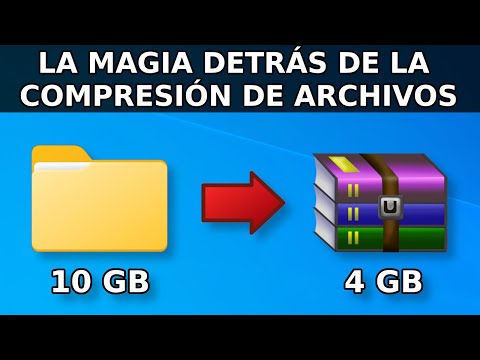
¿Sabes cuando tienes un montón de archivos y tu computadora parece una bomba de tiempo a punto de estallar? Totalmente frustrante, ¿verdad? Bueno, a veces necesitas liberar un poco de espacio sin perder esos recuerdos o documentos importantes. Aquí es donde entra la magia de comprimir archivos.
Vamos a hablar de eso: las mejores prácticas para comprimir tus archivos sin que se pierdan los datos. O sea, nadie quiere abrir un archivo y descubrir que algo ha desaparecido. Te cuento por qué es importante y algunas técnicas que realmente funcionan.
Así que, si quieres saber cómo hacerlo sin complicaciones, quédate conmigo. Esto te va a ayudar más de lo que imaginas. ¡Venga, empecemos!
Soluciones efectivas para reducir el tamaño de archivos PDF sin perder calidad
Reducir el tamaño de archivos PDF sin perder calidad puede ser un verdadero desafío, sobre todo cuando necesitas enviar documentos por correo o subirlos a plataformas. Y sí, ¡lo has adivinado! Aquí están algunas soluciones efectivas para lograrlo.
Primero, es importante entender que la compresión de archivos se refiere a disminuir su tamaño sin sacrificar la información vital que contienen. A veces, simplemente cambiar el formato o ajustar algunos parámetros puede hacer maravillas. Te cuento algunas opciones para que no te vuelvas loco buscando cómo hacerlo.
- Usar herramientas en línea: Hay muchas páginas web que permiten comprimir PDFs sin complicarte la vida. Por ejemplo, iLovePDF es bastante popular. Solo subes tu archivo y el sistema lo comprime automáticamente. ¡Así de sencillo!
- Ajustar la configuración al guardar: Si usas programas como Adobe Acrobat, puedes elegir opciones de compresión al guardar el archivo. Esto incluye reducir la calidad de las imágenes dentro del PDF y eliminar objetos no visibles.
- Cambiar el formato de las imágenes: Si dentro de tu PDF hay imágenes en alta resolución (como .png), cámbialas a formatos más livianos como .jpg o .jpeg, que permiten una buena calidad con menores tamaños.
- Eliminar elementos innecesarios: A veces tenemos datos redundantes o gráficos que no son necesarios. Revisa tu documento y elimina lo superfluo; esto puede hacer una gran diferencia en el peso total del archivo.
- Simplificar fuentes: Ten en cuenta que incluir muchas fuentes distintas también aumenta el tamaño del archivo. Trata de usar solo una o dos fuentes y evita incluir estilos innecesarios.
Aún así, hay algo mucho más básico que hay que considerar: cada vez que realices cambios en un archivo y lo guardes varias veces, se pueden crear copias innecesarias dentro del propio documento. Recuerda siempre hacer una revisión final antes de guardar.
No olvides comprobar cómo se ve el PDF después de realizar cualquier ajuste. Es como cuando intentas ajustar tus jeans después de haber comido un gran almuerzo: quieres asegurarte de poder moverme con libertad sin sentirte apretado, ¿sabes?
Aprovecha estas técnicas y verás cómo logras mantener los archivos manejables sin perder la esencia ni los detalles importantes. Y si alguna vez sientes que te queda grande el asunto, recuerda que siempre puedes buscar ayuda profesional para garantizar resultados óptimos.
Solucionando Problemas Comunes de WinRAR: Errores y Cómo Resolverlos
WinRAR es una de esas herramientas que usamos casi a diario, pero, claro, no todo siempre es color de rosa. A veces, te puedes topar con algunos errores que pueden hacerte perder la paciencia. Vamos a ver algunos problemas comunes y cómo puedes solucionarlos sin necesidad de volverte loco.
- Error al abrir el archivo: ¿Te suena? Esto suele pasar cuando el archivo está dañado. En este caso, prueba a utilizar la opción “Reparar archivo” en WinRAR. Simplemente selecciona el archivo en cuestión y ve a “Herramientas” y luego “Reparar archivo”. A veces funciona como un encanto.
- Error de CRC: Si ves un mensaje que dice algo sobre un Código de Redundancia Cíclica (CRC), no te asustes. Significa que hay un problema con los datos del archivo comprimido. Prueba lo mismo: repara el archivo o si lo descargaste, intenta descargarlo nuevamente.
- Tamaño máximo del volumen alcanzado: Este es otro error común. Ocurre cuando intentas extraer archivos y te avisa que se ha superado el tamaño máximo del volumen. Si estás usando volúmenes divididos, asegúrate de tener todos los fragmentos en la misma carpeta antes de extraer.
- Archivo sin formato válido: Cuando intentas abrir algo y no es un formato reconocido por WinRAR, puede ser frustrante. Asegúrate de que el archivo realmente sea un .rar o .zip; si no, quizás debas probar otro programa para abrirlo.
- Tiempos de compresión largos: Oye, todos queremos comprimir rápido, ¿verdad? Puedes ajustar la configuración para hacerlo más eficiente al desmarcar la opción de “compresión máxima”. Esto acelera el proceso a costa de una ligera reducción en tamaño.
- Error al crear archivos autoextraíbles (SFX): Si estás intentando hacer que tu archivo se extraiga solo y no funciona, revisa si tienes permisos suficientes en la carpeta donde estás trabajando. También asegúrate de que la ruta donde quieres guardar el SFX no contenga caracteres raros.
- Pérdida de datos al comprimir: Este puede ser uno de los temores más grandes al usar cualquier herramienta de compresión. Para evitar esto, asegúrate siempre de tener una copia original del archivo antes de comprimirlo y utiliza formatos sin pérdida como .zip si sabes que vas a necesitar esos datos intactos.
Recuerda siempre mantener tu WinRAR actualizado; las versiones más nuevas suelen corregir errores viejos y mejorar rendimiento. También vale la pena mencionar que aunque estos consejos pueden resolver muchos problemas comunes relacionados con WinRAR, si algún error persiste o parece demasiado complicado para ti, lo mejor es consultar con un profesional.
Por cierto, me acuerdo una vez cuando estaba trabajando en un proyecto importante y me encontré con uno de esos molestos errores CRC justo antes del plazo final… ¡uff! Fue todo un drama hasta que descubrí cómo repararlo rápidamente usando esas opciones ocultas en WinRAR. Así son las cosas; los problemas técnicos aparecen cuando menos lo esperas.
¡Así que ya sabes! Mantén estos trucos a mano y evita sorpresas desagradables cuando uses WinRAR.
Soluciones Comunes de 7-Zip: Cómo Resolver Problemas de Compresión y Extracción
¿Eres de los que usa 7-Zip para comprimir archivos y, a veces, te enfrentas a problemas raros? No te preocupes, ¡no estás solo! A todos nos ha pasado en algún momento. Te voy a contar sobre algunos problemas comunes y cómo solucionarlos, además de darte algunas mejores prácticas para que comprimir archivos sea pan comido.
Primero que nada, recuerda que 7-Zip es una herramienta potente, pero no está exenta de errores. Uno de los problemas más frecuentes es la **falta de espacio en disco** al intentar extraer un archivo comprimido. Si te aparece ese mensaje molesto, asegúrate de tener suficiente espacio en el disco donde quieres descomprimir. Un truco: siempre deja un poco más de espacio del que crees que necesitarás.
Otro error frecuente es el **archivo dañado**. Esto puede pasar por varias razones: tal vez la descarga se interrumpió o el archivo se corrompió. Para lidiar con esto, puedes intentar abrirlo con la opción «Test» en 7-Zip. Simplemente haz clic derecho sobre el archivo y selecciona «Test archive». Si está corrupto, lo mejor será buscar otra copia del archivo.
A veces, puedes notar que **la compresión no ocurre correctamente** o genera archivos más grandes de lo esperado. Aquí, realmente importa qué tipo de archivos estás tratando de comprimir. Los archivos ya comprimidos (como mp3 o jpg) no van a reducirse mucho más. En estos casos, prueba cambiar el método de compresión: desde «Deflate» hasta «LZMA», según lo que necesites.
Por otro lado, si ves mensajes sobre **contraseñas incorrectas**, asegúrate siempre de estar introduciendo la contraseña correcta cuando intentas extraer un archivo protegido. A veces pasa que simplemente nos confundimos y escribimos mal una letra o número.
Una buena práctica es asegurarte de tener actualizada siempre tu versión de 7-Zip. Las actualizaciones suelen corregir errores previos y mejorar el rendimiento general del programa.
Por último, aunque parezca obvio, asegúrate también de elegir correctamente el formato al guardar (como .zip o .7z) según tus necesidades específicas. El formato 7z suele ofrecer mejores tasas de compresión en comparación con .zip; pero si quieres compatibilidad con otros sistemas o usuarios menos técnicos, quizás .zip sea la mejor opción.
Resumiendo un poco:
- Falta de espacio en disco: Verifica siempre tener suficiente espacio antes de descomprimir.
- Archivos dañados: Usa la función “Test” para verificar su integridad.
- Mala compresión: Cambia entre métodos para ajustar resultados.
- Contraseñas incorrectas: Revisa bien antes de introducir las contraseñas.
- Mantén todo actualizado: Al menos verifica si hay nuevas versiones disponibles.
- Formato adecuado: Piensa bien si usarás .zip o .7z según tus necesidades.
Así que ya sabes algunas soluciones comunes para problemas con 7-Zip y cómo evitar esos dolores de cabeza al comprimir tus archivos sin perder datos importantes. Recuerda también que si algo va realmente mal y no logras solucionarlo por tu cuenta, acudir a un profesional nunca está demás. ¡Suerte!
Oye, ¿alguna vez te has encontrado con un archivo que pesa más de un par de megas y te da un dolor de cabeza porque no sabes cómo enviarlo? A mí me ha pasado, y la verdad es que hay veces en que la vida se complica solo por un archivo grande. Así que vamos a platicar un poco sobre eso y ver algunas mejores prácticas para comprimir archivos sin perder ni un bit de tus datos.
Primero, quiero contarte una anécdota. Hace tiempo, me había pasado enviar unas fotos familiares a mi tía. Eran recuerdos importantes, pero el archivo era enorme porque tenían una resolución brutal. Así que decidí comprimirlo. Mi error fue usar un programa que decía «alta compresión» sin fijarme en el tipo de compresión, total que al final le mandé unos archivos tan pixelados que mi tía pensó que estaba enviando fotos de fantasmas. Un desastre total.
Entonces, ¿cómo evitar esos errores? Lo primero es elegir el formato adecuado para la compresión. Hay varios tipos: ZIP, RAR… cada uno viene con sus ventajas y desventajas. Por ejemplo, ZIP es bastante común y fácil de usar. RAR tiende a lograr mejor tasa de compresión en algunos casos, pero tal vez necesites instalar un software adicional para abrirlo.
Además, asegúrate de utilizar una compresión sin pérdidas si realmente quieres mantener la calidad intacta. Esto significa que los datos originales se conservan al 100%. Algunos programas permiten elegir el tipo de compresión; así puedes opta por conservar mejor la calidad si trabajas con imágenes o audio.
También es buena idea revisar las configuraciones del programa antes de darle al botón mágico “Comprimir”. Puede sonar obvio, sí… Pero muchas veces lo pasamos por alto por querer hacerlo rápido.
Y no olvides hacer una copia del archivo original antes de empezar a jugar con él. Nunca está demás tener una versión limpia si algo sale mal durante el proceso.
Al final del día, comprimir archivos puede ser útil y ahorrar espacio o facilitar su envío. Pero recuerda siempre tener cuidado para no perder lo más importante: ¡tus datos! Así evitarás situaciones incómodas como la mía con las fotos fantasma. ¿Ves? Es cuestión de tomarse unos minutos extra para disfrutar después del resultado final sin sorpresas desagradables.