Oye, ¿te ha pasado que necesitas hacer una copia de seguridad de tu ordenador y te sientes perdido? A mí me pasó una vez. Tenía un lío monumental con mis archivos y pensé: “Necesito algo que haga el trabajo sin complicaciones”. Ahí fue cuando descubrí Clonezilla.
Es como ese amigo que siempre tiene un plan para salvarte el día. Pero claro, no todo es perfecto. Usar Clonezilla desde un USB puede ser un poco lento a veces, ¿verdad? Pero no te preocupes. En este artículo vamos a ver cómo optimizar ese rendimiento y sacarle el máximo provecho.
Así que si quieres que tu copia de seguridad sea rápida y eficiente, quédate aquí. Hablaremos de algunos trucos y consejos para que tu experiencia con Clonezilla sea pan comido. ¡Vamos a darle!
Pasos para realizar copias de seguridad y restauraciones con Clonezilla
Claro, te voy a explicar cómo hacer copias de seguridad y restauraciones con Clonezilla, y también cómo optimizar el rendimiento al usar USB. Este programa, que es gratuito y de código abierto, puede parecer un poco complicado al principio, pero la verdad es que una vez que le agarras el truco, es muy útil. ¡Vamos al grano!
Cuando hablo de Clonezilla, pienso en un amigo que perdió toda su información porque no hizo copias de seguridad. Fue un drama total. Así que aquí van los pasos para evitar que eso te pase a ti.
Pasos para realizar copias de seguridad con Clonezilla:
- Prepara tu equipo: Asegúrate de tener una unidad USB booteable con Clonezilla. Puedes usar herramientas como Rufus o Etcher para crearla desde una imagen ISO.
- Conecta la unidad: Inserta la unidad USB donde quieres guardar la copia de seguridad. Si usas otra unidad, asegúrate de que tenga suficiente espacio.
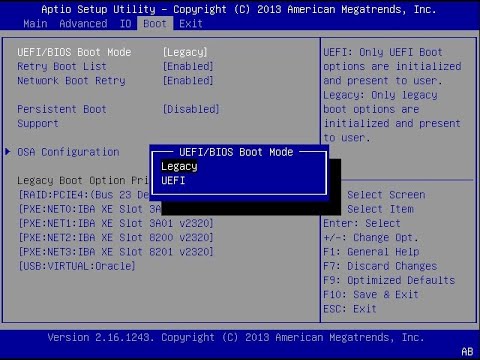
- Inicia desde USB: Reinicia tu computadora y entra en la BIOS (normalmente presionando F2 o DEL). Cambia el orden de arranque para que inicie desde el USB.
- Abrir Clonezilla: Una vez cargado, selecciona “Clonezilla live” y luego “start_clonezilla”.
- Selecciona modo: Elige entre el modo “device-image” (para hacer una copia) o “device-device” (para clonar directamente entre dos discos).
- Crea copia de seguridad: Si eliges “device-image”, selecciona la ubicación donde guardarás la imagen (tu USB) y sigue las instrucciones en pantalla.
Ahora bien, una vez que tengas tu copia hecha, ¿qué pasa si necesitas restaurarla?
Paso para restaurar copias de seguridad con Clonezilla:
- Sigue los mismos pasos iniciales: Arranca desde el USB con Clonezilla como lo hiciste antes.
- Abrir Clonezilla: Selecciona “Clonezilla live” y luego “start_clonezilla”.
- Modo restauración: Escoge «device-image». Esto significa que vas a seleccionar la imagen que creaste antes.
- Añade detalles: Elige el dispositivo donde está almacenada tu copia (tu USB) y selecciona la imagen a restaurar.
- Cuidado con los datos!: Asegúrate de elegir bien porque este proceso puede sobrescribir cosas importantes si no tienes cuidado.
Optimización del rendimiento al usar USB con Clonezilla:
Vamos a ver cómo puedes asegurarte de que tu USB funcione a tope:
- No uses un puerto USB viejo: Conéctalo siempre en puertosUSB3.0 si tienes esa opción; son más rápidos.
- Asegúrate del formato del disco: Que esté formateado en FAT32 o NTFS; esto ayudará a evitar problemas durante la transferencia.
- Poca carga: Trata de no tener otras aplicaciones pesadas abiertas mientras haces la copia o restauración; así el proceso será más rápido.
La idea es hacer todo lo más fluido posible. Oye tú, si sigues estos pasos, deberías estar en buena forma para manejar las copias de seguridad sin problemas. Recuerda siempre tener cuidado con lo importante y verificar tus copias periódicamente.
Y bueno, esto no sustituye ayuda profesional si te encuentras con problemas muy serios ni nada por el estilo. Pero espero haber aclarado un poco cómo funciona todo este rollo con Clonezilla. ¡Mucha suerte!
Pasos para clonar tu disco duro utilizando Clonezilla de manera efectiva
Si estás pensando en clonar tu disco duro, Clonezilla es una herramienta poderosa y gratuita que te puede salvar de muchos dolores de cabeza. A veces los problemas surgen al usar un USB para este proceso, pero no te preocupes, aquí van algunos pasos para que lo hagas de manera efectiva.
Primero, ¿qué es Clonezilla? Es un software que te permite hacer copias exactas de tus discos duros o particiones. Tal vez estés pensando: “¿Para qué quiero hacer esto?”. Bueno, puede ser útil si planeas cambiar de disco duro, hacer copias de seguridad o simplemente quieres un sistema limpio sin perder tu información. ¿Sabes esos momentos tristes cuando el PC se queda atascado? Pues nada como tener una copia lista.
- Dale formato a tu USB: Antes de empezar, asegúrate de que tu USB esté formateado a FAT32. Esto es clave porque Clonezilla no reconoce otros formatos. Puedes hacerlo fácilmente desde la computadora; solo haz clic derecho sobre el USB y elige la opción “Formatear”.
- Descarga Clonezilla: Ve al sitio oficial y baja la versión Live. Es un archivo .iso que luego tendrás que grabar en tu USB con programas como Rufus o balenaEtcher.
- Arranca desde el USB: Conecta el USB en la computadora donde quieres clonar el disco y reiníciala. Mientras arranca, accede al menú de arranque (suele ser F12 o ESC) y selecciona tu USB.
- Sigue las instrucciones en pantalla: Una vez cargue Clonezilla, selecciona “Clonezilla live” y sigue los pasos en pantalla. Te preguntará si deseas trabajar con disco a disco o partición a partición; elige lo que necesites.
- Cuidado con la selección del destino: Este paso es crucial. Asegúrate de saber cuál es el disco fuente (el que quieres clonar) y cuál es el destino (el nuevo disco). Te recomiendo desconectar otros discos duros temporales para evitar confusiones.
- Sigue las opciones avanzadas si lo necesitas: Si tienes conocimientos técnicos o un caso específico, puedes elegir opciones avanzadas como compresión o verificación después del clonaje.
- Pulsa Enter y espera: Cuando estés listo, pulsa Enter para iniciar el proceso. Esto puede tardar unos minutos u horas dependiendo del tamaño del disco duro.
Aquí hay un pequeño tip: Clonar un disco duro no garantiza que todo funcione perfectamente después del clonaje—algunas configuraciones pueden necesitar ajustes manuales más adelante.
No olvides siempre tener paciencia durante este proceso; clonar puede llevar tiempo, pero vale la pena evitar sorpresas tristes más adelante. Y recuerda: cada computadora es diferente; así que si algo no sale como esperabas, no dudes en buscar ayuda profesional para resolverlo sin complicaciones adicionales.
Totalmente puedes hacerlo tú mismo siguiendo estos pasos básicos—¡buena suerte! Espero que ahora tengas más claro cómo usar Clonezilla con tu USB sin problemas!
Clonezilla: Descarga y uso para soluciones de copias de seguridad y recuperación de datos
Oye, ¿has oído hablar de Clonezilla? Es una herramienta brutal para hacer copias de seguridad y recuperar datos. Es como tener una copia de tu disco duro en el bolsillo. Vamos a ver cómo descargarlo, usarlo y optimizar su rendimiento si decides ejecutarlo desde un USB.
Descargando Clonezilla
Primero lo primero, necesitas descargarlo. Ve al sitio oficial de Clonezilla, no te vayas a meter en páginas raras. Ahí encontrarás varias versiones; lo mejor es optar por la que se adapte a tu arquitectura de sistema (32 o 64 bits). Selecciona la opción ISO, que es perfecta para grabar en un USB.
Creando un USB booteable
Tienes dos opciones principales: usar programas como Rufus o balenaEtcher. Ambos son fáciles de usar. Simplemente seleccionas el archivo ISO que descargaste y sigues los pasos del programa. ¡Es pan comido!
- Asegúrate de que el USB tenga suficiente espacio (mínimo 4 GB).
- Selecciona la opción «MBR» para compatibilidad con BIOS/UEFI.
- Dale formato al USB si es necesario antes de grabar el ISO.
Usando Clonezilla
Una vez que arranques desde el USB, verás una pantalla con varias opciones. No te agobies, es normal sentirse un poco perdido al principio.
- Tienes dos modos: Clonezilla live, ideal para clonar discos completos, y Clonezilla to partiton, si solo quieres copiar particiones específicas.
- Sigue los pasos guiados hasta llegar a las opciones de copia o restauración.
- No olvides elegir correctamente la fuente y el destino cuando clones; asegúrate de no sobrescribir algo importante por error!
Optimización del rendimiento en USB
Aquí viene lo bueno: si usas Clonezilla desde un USB rápido, la cosa va mucho mejor. Así que ten esto en cuenta:
- No uses un USB viejo: Opta por uno con tecnología USB 3.0 o más reciente.
- Sistema de archivos: Formatea el USB en FAT32 o exFAT; esto asegura compatibilidad pero también puede impactar levemente en la velocidad.
- Cierra otros programas: Si estás haciendo otras cosas mientras realizas una copia, peor aún; eso puede retrasar todo.
A veces me acuerdo cuando hice mi primera clonación con Clonezilla… Me salió todo bien hasta que me di cuenta que cloné la unidad equivocada y perdí algunos archivos importantes porque no hice una copia previa. O sea, siempre hay que estar atento a esos detalles pequeños pero muy importantes. Por eso siempre digo: ¡la precaución es clave!
No olvides que aunque Clonezilla es genial y gratuito para usarse, no reemplaza ayuda profesional si te encuentras con problemas serios en tu sistema. La tecnología puede ser caprichosa a veces, así que mejor prevenir que lamentar, ¿verdad?
Totalmente espero que esto te ayude a empezar con Clonezilla sin problemas! Si tienes dudas adicionales, aquí estoy para seguir ayudándote.
Oye, ¿alguna vez has tenido una experiencia con un software de clonación de discos y sentiste que todo se volvía un poco lento? Bueno, eso me pasó una vez cuando estaba intentando hacer una copia de seguridad de mi viejo disco duro. Usé Clonezilla, que es una herramienta genial para clonar, pero no optimicé bien el rendimiento al usar mi USB. El proceso era más lento que ver crecer la hierba.
Total que después de un rato y muchas frustraciones, me di cuenta de que había algunas cositas que podría haber hecho para mejorar el rendimiento. Primero, el tipo de USB que uses puede ser crucial. Si tiras mano a un USB 2.0 en lugar de uno 3.0, ya puedes imaginarte lo que pasa: la velocidad se siente como un caracol en día lluvioso. En cambio, si usas uno 3.0 o incluso uno más rápido, ¡la cosa cambia drásticamente!
Luego está el tema del formato del USB: lo ideal es usar FAT32 o ext3 si quieres jugar seguro con Clonezilla. Otros formatos pueden traerte problemas y los errores serán como esas visitas inesperadas en casa—nunca son bienvenidas.
No sé si te has fijado en la calidad del puerto también; a veces son cosas pequeñas pero importantes. Algunos puertos USB dan más potencia y velocidad que otros, así que siempre es bueno probar distintos puertos y ver cuál te va mejor.
Y claro, no olvidemos la cuestión del tamaño del disco duro destino; si es muy pequeño comparado con el original puede generar otros dolores de cabeza, porque Clonezilla tiene su forma particular de gestionar ese espacio.
Así que ya sabes: si te animas a usar Clonezilla para clonar tu info al USB, ten en cuenta estos detalles para evitar contratiempos o sentirte atrapado por la lentitud. Al final del día, queremos soluciones prácticas y rápidas sin complicarnos la vida demasiado ¿no crees?