¿Tienes esa sensación de que es hora de cambiar tu clave de Gmail? Totalmente comprensible. Oye, mantener tus cuentas seguras no es solo una buena idea, es casi un requisito en este mundo digital. Y claro, quizás no recuerdes cómo hacerlo o te suena complicado. Pero no te preocupes, estoy aquí para guiarte.
En este artículo vamos a ver, paso a paso, cómo hacer ese cambio sin volverse loco en el intento. Vas a ver que no es nada del otro mundo. Solo un par de clics y ¡listo! Tu cuenta estará más segura que nunca.
Así que relájate un poco, agarra tu dispositivo y prepárate para aprender algo útil. Al final del día, saber manejar estas cosas es como tener superpoderes en el mundo digital. ¿Estás listo? ¡Vamos allá!
Cambiar la contraseña de Gmail desde tu celular: pasos sencillos para proteger tu cuenta
Cambiar la contraseña de tu cuenta de Gmail desde el celular es un paso importante para mantener a raya la seguridad. Te voy a contar cómo hacerlo, y no te preocupes, es más fácil de lo que parece. ¿Sabes? Yo también fui un poco escéptico al principio, pero una vez que te acostumbras, ya no hay vuelta atrás.
Paso 1: Abre la app de Gmail
Primero lo primero, abre la aplicación de Gmail en tu celular. Si aún no has iniciado sesión, hazlo con tu cuenta correspondiente.
Paso 2: Accede a tu cuenta
Una vez dentro, toca tu foto de perfil o la inicial de tu nombre en la esquina superior derecha. Esto te llevará a una pantalla donde puedes ver varias opciones relacionadas con tu cuenta.
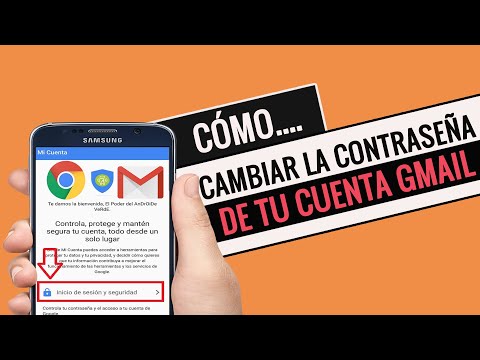
Paso 3: Ve a «Gestionar tu Cuenta de Google»
Ahora, selecciona la opción que dice “Gestionar tu cuenta de Google”. En serio, esto es clave porque aquí es donde puedes hacer varios ajustes.
Paso 4: Seguridad
Haz clic en la pestaña que dice “Seguridad”. Si estás buscando cambiar esa contraseña (que por cierto deberías hacer cada cierto tiempo), este es el lugar donde quieres estar.
Paso 5: Cambiar contraseña
Baja un poco hasta encontrar “Inicio de sesión en Google”. Allí verás “Contraseña”. Toca esa opción y tendrás que ingresar nuevamente tu contraseña actual. Esto se hace para asegurarse de que realmente eres tú quien está haciendo el cambio.
Paso 6: Nueva Contraseña
A continuación, introduce una nueva contraseña. Aquí entra lo divertido: ¡hazla segura! Combina letras mayúsculas y minúsculas junto con números y símbolos. A nadie le gustaría recibir un mensaje diciendo que su cuenta ha sido hackeada, ¿verdad?
Ahora puedes volver a verificar que has escrito correctamente la nueva clave repitiéndola en el segundo cuadro.
Paso 7: Guardar cambios
Finalmente, toca “Cambiar contraseña” y listo. Recuerda que puede tardar unos instantes en actualizarse en todos los dispositivos que uses.
Es importante mencionar que si tienes configurada la autenticación en dos pasos (lo cual deberías tener activado), ¡también deberás lidiar con eso! Vas a necesitar un código adicional para confirmar el cambio.
Por último, asegúrate de cerrar sesión en dispositivos ajenos después del cambio para mayor seguridad. La verdad es que llevar un buen control sobre tus contraseñas puede salvarte más problemas futuros de los que imaginas.
Espero haberte ayudado con esto. Si algo no funciona como debería o tienes dudas adicionales, siempre está bien buscar ayuda profesional o contactar al soporte técnico de Google. ¡A cuidar esa cuenta!
Cómo restablecer tu contraseña de Gmail si la has olvidado
Oye, ¿te ha pasado que te quedas sin saber tu contraseña de Gmail? A todos nos ha pasado, y es un rollo, la verdad. Pero no te preocupes, aquí vamos a ver cómo restablecerla en unos sencillos pasos.
Primero que nada, si no puedes entrar a tu cuenta porque olvidaste la contraseña, no entres en pánico. Solo sigue estos pasos y estarás dentro de nuevo en un abrir y cerrar de ojos.
- Visita el sitio de inicio de sesión: Abre tu navegador y dirígete a la página web de Gmail. Allí verás el apartado para introducir tu correo.
- Escribe tu correo: Introduce tu dirección de correo electrónico y haz clic en “Siguiente”.
- Olvidé mi contraseña: En la siguiente pantalla, haz clic en “¿Olvidaste la contraseña?”. Esto te llevará al proceso de recuperación.
- Sigue las instrucciones: Google te dará una serie de opciones para verificar tu identidad. Dependiendo de cómo hayas configurado tu cuenta, puede que recibas un código en tu teléfono o un enlace por mensaje. Elige lo que más te convenga.
- Código o enlace recibido: Una vez que recibas el código o enlace, introdúcelo donde se indica. Si elegiste el SMS, asegúrate de tener acceso a ese teléfono.
- Cambia tu contraseña: Cuando verifiques que eres tú mismo (sí, Google es un poco celoso con eso), podrás crear una nueva contraseña. ¡Asegúrate de que sea segura! Usa una combinación de letras (mayúsculas y minúsculas), números y símbolos.
A veces puede parecer complicado, pero solo tienes que ser paciente y seguir los pasos al pie de la letra. Recuerda que si no recibes el SMS o el email para restablecer la contraseña, verifica también las carpetas de spam o promociones; a veces se cuela por ahí.
No olvides anotar esa nueva clave en un lugar seguro o usar un gestor de contraseñas si sueles olvidar tus contraseñas con frecuencia. Ahí lo tienes: restablecer tu contraseña es más fácil de lo que parece. Eso sí: si algo falla o no tienes acceso al número registrado ni al correo alternativo, entonces es mejor contactar con el soporte técnico.
Y ya sabes: siempre es buena idea mantener tus datos actualizados si cambiaste de número o dirección. Así evitarás pasar por esta situación otra vez. Espero haberte ayudado a salir del apuro; ¡mucha suerte!
Cómo restablecer tu contraseña de Gmail desde una computadora sin complicaciones
Claro, aquí tienes un texto directo y fácil para restablecer tu contraseña de Gmail desde una computadora. A ver qué te parece:
Si has olvidado tu contraseña de Gmail o simplemente quieres cambiarla por seguridad, no te preocupes. Restablecerla es más fácil de lo que parece. Aquí te dejo una guía paso a paso para que puedas hacerlo sin complicaciones.
Primero que nada, abre tu navegador favorito e inicia sesión en Gmail. Si no puedes acceder porque olvidaste la clave, haz clic en «¿Olvidaste la contraseña?».
Aquí van los pasos que debes seguir:
- Pantalla de recuperación: Tras hacer clic en «¿Olvidaste la contraseña?», serás llevado a una página donde deberás introducir tu dirección de correo electrónico y hacer clic en «Siguiente».
- Verificación: Gmail te pedirá que confirmes tu identidad de varias maneras. Puede ser mediante un código enviado a tu teléfono o una pregunta secreta, según lo tengas configurado.
- Código enviado: Si eliges la opción del código SMS, recibirás un mensaje con un número. Escríbelo en el campo correspondiente y haz clic en «Siguiente». Si no tienes acceso a esa opción, sigue las alternativas que te ofrezca Gmail.
- Cambiar contraseña: Una vez verificada tu identidad, podrás crear una nueva contraseña. Elige algo seguro pero fácil de recordar. Una buena idea es mezclar letras, números y símbolos.
- Confirmación: Después de ingresar tu nueva clave, toca «Siguiente» otra vez para finalizar el proceso.
- Asegúrate! No olvides cerrar sesión si usas una computadora pública o compartida para proteger tu cuenta.
Total que, ya estás listo para acceder a tu cuenta con la nueva contraseña! Recuerda que cambiar tus contraseñas con regularidad puede ayudarte a mantener tus datos seguros. Pero si algo no funciona como debería o no recibes el código SMS, puede ser buena idea contactar al soporte técnico de Google—no dudes en hacerlo.
Y ahí lo tienes: reiniciar la contraseña es pan comido si sigues estos pasos. No hay necesidad de complicarse la vida con esto! ¿Ves? Es más sencillo de lo que parece.
¿Te ha resultado útil esta guía? Espero que sí!
Cambiar tu clave de Gmail es una de esas cosas que muchas veces dejamos para después, ¿sabes? Como cuando te propones ir al gimnasio y nunca haces el primer paso. Pero la verdad es que es algo súper necesario, sobre todo si sientes que tu cuenta está un poco expuesta o si simplemente quieres darle un aire fresco a tu seguridad.
Recuerdo la primera vez que tuve que cambiar mi contraseña. Fue a raíz de un correo sospechoso que recibí. Estaba en shock, pensando: “¿Acaso alguien puede haber accedido a mi cuenta?”. Así que me armé de valor y decidí actuar. Todo empezó con esa incómoda sensación en el estómago, pero ahora puedo contarlo como una experiencia liberadora.
Oye, cambiar tu clave no tiene por qué ser una odisea. Primero, asegúrate de tener a mano tu dispositivo y, si puedes, hazlo en un lugar donde nadie vaya a mirar lo que haces. La privacidad es clave aquí. Entonces, entra a Gmail como siempre lo haces y dirígete a la parte superior derecha donde está tu foto o inicial.
Una vez ahí, seleccionas “Administrar tu cuenta de Google”. Es como abrir la puerta de una habitación llena de herramientas útiles. Desde ahí, ve a la pestaña “Seguridad”. Sí, estamos hablando de seguridad aquí porque eso es prioritario.
Ahora buscas donde dice “Acceso a Google”, y encontrarás “Contraseña”. El truco está en hacer clic ahí y ya estás un paso más cerca de tener una nueva clave. Es posible que te pida volver a ingresar tu contraseña actual para confirmar que eres tú quien está haciendo estos cambios. Esos pasos son cruciales; no queremos sorpresas desagradables.
Recuerda elegir una contraseña fuerte: mezcla mayúsculas, minúsculas y algún símbolo raro por ahí; algo así como «P@ssw0rd123». Pero no lo escribas igual en todas partes; ¡eso es un pecado! Después de crearla, asegúrate de anotarla en un lugar seguro o utilizar algún gestor de contraseñas.
Y ya está; cambiaste tu clave con éxito. Esa sensación de alivio al saber que has protegido mejor tu cuenta es increíble. O sea, al final del día somos responsables no solo de nuestras contraseñas sino también del cuidado con nuestra información personal.
Así que si sientes ese impulso de posponerlo otra vez… ¡no! Ve y hazlo ahora mismo. No sabes cuándo puede ser crucial tener esa seguridad extra en tus manos.