¿Alguna vez te has encontrado con una pantalla negra y un mensaje de error que dice que tu sistema no puede arrancar? Vaya, qué susto, ¿verdad? Lo sé porque me pasó una vez. Pensé que había perdido todo y, la verdad, fue un caos total. Pero aquí estamos para hablar de algo clave en estos líos: el archivo Bootmgr.
El Bootmgr es como el portero de tu computadora, te ayuda a entrar al sistema operativo. Pero a veces se pone tonto y hay que configurarlo para que todo vuelva a la normalidad. En este artículo, te voy a contar cómo hacerlo de una manera sencilla. Créeme, si yo pude arreglarlo, tú también.
Así que prepárate para dejar atrás esos problemas de arranque y volver a disfrutar de tu PC como siempre. ¿Listo? ¡Vamos al lío!
Solución para el error de ‘Falta bootmgr’ en Windows 7 sin necesidad de CD
¡Vaya mess! Si te aparece el error de ‘Falta bootmgr’ en Windows 7, no estás solo. A mí me pasó una vez cuando estaba a punto de jugar mi videojuego favorito y, claro, eso no podía ser. Así que, aquí te cuento cómo puedes solucionarlo sin necesidad de un CD. Te lo explico de forma sencilla.
Primero, ¿qué es el bootmgr? Es el gestor de arranque de Windows; básicamente, le dice a tu computadora cómo iniciar el sistema operativo. Si falta este archivo, tu máquina se queda parada como un pez fuera del agua. ¡Pero tranquillo! Hay formas de arreglarlo.
Para empezar con la solución sin CD, lo primero que necesitas es acceder a la consola de recuperación. Aquí te dejo los pasos:
- Arranca desde el modo seguro: Reinicia tu computadora y presiona repetidamente la tecla F8 antes de que aparezca el logotipo de Windows. Esto te llevará a las opciones avanzadas del arranque.
- Selecciona «Modo seguro con símbolo del sistema»: Usa las flechas para moverte y selecciona esta opción.
- Inicia sesión: Introduce tus credenciales si es necesario.
Ahora deberías estar en una ventana negra con letras blancas—esto es bueno porque tenemos algunas cosas que hacer allí.
A continuación, vamos a asegurarnos de que tus archivos estén en orden. Escribe los siguientes comandos uno por uno y presiona Enter:
bootrec /fixmbr: Este comando repara el registro del maestro de arranque (MBR).bootrec /fixboot: Esto repara la partición del sistema.bootrec /scanos: Busca cualquier instalación de Windows que no esté en la configuración actual.bootrec /rebuildbcd: Este comando reconstruye el archivo BCD (Baseboard Configuration Data).
Básicamente, estos comandos están tratando de volver a colocar las piezas en su lugar para que tu computadora pueda arrancar correctamente otra vez. En serio, pueden hacer maravillas.
Aquí viene un tip más: si tienes discos duros adicionales o tienes varios sistemas operativos instalados, asegúrate de que estás trabajando con la unidad correcta donde está instalado Windows 7. Puedes asegurarte usando este comando:
diskpartlist volumePuedes usar esta información para ver qué unidad contiene tu instalación y luego proceder con los comandos anteriores.
A veces todo esto no funciona porque hay problemas físicos con tu disco duro o errores más graves en el software. Si después de esto sigues teniendo rollos con Bootmgr o si se vuelve recurrente, sería mejor consultar a un profesional que revise tu equipo.
En fin, ¡espero haberte ayudado! A veces solo se necesita un poco de paciencia y cariño hacia nuestra compu para volverla al mundo digital!
Solución para el error bootmgr en Windows 7 mediante línea de comandos
Bueno, este error de Bootmgr en Windows 7 puede ser un verdadero dolor de cabeza. Es como cuando esperas que el café esté listo y resulta que se te acabó el agua, ¿verdad? Pues algo similar pasa aquí: tu computadora no encuentra el gestor de arranque y, ¡bum!, te quedas colgado. Pero no te preocupes, que aquí vamos a ver cómo solucionar el problema usando la línea de comandos.
Primero, tienes que arrancar desde un disco de instalación de Windows 7 o desde un USB booteable. Si no lo tienes, quizás sea hora de conseguir uno. Una vez que estés en la pantalla de instalación, selecciona tu idioma y haz clic en «Siguiente». Luego, busca la opción «Reparar tu computadora».
Ahora viene lo divertido: cuando estés en las opciones de recuperación del sistema, selecciona «Símbolo del sistema». La línea de comandos está aquí para salvar el día.
A continuación, sigue estos pasos:
- Escribe bootrec /fixmbr y presiona Enter. Esto repara el Master Boot Record (MBR), así que ya sabes, lo primero es lo primero.
- A continuación escribe bootrec /fixboot y presiona Enter. Este comando repara la partición del sistema.
- Después escribe bootrec /scanos. Esto hará un escaneo en busca de instalaciones previas de Windows.
- Y por último, ejecuta bootrec /rebuildbcd. Este comando reconstruye el archivo BCD (Boot Configuration Data), fundamental para un arranque exitoso.
Una vez que hayas ingresado estos comandos uno a uno, cierra la ventana del símbolo del sistema y reinicia tu computadora. Si todo ha ido bien —y espero que sí— deberías estar viendo la pantalla inicial de Windows 7.
Ahora bien, si después de hacer todo esto sigues teniendo problemas con Bootmgr, es posible que haya otro tipo de fallo en tu disco duro o en los archivos del sistema operativo. A veces hay cosas más profundas ahí escondidas. En ese caso sería conveniente considerar buscar ayuda profesional para evitar más líos.
Recuerda siempre hacer copias de seguridad periódicas para no perder información importante; así cuando surgen estos errores molestos no te quedas con las manos vacías.
En fin, ten paciencia con este proceso; no es raro cometer algún error tonto al escribir los comandos. Si te atascas o hay algo que no entiendes bien, pregunta a alguien con experiencia o busca una guía más detallada sobre el tema.
Espero que esta información te ayude a volver a poner en marcha tu equipo sin dramas. ¡Buena suerte!
Solución a la falta de Bootmgr en Windows 7 utilizando un USB de arranque
¿Te ha pasado que enciendes tu PC y te aparece un mensaje diciendo que falta el BOOTMGR? Es un rollo, lo sé. Pero no te preocupes, vamos a ver cómo puedes solucionarlo usando un USB de arranque. ¡Vamos al lío!
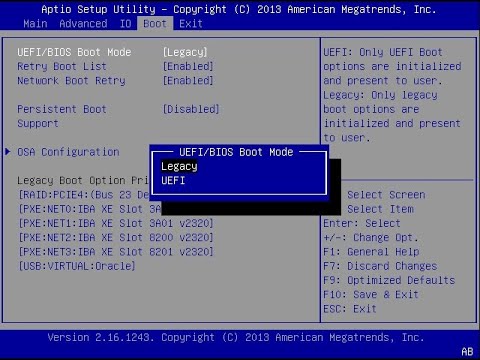
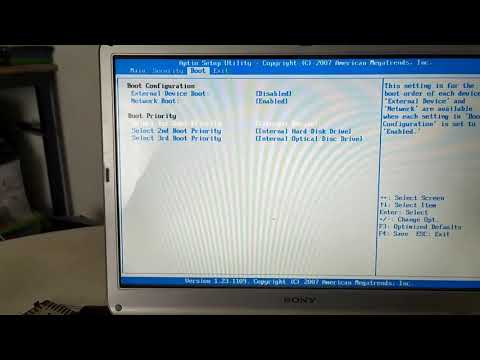
Primero, ¿qué es el BOOTMGR? Básicamente, es el gestor de arranque de Windows. Sin él, el sistema no sabe cómo iniciar. La falta de este archivo puede ser causada por varios motivos: desde problemas con la configuración del BIOS hasta errores en la unidad donde está instalado Windows.
Para resolverlo con un USB de arranque, vas a necesitar un par de cosas:
- Un USB con capacidad suficiente: Asegúrate de que tenga al menos 4 GB.
- Un computador que funcione: Vas a usarlo para crear el USB de arranque.
Ahora, sigamos los pasos para crear ese USB y arreglar el problema.
Primero, descarga la herramienta Windows 7 USB/DVD Download Tool. Es bastante fácil de usar y es gratuita. Una vez que la tengas:
1. **Inserta tu USB** en la computadora.
2. Abre la herramienta y selecciona la imagen ISO de Windows 7 (si no tienes una, puedes buscarla en sitios confiables).
3. Elige tu dispositivo USB como destino y empieza a hacer el proceso.
4. Cuando termine, retira el USB.
Ya tienes tu USB listo para arrancar Windows.
Ahora sigue estos pasos:
- Conecta el USB a la PC afectada: Asegúrate de que esté bien conectado.
- Arranca desde el USB: Dependiendo del modelo de tu computadora, tal vez necesites presionar alguna tecla (como F12 o Esc) al encenderla para seleccionar desde cuál dispositivo quieres arrancar.
Una vez que inicie desde el USB:
1. Selecciona tu idioma y haz clic en “Siguiente”.
2. Luego busca “Reparar tu computadora” en la esquina inferior izquierda.
3. Elige “Solucionar problemas”, después “Símbolo del sistema”.
En esta ventana vamos a intentar reparar el BOOTMGR:
- Copia estos comandos:
bootrec /fixmbrbootrec /fixbootbootrec /scanosbootrec /rebuildbcd- Pulsa Enter después de cada comando.
Esto debería ayudar a reconstruir los archivos necesarios para que Windows arranque correctamente.
Por último, una vez completados los comandos, escribe `exit` y reinicia la computadora sin el USB conectado.
Si todo va bien, deberías ver que Windows inicia normalmente otra vez. Si no es así… oye, puede ser complicado (¿verdad?), pero siempre hay opciones adicionales como revisar cables u optimizar configuraciones del BIOS.
Esto debería darte una buena base para solucionar ese molesto error del BOOTMGR en Windows 7 usando un USB de arranque. Si aún tienes problemas o te sientes perdido con algún paso específico, considera buscar ayuda profesional; nunca está demás tener una mano extra cuando las cosas se complican más allá del DIY (házlo tú mismo).
Oye, ¿te has dado cuenta de cuánto dependemos de nuestros dispositivos para llevar a cabo las tareas del día a día? Un buen día, en medio de una rutina normal, tu computadora se niega a arrancar y aparece el temido error de «Bootmgr is missing.» Vaya faena, ¿no? Recuerdo la primera vez que eso me pasó; estaba a punto de entregar un proyecto importante y, ¡zas! Mi laptop se quedó en silencio. Fue un verdadero susto.
El archivo Bootmgr es como el director de orquesta del arranque de Windows. Sin él, no hay música que suene, y eso puede tronar tus planes. Lo que pasa es que cuando algo está mal configurado o este archivo se pierde, todo se vuelve un caos. Como cuando intentas seguir una receta sin saber qué ingredientes son esenciales—simplemente no te sale.
Configurar correctamente este archivo puede sonar complicado, pero en realidad es más sobre pequeños detalles que sobre conocimientos técnicos profundos. A veces solo es cuestión de asegurarte de que tu disco duro esté bien configurado y detectado por la BIOS. Puede ser tan simple como eso. Pero claro, si no lo revisas, sigues atascado en la pantalla negra con letras blancas dibujando un cuadro bien triste.
Es fascinante cómo algo tan pequeño puede tener tanto poder en nuestra vida digital. Estar alerta a esos detalles y aprender un poco más sobre cómo funciona todo detrás del telón puede hacerte sentir como un mago tecnológico. Así que la próxima vez que enfrentes ese error angustiante del Bootmgr, recuerda: no estás solo en esto. Con un poco de paciencia y un par de ajustes sencillos conforme te familiarices con el tema, puedes volver a encender esa chispa tecnológica y recuperar tu ritmo diario sin problemas. ¿No es genial?