Oye, ¿te ha pasado que intentas arrancar tu PC desde un USB con Windows 10 y nada? Totalmente frustrante, ¿verdad? Eso me pasó hace poco. Estaba listo para reinstalar todo y… ¡bum! El ordenador seguía haciendo lo mismo de siempre.
En este artículo, vamos a hablar de cómo solucionar esos problemas de arranque desde USB. Te voy a contar paso a paso lo que puedes hacer para que tu compu te escuche y arranque como un campeón.
No te preocupes, no es tan complicado como parece. Solo necesitas un par de trucos en la manga y un poquito de paciencia. Así que agárrate fuerte, que vamos a resolver esto juntos. ¡Vamos al lío!
Cómo configurar la BIOS para iniciar desde un dispositivo USB
Claro, vamos al grano. Configurar la BIOS para que inicie desde un dispositivo USB es más fácil de lo que parece. A veces, Microsoft da algunos problemas al arrancar desde un USB, así que aquí tienes algunos pasos para solucionarlo.
Primero, asegúrate de que tu dispositivo USB está listo. Tienes que tener una unidad correctamente formateada e instalada con los archivos de instalación de Windows 10. Si no estás seguro de cómo hacerlo, hay herramientas como el «Media Creation Tool» de Microsoft que te pueden ayudar.
Ahora, pasemos a la configuración de la BIOS:
1. Acceder a la BIOS:
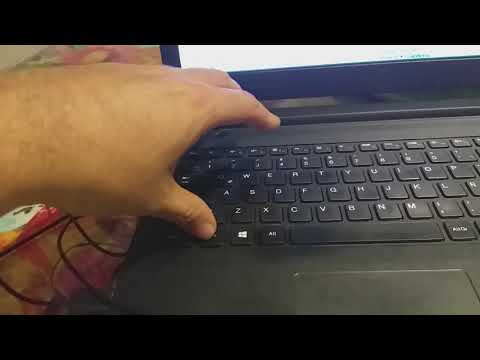
Cuando enciendas tu computadora, presiona repetidamente una tecla específica (puede ser Esc, F2, F10 o Del, dependiendo del fabricante). Deberías ver un menú donde puedes configurar diferentes opciones.
2. Buscar el menú de arranque:
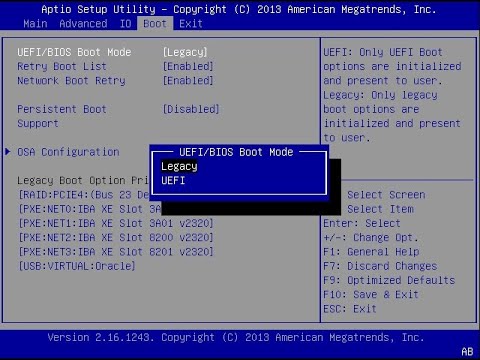
Una vez dentro de la BIOS, busca una opción que diga algo como “Boot” o “Boot Order”. Eso es donde puedes seleccionar el orden en el que tu computadora intenta arrancar.
3. Cambiar el orden de arranque:
Aquí es donde se hace la magia. Necesitas mover tu dispositivo USB a la parte superior de la lista. Las teclas para mover las opciones pueden ser las flechas arriba y abajo y algunas veces puedes usar Enter para seleccionarlo y luego cambiarlo.
4. Asegúrate del soporte para USB:
En algunas BIOS más antiguas, puede haber una opción llamada “USB Legacy Support” o algo similar que necesitas habilitar para que tu computadora reconozca correctamente el USB durante el arranque.
5. Guardar y salir:
Normalmente hay una tecla (como F10) para guardar los cambios y salir. Asegúrate de confirmar cualquier mensaje que aparezca.
Una vez hecho esto, reinicia tu computadora y debería comenzar a cargar desde el USB automáticamente si todo ha ido bien.
Sin embargo, si no funciona y sigues teniendo problemas:
- Asegúrate de que el USB sea arrancable.
- Cambia puerto USB: Algunas computadoras tienen preferencias sobre qué puertos se pueden usar al arrancar.
- Intenta con otro ordenador: Para asegurarte de que todo funciona bien.
- Mira si hay actualizaciones disponibles para tu BIOS; a veces es necesario tener la última versión.
Para ilustrarlo mejor: recuerdo cuando intenté instalar un nuevo sistema operativo en mi viejo portátil hace unos años. Me pasé horas tratando de hacerle entender a mi computadora lo que quería hacer… ¡y resulta que solo necesitaba habilitar esa opción en la BIOS! Fue como encontrar la pieza del rompecabezas perdido después de tanto buscar…
Así que ya sabes, si alguna vez necesitas iniciar desde un USB pero no te deja hacerlo, sigue estos pasos y dale otra oportunidad. Y recuerda: aunque esta info es útil, no dudes en consultar con alguien más experimentado si te atascas mucho tiempo—no está mal pedir ayuda cuando lo necesitas.
Pasos para habilitar el arranque desde USB en la BIOS de Windows 10
Claro, aquí tienes un texto detallado sobre cómo habilitar el arranque desde USB en la BIOS de Windows 10. Vamos a meternos de lleno, que esto puede salvarte de más de un quebradero de cabeza cuando tu computadora no quiere arrancar.
Primero lo primero, ¿por qué querrías arrancar desde un USB? Bueno, muchas veces necesitas esto para instalar un sistema operativo nuevo, o tal vez para hacer una reparación. Así que aquí van los pasos que tienes que seguir:
1. Conecta tu USB a la computadora. Antes de hacer cualquier cosa en la BIOS, asegúrate de tener el dispositivo USB conectado. Si no lo haces, el sistema no podrá detectarlo.
2. Reinicia tu PC. Cuando estés listo para acceder a la BIOS, necesitarás reiniciar. Hazlo y estate preparado.
3. Accede a la BIOS. Este paso varía según la marca y modelo de tu computadora. Normalmente tendrás que presionar una tecla específica al iniciar el equipo—puede ser F2, DEL, o ESC. Si no estás seguro, consulta el manual o busca en Google “tecla BIOS para [tu modelo]”.
4. Busca el menú ‘Boot’ o ‘Arranque’. Una vez dentro de la BIOS, navega con las teclas del cursor (eso es algo que todo mundo olvida). Aquí verás varias opciones.
- Boot Order:
- Enable USB booting:
- Cambiar orden:
En esta sección podrás reorganizar la prioridad del dispositivo desde el cual se arranca tu PC. Busca tu USB; si no está en la lista, puede que necesites habilitarlo primero.
En algunos casos, puede haber una opción específica para habilitar el arranque por USB. Actívala si está desactivada.
Coloca tu dispositivo USB como el primer elemento en la lista de arranque para asegurarte de que se inicia desde ahí primero.
5. Guarda los cambios y sal del BIOS. Normalmente hay una opción como “Save & Exit” (Guardar y Salir), donde puedes confirmar los cambios realizados.
Y eso es todo, pero también hay un par de cosas a tener en cuenta:
– **Formato del USB:** Asegúrate que esté correctamente formateado y tenga los archivos necesarios para arrancar (por ejemplo: un instalador de Windows). Muchas veces quieres probar algún software o reparar cosas y te olvidaste esto.
– **Compatibilidad UEFI vs Legacy:** Si estás usando un sistema más moderno con UEFI (el sucesor del BIOS), asegúrate que tu USB sea compatible con este tipo de arranque; algunas versiones antiguas pueden confundirse.
Recuerda: si sigues todos estos pasos y aún así no funciona, podría ser un problema más serio y sería buena idea consultar con algún profesional. Al final hay muchas razones por las cuales una computadora puede negarse a arrancar desde un USB.
Espero haberte ayudado; estos trucos son tan útiles en esos momentos críticos cuando te sientes atrapado entre pantallas azules y errores desconocidos. ¡Suerte!
Soluciones a Errores Comunes con Rufus en la Creación de Medios USB
Si has intentado usar Rufus para crear un USB de arranque y te has topado con problemas, no te preocupes, ya que no eres el único. La verdad es que esto le pasa a mucha gente. Te cuento que una vez, un amigo mío se pasó toda la tarde intentando hacer un USB para instalar Windows 10 y terminó frustrado. Pero aquí estoy para ayudarte a deshacerte de esos errores comunes.
A continuación, te dejo algunos problemas frecuentes que podrías encontrar al usar Rufus y cómo solucionarlos. ¿Listo? Vamos allá.
- Error de compatibilidad: A veces, si seleccionas un sistema de archivos incorrecto o el esquema de partición no coincide con tu computadora, el USB puede no arrancar. Asegúrate de elegir MBR o GPT, dependiendo del modo en el que arranca tu PC.
- No se reconoce el dispositivo USB: Esto puede suceder si hay problemas en tus puertos USB o si el dispositivo está dañado. Prueba casi siempre con otro puerto o usa otra computadora para ver si es problema del hardware.
- Error al copiar archivos: Si ves un mensaje diciendo que hay un error al escribir en el disco, podría ser porque tu USB está configurado como solo lectura o tiene sectores dañados. Puedes intentar formatearlo primero. ¡Recuerda hacer una copia de seguridad primero!
- No puedes arrancar desde el USB: Esto podría ser por la configuración del BIOS/UEFI. Verifica que esté configurado para arrancar desde dispositivos USB. No te olvides también de desactivar la opción «Secure Boot» si es necesario.
- Error en la creación del medio: Por alguna razón a veces Rufus se rinde y muestra errores aleatorios durante el proceso. Intenta usar una versión diferente del programa o revisa la imagen ISO que estás utilizando; quizás esté corrupta.
Aparte de estos casos más comunes, otro aspecto importante es asegurarte de tener los derechos administrativos necesarios para ejecutar Rufus sin problemas. Y siempre recuerda: aunque seguir estos pasos pueda ayudarte bastante, algunos casos pueden requerir ayuda profesional si todo se complica demasiado.
Total que ya sabes algunas soluciones a estos errores típicos con Rufus cuando tratas de crear medios USB para Windows 10 y espero que esto te ayude a salir adelante con ese proyecto pendiente ¡Buena suerte!
Oye, ¿te ha pasado que intentas arrancar tu máquina desde un USB y te quedas ahí, como el perro de Paulov, esperando que suceda algo mágico? A mí me pasó la primera vez que quise instalar Windows 10 en mi viejo portátil. Me emocioné, pensé que sería pan comido, pero la realidad fue otra. Estuve horas tratando de hacer que la maldita máquina reconociera el USB. Un estrés total.
La verdad es que no es tan complicado si sigues algunos pasos. Lo primero que tienes que hacer es asegurarte de que el USB sea booteable. Oye, eso significa que debe tener los archivos necesarios para arrancar el sistema operativo. Para eso, puedes usar herramientas como Rufus o la propia herramienta de creación de medios de Microsoft. El truco está en formatear el USB correctamente y luego copiar los archivos de instalación.
Ahora bien, aquí viene lo bueno: después de hacer todo eso, es posible que tu computadora todavía no arranque desde el USB. O sea, puede ser frustrante cuando crees tenerlo todo bajo control y… ¡sorpresa! Tienes que entrar a la BIOS o UEFI (ya sabes, esos menús del más allá) y ajustar algunas configuraciones. Necesitas buscar las opciones de “boot order” o “orden de arranque” y asegurarte de que tu USB esté en la parte superior. A veces hay otras configuraciones como «Secure Boot». Desactivarlo podría ayudarte si encuentras problemas.
Y claro, si ves un mensaje raro o una pantalla azul en vez del logo de Windows, no entres en pánico; normalmente significa simplemente un error en algún archivo o configuración. Solo tienes que volver a revisar cada paso hasta dar con lo correcto.
Así fue como aprendí a solucionar problemas con arranques desde USB: ensayo y error, ¿sabes? Y aunque ahora lo cuento con risas, esos momentos me ayudaron a entender mejor cómo funcionan las cosas bajo el capó de una computadora. Al final del día es cuestión de paciencia y ganas por aprender. Así funciona esta aventura tecnológica; al final siempre hay una solución a la vista si persistes un poco más.