¿Sabes lo que es la BIOS? Esa pantalla que aparece cuando enciendes tu PC, donde casi siempre te da miedo tocar algo. Pues bien, hoy vamos a hablar de algo que puede parecer un poco técnico, pero no te preocupes, ¡lo haremos sencillo y divertido!
Hoy nos centraremos en cómo actualizar la BIOS de una placa base MSI. Y sí, suena como algo que solo los expertos hacen, pero yo te prometo que no es tan complicado. O sea, si yo pude hacerlo sin volverme loco en el intento, tú también puedes.
Actualizar la BIOS puede ser un gran paso para asegurarte de que todo esté funcionando al máximo. Así que si has notado algún problemilla o quieres añadir más potencia a tu máquina, este artículo es para ti.
¿Listo para dar ese salto? Vamos a hacerlo juntos y sin estrés. ¡Empecemos!
Cómo actualizar el BIOS de tu placa base MSI sin complicaciones
Actualizar el BIOS de tu placa base MSI puede sonar como una tarea de ingenieros, pero créeme, no es tan complicado. Son solo unos pasos que puedes seguir desde la comodidad de tu casa. Vamos a desglosarlo para que no te suene a chino.
Primero lo primero: ¿por qué querrías actualizar el BIOS? Bueno, esto puede ayudarte a mejorar la estabilidad del sistema, agregar soporte para nuevos procesadores o incluso corregir errores que pueden estar afectando tu rendimiento. ¿Ves? No es solo por hacer algo «avanzado».
Ahora, pasemos a los pasos:
1. Identifica tu modelo de placa base: Antes de hacer nada, necesitas saber qué modelo tienes. Puedes hacerlo abriendo tu PC y viendo la etiqueta en la placa o usando programas como CPU-Z, que te mostrarán tanta información que te sentirás un experto.
2. Descarga la última versión del BIOS: Ve al sitio web oficial de MSI y busca tu modelo específico. Generalmente encontrarás una sección dedicada a descargas donde podrás encontrar el archivo más reciente del BIOS. Guarda este archivo en un USB formateado en FAT32.
3. Reinicia y entra al BIOS: Ahora viene la parte emocionante. Reinicia tu computadora y presiona la tecla Del o F2 (dependerá del modelo) hasta que veas el menú del BIOS. Una vez dentro, asegúrate de estar tranquilo; ¡no pasa nada si lo haces despacio!
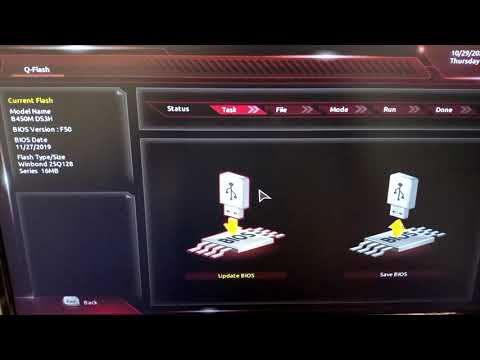
4. Utiliza M-Flash: Dentro del menú del BIOS verás una opción llamada M-Flash. Selecciónala y autoriza el reinicio para entrar al entorno M-Flash.
5. Selecciona el archivo descargado: Desde M-Flash, se te pedirá seleccionar el dispositivo donde guardaste el archivo (tu USB). Busca el archivo correcto y selecciónalo para iniciar la actualización.
6. Inicia la actualización: Este proceso puede tomar unos minutos. Tu PC se reiniciará automáticamente varias veces durante el proceso; no te asustes si parece que está atascado; solo espera un poco.
7. Configura nuevamente tu BIOS: Tras completar la actualización, es posible que necesites volver a configurar algunos ajustes personalizados en el BIOS como los overclocks o las preferencias de arranque.
Al final del día, actualizar el BIOS es como darle un buen mantenimiento a tu auto: lo haces para asegurarte de que funcione mejor y más rápido en general.
Ten presente algunas cositas antes de lanzarte: este procedimiento puede ser riesgoso si no se hace correctamente y podrías dañar permanentemente tu placa base (aunque las posibilidades son mínimas si sigues las instrucciones). Así que si no estás seguro, ¡siempre busca ayuda profesional!
Así que ya sabes: cambiarle el «traje» al firmware de tu MSI puede ser justo lo que necesita tu computadora para seguir corriendo como nuevo. ¡Buena suerte!
Pasos para realizar la actualización de BIOS a través de MSI Center
Actualizar la BIOS puede sonar intimidante, pero con MSI Center es más sencillo de lo que crees. Si alguna vez te has encontrado con tu PC dando problemas o no reconociendo hardware nuevo, puede que sea el momento de darle un buen empujón a esa BIOS. Aquí te dejo los pasos detallados para realizar la actualización.
Antes de empezar, asegúrate de hacer una copia de seguridad de tus datos importantes. Esto es fundamental porque cualquier error durante el proceso podría llevar a la pérdida de información.
1. Descarga MSI Center. Si no lo tienes ya instalado, ve al sitio web oficial de MSI y busca el software. Una vez descargado e instalado, inícialo.
2. Verifica tu modelo de placa base. Necesitarás saber exactamente qué modelo tienes. Esto puedes hacerlo dentro del MSI Center o al revisar físicamente tu placa base.
3. Accede a la sección “Actualizaciones”. En el menú principal del MSI Center, busca la pestaña correspondiente a actualizaciones o soporte.
4. Busca actualizaciones disponibles para tu BIOS. Una vez dentro, debería haber una opción para verificar las actualizaciones específicas para tu modelo. Si hay una nueva versión disponible, ¡genial!
- 5. Descarga la actualización. Haz clic en descargar y espera a que se complete.
- 6. Inicia el proceso de actualización. Asegúrate de que no haya interrupciones eléctricas durante este paso.
- 7. Sigue las instrucciones en pantalla. Tu computadora puede reiniciarse varias veces—esto es normal.
- 8. Configura la BIOS si es necesario. Después del reinicio final, puede que necesites ajustar algunos parámetros según tus preferencias.
Asegúrate de tener paciencia durante todo este proceso. A veces parece que está atascado, pero no te apures; sigue las instrucciones y todo debería salir bien.
Finalmente, una anécdota rápida: recuerdo cuando actualicé mi propia BIOS por primera vez; estaba tan nervioso que pensé que me había cargado mi PC cuando se reinició más veces de lo normal… ¡pero al final todo salió perfecto!
Si bien aquí te he dejado una guía sencilla, recuerda que si no te sientes cómodo con el proceso, lo mejor es pedir ayuda a un profesional. Actualizar la BIOS puede resolver muchos problemas, pero hay que hacerlo con cuidado. ¡Suerte!
Actualizar la BIOS de tu placa MSI fácilmente desde Windows sin complicaciones
Actualizar la BIOS de tu placa MSI puede parecer un rollo, pero, en realidad, es más sencillo de lo que parece. Si lo haces bien, puedes mejorar el rendimiento de tu equipo e incluso solucionar algunos problemas. Aquí te dejo una guía clara para que lo hagas desde Windows sin complicaciones.
Primero, antes de comenzar, asegúrate de tener suficiente energía y un respaldo de tus datos. Es como cuando decides hacer una limpieza a fondo en casa; mejor prevenir que lamentar.
Paso 1: Verifica tu modelo de placa base
Antes de nada, necesitas saber qué modelo tienes. Puedes hacerlo fácilmente. Solo ve al “Panel de Control”, clic en “Sistema” y aquí verás información sobre tu hardware. Anota el modelo, porque lo necesitarás más adelante.
Paso 2: Descarga la versión más reciente del BIOS
Ve al sitio web oficial de MSI y busca la sección para tu modelo específico. Allí encontrarás la opción para descargar las últimas actualizaciones. Asegúrate de **no** bajar cualquier cosa que no esté relacionada con tu placa. Eso sería como ponerle una battería equivocada a un control remoto.
Paso 3: Prepara un USB
Formatea un pendrive y crea una carpeta llamada “BIOS”. Copia el archivo descargado ahí dentro. Asegúrate de que el USB esté vacío y formateado en FAT32; así será más fácil detectarlo durante el proceso.
Paso 4: Abre el programa M-FLASH
Ahora bien, ya estás listo para actualizarla. En Windows, abre el software MSI Live Update (si no lo tienes, descárgalo desde su web). Luego busca la opción que dice M-FLASH o similar.
En ese momento se reiniciará tu PC y te llevará al menú del BIOS directamente. ¿Te acuerdas cuando jugabas a “Resetear” en la consola? Bueno, esto es casi igual pero con más consecuencias si no se hace bien.
Paso 5: Selecciona el archivo nuevo
Entra al apartado M-FLASH dentro del BIOS, selecciona “Actualizar BIOS” y luego busca el archivo que copiaste en tu USB. Fíjate bien; es fácil hacerse lío aquí entre tantas opciones.
Paso 6: Inicia la actualización
Asegúrate de seguir las instrucciones en pantalla; son claras. La actualización va a tardar unos minutos dependiendo del tamaño del archivo y tipo de actualización.
Ten paciencia; es como esperar que suba un video largo al YouTube… ¡No te levantes! No apagues o reinicies durante este proceso o podrías dejar inservible tu placa base.
Paso 7: Reinicia y configura
Una vez que termine todo el proceso, volverá a reiniciarse automáticamente. Es posible que tengas que ajustar algunas configuraciones del BIOS después —como los parámetros del reloj o las opciones del disco duro— pero eso varía según cada usuario.
Y ahí lo tienes, amigo; ya has actualizado la BIOS sin demasiado drama ni complicaciones innecesarias. Recuerda siempre tener cuidado con estas cosas porque aunque sea algo normal entre techies, cada error puede ser crucial para los no tan experimentados.
Aun así, si sientes que esto no es lo tuyo o no estás seguro en algún paso —pues oye— nunca está mal pedir ayuda profesional. No quieras arriesgarte a hacerle daño a tu máquina por querer hacer todo tú mismo desde el primer intento ¿me sigues? ¡Suerte con eso!
Cuando pienso en actualizar la BIOS, me vienen a la mente aquellos momentos en los que estaba ansioso por mejorar el rendimiento de mi PC. Recuerdo que un amigo, con el que solía jugar horas y horas, finalmente se arrojó al mar de las actualizaciones. Había leído que hacer esto podía aliviar varios problemas y, por qué no, darle un empujón a su máquina para esos juegos nuevos que estaban saliendo. La emoción estaba en el aire… hasta que no inició su computadora.
La actualización de BIOS es como darle una nueva vida a tu placa madre. Pero ojo, no es simplemente apretar un botón y esperar a que todo funcione bien. Para los usuarios de MSI, hay unos pasos clave para asegurarte de que entras en ese arranque exitoso.
Primero, asegúrate de saber qué versión de BIOS tienes. A veces nos emocionamos tanto buscando la última versión sin recordar cuál estamos usando. No quieres terminar con uno incompatible—eso sería un desastre total. Luego, revisa si realmente necesitas esa actualización; si tu sistema funciona bien y no estás experimentando problemas específicos, tal vez sea mejor dejarlo tranquilo.
Después de eso, descárgate la versión más reciente del BIOS desde el sitio web oficial de MSI, ya sabes cómo son las cosas con los archivos erróneos… ¡mejor prevenir! Así que lo descargas y lo pones en una unidad USB formateada en FAT32; esto es súper importante porque algunas placas madre son bastante exigentes con el formato.
Luego viene el momento crucial: reinicia tu PC e ingresa al menú de la BIOS (normalmente apretando teclas como DEL o F2). Aquí es donde empieza toda la magia (o drama). Busca la opción para actualizarla y selecciona el archivo desde tu USB. Punto extra: asegúrate de estar conectado a una fuente confiable; una interrupción durante la actualización podría dejarte sin sistema.
Una vez completado todo este lío administrativo y técnico—es una mezcla entre alegría y nerviosismo—reinicia tu máquina y cruza los dedos para ver si todo está funcionando como debería. A veces cambia tanto con solo una pequeña actualización: mejor rendimiento del hardware, compatibilidad con nuevos componentes… ¡Es casi como ponerle vitaminas a tu computadora!
En fin, actualizar la BIOS puede ser intimidante al principio, pero siguiendo estos pasos te aseguras un arranque exitoso. Solo recuerda tomarte tu tiempo y leer bien antes de hacer clic en “Actualizar”. Si algo no va bien tampoco te pongas en modo pánico: aquí estamos para resolverlo juntos.