¿Te has dado cuenta de que a veces tu computadora no suena como debería? Puede ser que necesites los controladores de Realtek. Sí, esos pequeños programas que hacen que todo funcione en armonía.
En este artículo, vamos a meternos de lleno en cómo descargar esos controladores en Windows. Pero relax, no es tan complicado como suena. Vamos a desglosarlo paso a paso.
Te prometo que al final podrás disfrutar de un sonido nítido y sin interrupciones. Así que si estás listo para darle vida a tu PC o laptop, ¡sigue leyendo!
Soluciones a problemas comunes del controlador de audio Realtek en Windows 11
Cuando se trata de problemas con el controlador de audio Realtek en Windows 11, la cosa puede volverse un poco incómoda. A todos nos ha pasado: estás en medio de una videollamada o disfrutando de tu rola favorita y, ¡pum!, el sonido desaparece. No te preocupes, aquí te dejo algunas soluciones que pueden ayudarte a resolver esos problemillas.
1. Actualiza tus controladores
A veces, la falta de sonido puede deberse a que tus controladores están desactualizados. Para actualizarlos, sigue estos pasos:
- Haz clic derecho en el botón del menú Inicio y selecciona Administrador de dispositivos.
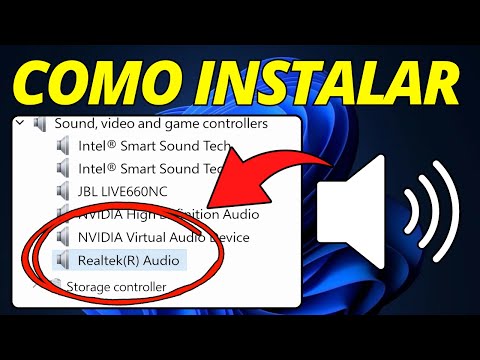
- Busca «Controladores de sonido y video» y expande esa sección.
- Haz clic derecho en tu dispositivo Realtek y selecciona Actualizar controlador.
- Sigue las instrucciones para buscar automáticamente actualizaciones.
Si no encuentras nada nuevo, siempre puedes visitar la página oficial de Realtek para descargar los controladores más recientes.
2. Revisa la configuración del sonido
A veces, todo está bien a nivel de hardware, pero algo no cuadra en la configuración:
- Asegúrate de que tu dispositivo de salida esté configurado correctamente. Ve a «Configuración» > «Sistema» > «Sonido». Aquí puedes seleccionar tu dispositivo y ajustar el volumen.
- También revisa si tienes algún otro dispositivo conectado que podría estar interfiriendo.
Recuerdo una vez que una amiga tenía problemas con su audio solo por tener activada una opción extraña en su configuración.
3. Verifica los servicios de Windows Audio
A veces, los servicios que manejan el audio pueden estar desactivados:
- Pulsa las teclas Windows + R para abrir el cuadro “Ejecutar”. Escribe «services.msc» y presiona Enter.
- Búscate “Windows Audio” y asegúrate de que esté en ejecución. Si no lo está, haz clic derecho y selecciona Iniciar.
- También verifica “Windows Audio Endpoint Builder” para asegurarte de que funcione correctamente.
Es curioso cómo cosas tan simples pueden hacer toda la diferencia.
4. Desinstala y reinstala el controlador Realtek
Si nada parece funcionar, quizás necesites desinstalar el controlador:
- Ve al «Administrador de dispositivos» otra vez.
- Clic derecho sobre el controlador Realtek > seleccionar Desinstalar dispositivo.
- Sigue las instrucciones para reiniciar tu PC; Windows debería reinstalarlo automáticamente.
Puede sonar un poco drástico, pero muchas veces esta es la solución mágica.
5. Usa el solucionador de problemas de Windows
Por último, si te sientes perdido o agotado tras intentar las opciones anteriores:
- Abrir «Configuración». Dirígete a «Actualización & seguridad» > «Solucionar problemas».
- Aquí encontrarás una opción específica para “Reproducción de audio”. Dale un click e inicia el solucionador.
Este paso puede detectar problemas automáticos o sugerirte soluciones específicas.
Recuerda: aunque estas soluciones pueden ayudar mucho con los controladores Realtek en Windows 11, si sigues sin tener suerte, lo mejor es contactar a alguien profesional o con más experiencia técnica. A veces no vale la pena perder tiempo cuando hay expertos listos para ayudar. ¡Buena suerte!
Soluciones comunes para problemas de sonido con el controlador de audio Realtek en Windows 10
Claro, vamos a hablar de esos problemas comunes que uno puede tener con el sonido cuando se usa un controlador de audio Realtek en Windows 10. Puede ser realmente frustrante, ¿verdad? A mí me pasó una vez mientras intentaba disfrutar de un juego y el sonido decidió hacer hocus pocus. Total que aquí están algunas soluciones que podrían ayudarte a poner las cosas en su lugar.
1. Verifica la conexión de tus altavoces o auriculares. A veces es tan simple como asegurarte de que todo esté bien conectado. Hazlo como un ritual: desenchufa y vuelve a enchufar. También revisa el volumen, que puede estar bajado o silenciado.
2. Actualiza tus controladores Realtek. Esto es clave si quieres que tu sistema funcione sin problemas. Se pueden descargar directamente desde el sitio web oficial de Realtek o a través del Administrador de dispositivos en Windows.
- Haz clic derecho en el botón «Inicio» y selecciona «Administrador de dispositivos».
- Busca «Controladoras de sonido, video y juegos».
- Localiza tu controlador Realtek, haz clic derecho y selecciona «Actualizar controlador».
3. Ajustes de sonido en Windows. Ve a la configuración de sonido haciendo clic derecho en el icono del altavoz en la barra de tareas, luego selecciona «Sonidos». Aquí puedes probar diferentes configuraciones:
- Bajo la pestaña «Reproducción», asegúrate que tu dispositivo esté habilitado.
- Puedes hacer clic derecho sobre él y elegir “Probar” para verificar si funciona.
4. Restablecer el controlador Realtek. A veces hay algo atascado, ¿sabes? Puedes intentar desinstalar el controlador desde el Administrador de dispositivos mencionado antes.
- Clic derecho sobre tu controlador y selecciona «Desinstalar dispositivo». Asegúrate de reiniciar después; Windows debería reinstalarlo automáticamente.
5. Comprobar conflicto con otros dispositivos. Si tienes otros dispositivos conectados, desconéctalos por un momento para ver si eso soluciona el problema.
6. Ejecutar el solucionador de problemas del audio. Muchas veces este pequeño truco puede ahorrarte mucho tiempo.
- Ve a “Configuración” > “Actualización y seguridad” > “Solucionar problemas”. Busca “Reproducción del audio” y sigue los pasos.
A veces los problemas son solo temas menores, pero también pueden ser algo más complicado relacionado con hardware o configuraciones específicas del sistema operativo. Si después de probar estas soluciones no logras resolverlo, quizás sea una buena idea consultar con algún profesional.
¿Te ha pasado alguna vez? Lo bueno es que siempre hay algo que podemos hacer para intentar solucionar estos rollos tecnológicos por nuestra cuenta antes de llevarlo al técnico. ¡Mucha suerte!
Cómo conseguir el controlador de audio adecuado para Windows 11
Claro, aquí vamos. Te voy a contar cómo conseguir el controlador de audio adecuado para Windows 11, especialmente si estás buscando los de Realtek. Ya sabes, esos son los más comunes y muchas veces no vienen instalados por defecto. Así que, empecemos.
Primero que nada, verifica tu hardware. Puedes hacerlo abriendo el **Administrador de dispositivos**. Simplemente haz clic derecho en el botón de inicio y selecciona la opción. Busca **Controladores de sonido, video y juegos**. Si ves algo como “Realtek High Definition Audio”, genial, pero si tiene una flecha amarilla o no aparece, eso es señal de que necesitas el controlador correcto.
Una vez que tengas esto claro, la mejor manera de conseguirlo es a través del sitio web oficial del fabricante o desde la página de soporte de tu PC. Aquí van algunos pasos para que no te pierdas:
- Visita el sitio web oficial: Ve a la página de Realtek o al sitio del fabricante de tu PC (como Dell, HP, etc.). Busca la sección de soporte o descargas.
- Selecciona tu modelo: Asegúrate de elegir exactamente el modelo correcto de tu dispositivo. Si no lo sabes, revisa las especificaciones en tu manual o en la etiqueta del equipo.
- Descarga el controlador adecuado: Una vez que encuentres los controladores listados para tu modelo y sistema operativo (Windows 11), haz clic en descargar.
- Instala el controlador: Una vez descargado, localiza el archivo en tus descargas y haz doble clic para comenzar la instalación. Sigue las instrucciones que aparecen en pantalla.
Si todo va bien, ¡deberías tener audio nuevamente! Pero si sigues sin escuchar nada después de instalarlo, prueba lo siguiente:
- Reinicia tu computadora: A veces un simple reinicio hace maravillas.
- Configura el dispositivo predeterminado: Haz clic derecho en el icono del altavoz en la barra de tareas y selecciona «Sonidos». Asegúrate de que tus altavoces o auriculares estén configurados como dispositivos predeterminados.
- Mira las actualizaciones: Es posible que Windows 11 tenga algunas actualizaciones pendientes que podrían ayudar a solucionar problemas relacionados con sonido.
Recuerda: si sientes que esto se vuelve complicado o simplemente prefieres evitar dolores de cabeza adicionales, buscar ayuda profesional puede ser una buena opción.
Por último—y esto es clave—si descargas controladores desde otros sitios web no oficiales puede ser riesgoso; podrías terminar instalando software malicioso sin quererlo. Ahora ya tienes una idea clara sobre cómo manejarte con los controladores Realtek en Windows 11. ¿Sencillo verdad? ¡Espero que te sirva!
Oye, a veces cuando te pones a instalar o actualizar esos controladores de Realtek, puede parecer un rompecabezas, ¿verdad? Te acuerdas de esa vez que tu amigo estaba tratando de hacer que funcionara su audio en la compu y no había forma. Después de mil intentos y unos cuantos gritos por el micrófono que no respondía, al final resultó ser que todo lo que necesitaba era el controlador correcto. ¡Qué lío!
La cosa es que los controladores son como los traductores entre tu sistema operativo y el hardware. Sin ellos, tu computadora se queda como confundida, sin saber qué hacer con las tareas. Entonces, si estás lidiando con problemas de audio o conectividad de red porque falta o está desactualizado el controlador Realtek, hay un camino por delante.
Primero que todo, siempre es buena idea saber qué versión necesitas. A veces puedes encontrar ese dato en la configuración del sistema o echando un vistazo al administrador de dispositivos. Una vez tengas eso claro, puedes ir al sitio oficial de Realtek o incluso usar Windows Update para obtener la última versión.
Pero aquí viene lo más interesante: no solo descargas el archivo y esperas a que todo funcione como magia. Debes asegurarte de desinstalar cualquier controlador anterior primero; eso a menudo resuelve más problemas de los que imaginas. Al final del día, todo se trata de mantener esa comunicación fluida entre el software y el hardware.
Y ojo con las páginas web raras donde puedes acabar descargando controladores; pueden estar llenas de sorpresas desagradables (y no me refiero a buenas sorpresas). Así que mejor dirígete directo a la fuente confiable para evitar dramas innecesarios.
En fin, seguir estos pasos puede quitarte un dolor de cabeza gigante y hacerte sentir como un verdadero pro en temas tecnológicos. Ya sabes cómo es esto: pequeñas victorias en la vida digital hacen toda la diferencia. ¡Así que dale!