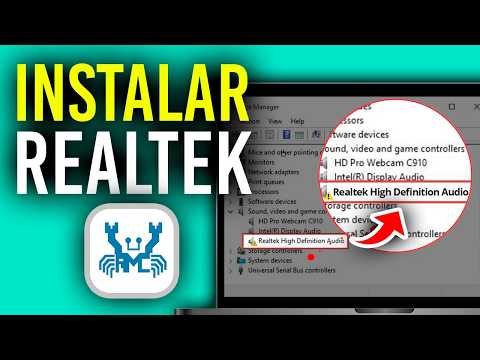
Oye, ¿alguna vez te has encontrado con el problema de no escuchar nada en tu computadora? Es frustrante, ¿verdad? Pues eso puede pasar si tus drivers de sonido no están al día. Y aquí es donde entra Realtek.
Mira, Realtek es como la magia detrás del sonido en muchos dispositivos. Desde laptops hasta PCs de escritorio, este driver hace que todo suene genial. Pero claro, a veces necesitas bajarlo tú mismo.
En este artículo te voy a contar cómo descargarlo en diferentes sistemas operativos. Te lo explicaré paso a paso y sin líos técnicos. Así que si tienes Windows, macOS o Linux, no te preocupes, que aquí hay algo para ti.
Prepárate para darle vida a tu audio y olvidarte del silencio incómodo. ¡Vamos a ello!
Solución de problemas comunes con el controlador de audio Realtek
¡Hey! Hoy vamos a charlar sobre un tema que suele dar muchos dolores de cabeza: los controladores de audio Realtek. Sí, esos pequeños programas que hacen que tu PC escuche música, suene el juego o te permita hacer videollamadas sin problemas. A veces, pueden fallar y eso puede ser frustrante, ¿verdad? Así que aquí vamos con algunas soluciones comunes y cómo descargar Realtek en distintos sistemas operativos.
¿Qué problemas pueden surgir? A veces, tu PC podría no reproducir sonido o el audio puede sonar distorsionado. También podrías notar que los altavoces no se reconocen o simplemente no salen sonidos de ellos. Todo esto puede deberse a controladores corruptos o desactualizados.
- Falta de sonido: Si de repente te das cuenta de que no hay audio en tu computadora, lo primero es revisar el volumen y las conexiones. ¿Te ha pasado? Puede ser tan simple como un cable mal conectado.
- Sonido distorsionado: Esto es más molesto que un zumbido en la oreja. Generalmente se puede solucionar ajustando la configuración del controlador.
- No se reconoce el dispositivo: Cuando conectas unos altavoces y nada pasa, puede deberse a un problema con los controladores o la configuración del dispositivo.
¿Cómo solucionarlo?
- Actualiza tus controladores. Ve al Administrador de dispositivos, busca «Controladoras de sonido», haz clic derecho en «Realtek» y selecciona «Actualizar controlador». Esto hará magia por ti si hay una nueva versión disponible.
- Reinstala el controlador. A veces es más fácil quitarlo y volver a instalarlo para arreglar errores. Descarga el controlador desde la página oficial de Realtek según tu sistema operativo (más abajo te cuento). Luego ve al Administrador de dispositivos, desinstala Realtek y reinicia; Windows debería instalarlo automáticamente otra vez.
- Ajusta la configuración del audio. Haz clic derecho en el icono del volumen (abajo a la derecha), selecciona «Dispositivos de reproducción» y asegúrate de tener seleccionada la salida correcta (los altavoces). En serio, esto suele ser más común de lo que piensas.
Descargando Realtek en diferentes sistemas operativos:
Si necesitas descargar los controladores porque no tienes nada instalado, aquí te dejo cómo hacerlo:
- Windows 10/11: Ve a la página oficial de Realtek, busca la sección para controladores HD Audio Codec. Asegúrate de elegir Windows 10/11 antes de darle click al enlace correcto.
- Windows 8/7/Vista: El proceso es similar; solo necesitas seleccionar el sistema operativo adecuado en su página web. Ahí puedes encontrar versiones antiguas si las necesitas por alguna razón específica.
- Linux/MacOS: Igual puedes encontrar controladores específicos mediante foros o páginas dedicadas a estas plataformas. La comunidad siempre tiene algo útil para ofrecerte si eres usuario no-Windows.
No olvides reiniciar tu computadora después de cualquier cambio relacionado con los controladores; esto es clave para asegurarte que todo funcione bien nuevamente. Y recuerda: si después de probar todo esto sigues sin funcionar como debería, quizás sea hora de buscar ayuda profesional. No siempre se trata solo del software; podría haber un tema físico involucrado también.
Total que ahí tienes información valiosa sobre cómo lidiar con problemas comunes del controlador Realtek y su descarga en diferentes sistemas operativos. Espero que te ayude a resolver esos problemas molestos con el sonido!
Solución para descargar Realtek High Definition Audio en Windows 10 y resolver problemas de sonido
Claro, aquí tienes un texto sobre cómo solucionar problemas de sonido en Windows 10 y descargar Realtek High Definition Audio.
Entonces, ¿te ha pasado que prendes tu computadora y no tienes sonido? A mí me ha pasado más de una vez, y la verdad, puede ser bastante frustrante. Uno de los culpables más comunes suele ser el controlador de audio Realtek. No te preocupes, aquí voy a explicarte cómo descargarlo y resolver esos problemas.
Primero lo primero, asegúrate de saber qué tipo de sistema operativo estás usando. En este caso, nos enfocamos en Windows 10. A veces es fácil ponerse a buscar software para otro sistema sin darse cuenta.
A continuación, te dejo con algunos pasos para que puedas descargar e instalar el controlador:
- Visita la página oficial: Dirígete al sitio web de Realtek. Busca la sección donde publican los controladores (drivers). Es importante que vayas a la fuente oficial para evitar virus o problemas.
- Selecciona tu controlador: En la sección de descargas, elige “Realtek High Definition Audio”. Asegúrate de que sea específico para Windows 10. Puedes ver algunas opciones en formato .zip o .exe; normalmente, yo elegiría el .exe porque es más simple instalarlo.
- Descarga e instala: Dale clic al botón de descarga y espera a que se complete. Una vez descargado, haz doble clic en el archivo para iniciar la instalación. Sigue las instrucciones del asistente; no te preocupes, son bastante simples.
- Reinicia tu PC: Esto es crucial. Después de instalar el controlador nuevo, reinicia tu computadora para asegurarte que todo se configure correctamente.
Ahora bien, si el problema persiste aun después de haber instalado el controlador—vaya lío—puedes intentar algunas cosas más:
- Verifica conexiones físicas: A veces solo apretando un cable o revisando si algo está desconectado puedes resolverlo rapidito.
- Ajustes del sonido en Windows: Haz clic derecho en el ícono del altavoz en la barra de tareas. Selecciona “Sonidos” y asegúrate que tus dispositivos estén bien configurados como predeterminados.
- Diagnóstico de problemas: Windows 10 tiene una herramienta integrada para solucionar problemas con el sonido. Ve a Configuración > Actualización y seguridad > Solucionar problemas > Reproducción de audio y sigue las instrucciones.
A veces puede parecer un lío incomprensible tratar con estas cosas tecnológicas; pero te prometo que la frustración pasa cuando logras poner todo en marcha otra vez. ¡Es como una pequeña victoria personal!
Recuerda que si después de todos estos pasos sigues sin poder escuchar nada o te suena raro, tal vez sea mejor consultar a un profesional o técnico especializado; ellos podrán ayudarte más directamente en caso haya un problema físico o más complejo detrás.
Así que ahí lo tienes: una guía sencilla y clara sobre cómo descargar e instalar Realtek High Definition Audio en Windows 10 y solucionar algunos problemas comunes del sonido. Espero que esto te ayude a disfrutar tus canciones o películas sin interrupciones inesperadas!
Soluciones para Problemas Comunes con el Controlador de Audio Realtek en Windows 11
Oye, si estás lidiando con problemas de sonido en tu Windows 11 y sospechas que puede ser culpa del controlador de audio Realtek, no te preocupes, hay maneras de solucionarlo. Primero, vamos a ver algunos problemas comunes y luego te contaré cómo descargar el controlador correctamente.
Problemas típicos con el controlador de audio Realtek:
- No se escucha nada desde los altavoces o auriculares.
- El sonido es entrecortado o tiene interferencias.
- No se detecta ningún dispositivo de audio.
- Algunas aplicaciones tienen sonido y otras no.
Cada uno de estos problemillas puede estar relacionado con el controlador. Fíjate que una vez yo estaba tratando de ver una serie y no podía escuchar ni un susurro. Después de un pequeño ataque de frustración, descubrí que era solo un problema del controlador, ¡así que lo solucioné en un abrir y cerrar de ojos!
Soluciones para problemas comunes:
- Actualizar el controlador: Ve al Administrador de dispositivos (puedes buscarlo en la barra del menú). Ahí busca «Controladores de sonido, video y juegos», haz clic derecho sobre tu dispositivo Realtek y selecciona «Actualizar controlador».
- Reinstalar el controlador: Si la actualización no funciona, prueba desinstalándolo. Haz clic derecho sobre el dispositivo en el Administrador de dispositivos y selecciona «Desinstalar dispositivo». Luego reinicia tu PC; Windows debería reinstalar el driver automáticamente.
- Ajustar configuraciones: A veces la cosa está en las configuraciones. Haz clic derecho en el icono del altavoz en la barra de tareas y selecciona «Sonidos». Desde ahí, verifica si tus dispositivos están habilitados como predeterminados.
- Comprobar conexiones físicas: Parece tonto, pero a veces puede ser solo un cable mal conectado. Asegúrate de que todo esté bien enchufado tanto en tu ordenador como en tus altavoces o auriculares.
Cómo descargar los controladores Realtek para diferentes sistemas operativos:
- Página oficial: La mejor manera es ir a la página web oficial de Realtek. Busca la sección “Descargas” donde encontrarás drivers específicos según tu sistema operativo.
- A través del sitio web del fabricante: Si tienes una laptop o desktop específica (como Dell o HP), ve directamente al sitio del fabricante porque ellos suelen tener drivers optimizados para sus modelos.
- Sitios alternativos confiables: Hay algunas páginas como DriverPack o Snappy Driver Installer que pueden ayudarte a encontrar drivers actualizados, pero asegúrate siempre de usar fuentes confiables para evitar software malicioso.
Tener problemas con el sonido puede ser realmente frustrante, pero como has visto hay varias cosas que puedes hacer antes de llamar al soporte técnico. Y recuerda: esto no sustituye la ayuda profesional si los problemas persisten. A veces lo mejor es consultar a alguien que tenga más experiencia. Total que espero que esto te ayude a volver a disfrutar de tu música o tus series sin más inconvenientes. ¡Suerte!
Oye, tú, ¿te ha pasado alguna vez que prendes el ordenador y no escuchas nada? Es como si tu música favorita se hubiera esfumado. Te cuento que muchas veces eso pasa por problemas con los drivers de sonido, y uno de los más comunes es el de Realtek. ¿Sabes? Instalarlos no es complicado, solo hay que saber cómo hacerlo en diferentes sistemas operativos.
Cuando yo empecé a jugar en PC, me acuerdo que un día me quedé sin sonido justo en medio de una partida épica. Fue frustrante porque no sabía cómo arreglarlo. Después de un par de búsquedas, me enteré de que necesitaba el driver de Realtek. La aventura empezó ahí.
En Windows, por ejemplo, todo es relativamente sencillo. Solo tienes que ir al sitio web oficial de Realtek e ir a la sección de descargas. Ahí eliges la versión correcta para tu sistema —fíjate si tu Windows es 32 o 64 bits— y ¡voilà!, lo descargas e instalas como cualquier otro programa. Pero ojo, siempre revisa si tienes los controladores más recientes. A veces esas actualizaciones vienen con mejoras chidas.
Ahora, si eres un usuario de Mac… bueno, la cosa se complica un poco más. Apple tiene su propio manejo para drivers y no siempre puedes encontrar directamente el driver Realtek ahí afuera. Normalmente se actualizan automáticamente cuando actualizas el sistema operativo. Aún así, a veces necesitas hacer ajustes manuales o buscar en foros específicos porque algunos modelos son un poco rebeldes.
¿Y qué pasa con Linux? Ahí las cosas son aún más distintas. Lo bueno es que muchos sistemas Linux ya vienen con soporte para Realtek integrado. Pero si te encuentras con problemas, podrías necesitar instalar algunos paquetes adicionales desde la terminal o buscar ayuda en comunidades donde otros usuarios ya han pasado por lo mismo.
En fin, aunque descargar Realtek puede parecer una tarea sencilla al principio —y lo es— siempre hay sorpresas por el camino dependiendo del sistema operativo que uses. Y recuerda: nunca está demás tener los drivers actualizados para evitar esos sustos a medio juego o mientras ves tu serie favorita sin sonido.
Así que ya sabes: asegúrate de tener tus drivers en orden y disfruta del sonido como debe ser. ¡A jugar!