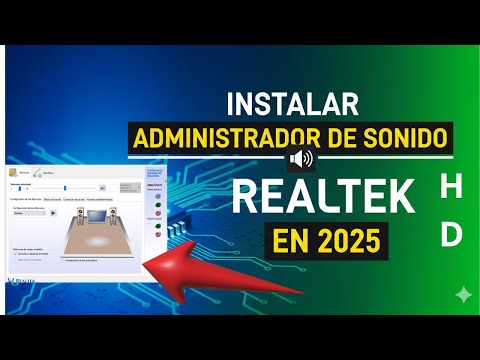
Oye, ¿alguna vez has tenido problemas con el sonido de tu PC? Es un fastidio, ¿verdad? A veces, simplemente necesitamos una ayudita para que todo suene como debe. Total que hoy vamos a hablar de un tema clave: los drivers de Realtek.
Estos drivers son como el traductor entre tu sistema y tu hardware de audio. Sin ellos, es como intentar hablar en un idioma que no entiendes. Y a quién le gusta eso, ¿no? Si quieres disfrutar de tu música, tus juegos o tus películas sin sobresaltos, lo mejor es tener bien instalados esos controladores.
En este artículo vamos a ver cómo descargarlos y cómo pueden ayudar a mejorar el rendimiento de tu PC. Así que si estás listo para darle ese empujoncito a tu equipo, sigue leyendo. ¡Te va a gustar!
Cómo solucionar problemas para aumentar la velocidad de tu PC con Windows 10
¿Tu PC con Windows 10 está más lenta que un caracol en un día nublado? Bueno, no te preocupes, aquí van unas soluciones que pueden ayudar a mejorar su velocidad. ¡Vamos al grano!
Primero, es bueno verificar qué programas estás ejecutando. Muchas veces, tenemos aplicaciones corriendo en segundo plano que ni siquiera usamos. Por eso:
- Abre el Administrador de tareas haciendo clic derecho en la barra de tareas y selecciona “Administrador de tareas”. Ahí verás qué programas están consumiendo más recursos.
- Cierra los programas innecesarios. Si ves algo que no necesitas, dale al botón de “Finalizar tarea” para liberar recursos.
Ahora hablemos sobre el inicio de tu PC. Si parece que le da pereza empezar:
- Desactiva programas de inicio. En el Administrador de tareas, ve la pestaña «Inicio». Aquí puedes desactivar lo que no quieras que se cargue al encender tu computadora.
A veces, el problema radica en los drivers. No es raro que un driver obsoleto cause problemas de rendimiento. Así que:
- Asegúrate de tener los drivers actualizados. Ve al “Administrador de dispositivos”, busca tu tarjeta gráfica o cualquier otro componente relevante y dale a actualizar.
- A veces puede ser útil descargar drivers específicos como Realtek, especialmente si tienes problemas relacionados con audio o red. Esto puede mejorar mucho el rendimiento general.
No olvides la limpieza del sistema. Es cierto lo que dicen: “la limpieza es salud”, y en el mundo digital también aplica:
- Limpia archivos temporales. Puedes usar herramientas como la función “Liberador de espacio en disco” para borrar archivos innecesarios.
- Considera una desfragmentación del disco duro, si usas un HDD. Esto puede hacer maravillas para optimizar cómo se accede a los datos.
A veces hay problemas con el hardware mismo, así que no lo pases por alto:
- Revisa la RAM. Si tienes poca memoria RAM (menos de 8 GB), considera añadir más. Los juegos y aplicaciones pesadas lo agradecerán.
- Cambia a un disco duro SSD, si todavía usas un HDD. La velocidad es notable y hará que tu equipo arranque mucho más rápido.
Por último, pero no menos importante: ¡actualiza Windows! Mantener tu sistema operativo al día puede ayudar a corregir errores y mejorar la eficiencia general del ordenador:
- Ve a Configuración > Actualización y seguridad > Windows Update. Haz clic en comprobar actualizaciones y sigue las instrucciones si hay algo disponible.
Totalmente, cada uno tiene su propia forma de hacer las cosas; solo recuerda que estos consejos son para ayudar con esos pequeños tropiezos técnicos… pero si las cosas se complican mucho, tal vez sea hora de buscar ayuda profesional.
Mira, uno nunca sabe cuándo va a necesitar ese empujón extra para tener una PC rápida como una bala otra vez. ¡Suerte! Y si encuentras algo súper efectivo, ¡compártelo!
Cómo aumentar la velocidad y eficiencia de tu PC con Windows 11
Claro, aquí tienes un texto sobre cómo aumentar la velocidad y eficiencia de tu PC con Windows 11, con un enfoque en la descarga de drivers como Realtek para mejorar el rendimiento:
Si sientes que tu PC con Windows 11 va más lento que una tortuga en vacaciones, no te preocupes. Hay varias formas de darle ese empujón extra para que vaya como una bala. Y parte del secreto está en los drivers, como el Realtek. Pero antes de entrar en eso, hablemos de otros trucos.
- Limpieza de archivos temporales: A veces acumulamos tanto caché y archivos temporales que el sistema empieza a estrangularse. Puedes usar la herramienta de “Liberador de espacio en disco”. Simplemente busca «Liberar espacio» en el menú de inicio y ¡listo!
- Desactivar programas al inicio: Al encender tu PC, hay muchos programas que suelen arrancar automáticamente. Ve a “Configuración” > “Aplicaciones” > “Inicio” y desactiva los que no necesites. Menos carga al iniciar significa más rapidez.
- Aumentar la memoria virtual: Si tu PC se queda a medias por falta de RAM, puedes aumentar la memoria virtual. Busca “Configuración avanzada del sistema”, luego ve a “Rendimiento” y ajusta las opciones según tus necesidades.
- Mantén Windows actualizado: Las actualizaciones no solo traen nuevas funciones; también corrigen errores y mejoran el rendimiento. Así que asegúrate de ir siempre al día. Oye, ¡no queremos quedarnos atrás!
Cambiando un poco de tema, ya sabes que los drivers, esos pequeños programas esenciales para hacer funcionar el hardware, pueden influir mucho en la velocidad del equipo. Si tu sonido suena raro o tienes problemas con las conexiones, puede ser hora de actualizar tus drivers, comenzando por Realtek.
- ¿Por qué Realtek? Este driver es clave si utilizas audio integrado o necesitas configuraciones específicas para tus auriculares o altavoces.
- Cómpralo desde fuentes confiables: Ve al sitio web oficial o a fuentes autorizadas para asegurarte que estás descargando la versión correcta sin sorpresas indeseadas.
- Sigue las instrucciones: La instalación debería ser sencilla; solo sigue los pasos del asistente y reinicia tu PC para completar el proceso.
Tener todos estos aspectos bien cuidados puede hacer una diferencia brutal en el rendimiento general. Quizá te estés preguntando: ¿realmente vale la pena? Yo te diría que sí; he visto PCs transformarse después de arreglos simples como estos.
No obstante, si después de todo esto sientes que sigues atrapado en ese limbo lento y desesperante, quizás sea hora de considerar ayuda profesional. A veces necesitamos una mano extra para pulir lo que nosotros mismos no podemos resolver.
Total que ahora ya sabes cómo mejorar tu ordenador con unos cuantos pasos sencillos y sin complicarte demasiado la vida. ¡Ánimo y manos a la obra!
Cómo mejorar el rendimiento de Windows 11 en PCs con especificaciones limitadas
Oye, si tienes un PC con Windows 11 y sientes que va más lento que una tortuga, no estás solo. Muchas veces, nuestros equipos no tienen el “musculito” suficiente para mover este sistema operativo tan moderno. Pero no te preocupes, hay varias formas de mejorar su rendimiento. Vamos a ver algunos trucos práctico que podrías usar.
Desactivar efectos visuales
Windows 11 viene con un montón de efectos visuales que pueden hacer que tu máquina se sienta más pesada. Para desactivarlos, sigue estos pasos:
- Haz clic derecho en el botón de inicio y selecciona Configuración.
- Ve a Accesibilidad, luego a Efectos visuales.
- Apaga Animaciones y otros efectos innecesarios.
Esto puede hacer una diferencia notable.
Limpieza del disco duro
Si tu disco está lleno de archivos basura, va a ir como un caracol. Usa la herramienta de limpieza del disco:
- Busca “Liberar espacio” en la búsqueda de Windows.
- Sigue las instrucciones para eliminar archivos temporales y otros elementos innecesarios.
Total que te liberarás de lo que no necesitas.
Actualizar controladores
Los controladores son como el puente entre tu hardware y el sistema operativo. Si están desactualizados o dañados, todo se va al traste. Asegúrate de tener los drivers más recientes:
- Ve al sitio web del fabricante de tu computadora o busca “Administrador de dispositivos” en Windows.
- Asegúrate de actualizar los controladores importantes como los de la tarjeta gráfica.
Por ejemplo, si tienes una placa madre Realtek, actualizar esa parte puede ayudar mucho en el rendimiento general.
Ajustar las opciones de energía
Si tienes configurado tu PC para ahorrar energía, podría ser hora de cambiar eso. Para hacerlo, ve a:
- Ajustes > Sistema > Energía y batería.
- Cambia a un plan Alto rendimiento.
Esto le dará un empujoncito extra a tu PC.
Desactivar programas al inicio
A veces hay demasiados programas queriendo arrancar junto con Windows. Puedes evitarlo así:
- Pulsa para abrir el Administrador de tareas.
- Búscate la pestaña Inicio.
-
Así tendrás un arranque más rápido.
Aumento de memoria virtual
Si te quedas sin RAM porque estás usando aplicaciones pesadas al mismo tiempo, puedes aumentar la memoria virtual:- Puedes buscar «Configuración avanzada del sistema».
- Bajo «Rendimiento», haz clic en Ajustes….
Echa un vistazo a «Memoria Virtual», y aumenta eso según lo necesites.
Es decir, le das más espacio “virtual” al equipo para trabajar sin bloqueos.
Al final, mejorar el rendimiento en PCs con especificaciones limitadas puede requerir tiempo y dedicación. Pero estos pasos te ayudarán bastante sin necesidad de romperte la cabeza ni gastar un dineral. Eso sí, si sientes que nada funciona o metes la pata con algo complicado, lo mejor es acudir a algún profesional en reparación informática o soporte técnico.
Así que ya sabes… ¡a poner manos a la obra!
Oye, ¿te has dado cuenta de lo importante que es tener los drivers adecuados en tu computadora? Te cuento que hace un tiempo, un amigo mío estaba lidiando con un problema raro: su PC sonaba más como una batidora que como una máquina de trabajar. Al final, tras mucho investigar, descubrimos que todo se debía a un driver de audio desactualizado. Justo ahí fue cuando nos topamos con Realtek.
Total que decidimos descargar el driver adecuado y ¡vaya cambio! La calidad del sonido mejoró de manera impresionante. Era como pasar de escuchar música en una radio de los 90 a tener un sistema de sonido envolvente en casa. Es increíble cómo algo tan simple puede transformar la experiencia en la computadora, ¿verdad?
Realtek es conocido por sus soluciones de audio y red, y si tienes problemas con el sonido o la conexión a Internet —que todos hemos pasado por eso— puede ser que te falte actualizar o descargar el driver correcto. A veces, por no hacer esa simple búsqueda, estamos dejando que nuestra PC se arrastre en lugar de funcionar a toda potencia.
Es curioso pensar cómo pequeñas decisiones pueden marcar una gran diferencia en nuestra experiencia diaria con la tecnología. Así que, si sientes que tu PC está trabajando lento o tienes problemas de audio, échale un vistazo a los drivers Realtek. No sabes, pero tal vez te sorprendas al ver lo mucho que puedes mejorar el rendimiento general. Al final del día, todas esas pequeñas actualizaciones cuentan y pueden hacerte sentir como que estás usando un equipo totalmente nuevo.
En fin, asegúrate de mantenerlo todo al día y disfrutar del buen sonido mientras trabajas o juegas. ¡Tu PC te lo agradecerá!