Oye, ¿alguna vez has descargado controladores de Realtek y te has sentido un poco perdido? A mí me ha pasado más de una vez. Estás ahí, en tu PC, listo para hacer que todo funcione como un reloj, pero… ¡pum! Problemas aquí y allá.
Bueno, en este artículo vamos a hablar de cómo configurar esos controladores para que todo esté al 100%. Te voy a dar tips sencillos y prácticos, porque no hay nada más frustrante que tener un problema técnico cuando solo quieres escuchar tu música o jugar tranquilamente.
Así que si te interesa ajustar esas configuraciones y sacarle el máximo provecho a tu sonido o conexión de red, quédate por aquí. ¡Vamos a ello!
Solución de Problemas Comunes con el Controlador de Audio Realtek
¡Claro! Vamos al grano. Los problemas con el controlador de audio Realtek son más comunes de lo que uno podría pensar. Es como cuando estás en medio de un juego y, de repente, te das cuenta de que no escuchas nada. ¡Qué angustia! Vamos a repasar algunas soluciones y configuraciones ideales para que tu audio vuelva a funcionar sin problemas.
Actualizar Controladores
Lo primero es asegurarte de que tienes la última versión del controlador Realtek instalada. A veces, las actualizaciones corrigen errores y mejoran la compatibilidad. Para hacerlo:
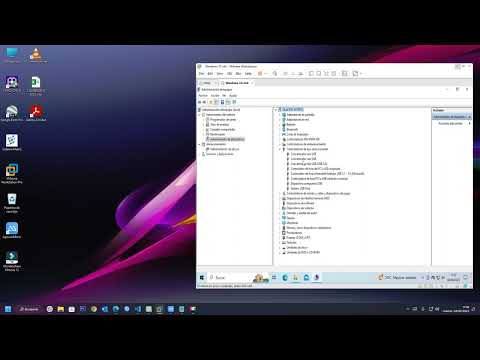
- Ve al Administrador de dispositivos. Haz clic derecho en el botón del menú inicio y selecciona “Administrador de dispositivos”.
- Busca “Controladoras de sonido, video y juegos”. Expandela.
- Clic derecho sobre el controlador Realtek y selecciona “Actualizar controlador”.
Si eso no funciona, puedes intentar desinstalarlo y luego reiniciar tu computadora. Así Windows debería reinstalarlo automáticamente.
Comprobar Configuraciones de Sonido
A veces el problema no está en los controladores sino en la configuración del sonido. Eso pasa mucho, ¿no? Así que vamos a verificar esto:
- Haz clic derecho en el icono del altavoz en la barra de tareas.
- Selecciona “Sonidos” y ve a la pestaña “Reproducción”. Asegúrate de que tu dispositivo predeterminado esté habilitado.
- También verifica que no esté silenciado.
Si usas auriculares o altavoces externos, asegúrate de que estén conectados correctamente.
Ajustes del Panel Realtek HD Audio Manager
Este panel puede ser una joya oculta. Abre el Realtek HD Audio Manager, que debería estar instalado con los controladores. Allí puedes:
- Ajustar niveles: ¿Sabías que puedes personalizar los niveles de volumen por cada aplicación? Así puedes aumentar o disminuir según tus necesidades.
- Configuración del micrófono: Si tienes problemas con tu micrófono, verifica las opciones para asegurarte de que esté activado y ajustado correctamente.
Recuerda también mirar si tu sistema está configurado para un formato adecuado (como Stereo o Surround), dependiendo de tu configuración.
Desactivar Mejoras de Audio
Hay ocasiones en las cuales las mejoras automáticas pueden causar más problemas. Desactivarlas puede hacer maravillas:
- Sigue los pasos anteriores para acceder a “Sonidos”. Ahora ve a la pestaña “Propiedades” del dispositivo predeterminado.
- Búscate una sección llamada “Mejoras” y marca la opción “Desactivar todas las mejoras”. ¡Inténtalo!
Esto debería ayudar si experimentas distorsiones o interrupciones extrañas en el sonido.
Puntos Finales
Si después de todo esto sigues sin suerte, te recomendaría buscar ayuda profesional o consultar foros donde otros usuarios han solucionado problemas similares. Cada máquina es un mundo, ¿sabes? Por lo general estos pasos suelen ser efectivos.
En fin, espero haberte ayudado a entender mejor cómo lidiar con esos problemas comunes con los controladores Realtek. Recuerda siempre hacer copias antes de estar experimentando mucho, así tendrás un plan B si algo sale mal. ¡Suerte!
Solución a problemas comunes del controlador de audio Realtek en Windows 11
Claro, hablemos de esos problemas comunes que pueden surgir con el controlador de audio Realtek en Windows 11. Es un tema que, la verdad, puede sacar de quicio a cualquiera, ¿me sigues? A veces, solo queremos escuchar música o jugar, y el audio no funciona. Vamos a ver algunas soluciones rápidas y efectivas.
Verifica la conexión
Antes de hacer cualquier cosa complicada, asegúrate de que tus altavoces o auriculares estén bien conectados. A veces es tan simple como eso. Revisa que no haya suciedad en los puertos o que el jack esté bien insertado.
Actualiza o reinstala el controlador
Si la conexión está bien pero sigue sin sonar nada, podría ser un problema con el controlador. Para asegurarte de tener la versión más reciente:
- Abre el Administrador de dispositivos. Puedes buscarlo en el menú Inicio.
- Encuentra Controladores de sonido, video y juegos.
- Haz clic derecho en tu dispositivo Realtek y selecciona Actualizar controlador.
- Si eso no funciona, intenta desinstalarlo y luego reinicia tu PC. Windows lo reinstalará automáticamente.
Ajustes del mezclador de volúmenes
A veces es cuestión de configuración. Así que asegúrate de que todo esté subido en el mezclador:
- Haz clic derecho en el icono del altavoz en la barra de tareas.
- Selecciona Abrir mezclador de volumen.
- Comprueba si alguno está silenciado o bajo.
Acceso a la configuración avanzada del dispositivo
Otra opción es verificar las configuraciones avanzadas específicas del dispositivo Realtek:
- Entra a Panel de control > Sonido.
- Selecciona tu dispositivo Realtek y haz clic en propiedades.
- Ve a la pestaña «Avanzado» y prueba diferentes opciones aquí.
Desactivar mejoras de sonido
A veces esas mejoras ingeniosas pueden hacer más daño que bien. Para desactivarlas:
- Avispa tus propiedades del dispositivo nuevamente desde Panel de control > Sonido.
- Bajo “Mejoras”, marca “Desactivar todas las mejoras”. Y verás cómo cambia la cosa.
Sistema Operativo Actualizado
Ten presente que tener Windows 11 actualizado es clave para evitar conflictos con los controladores. Así que asegúrate siempre de estar al día:
- Mira en Configuración > Actualización y Seguridad > Windows Update.” Ahí verás si hay actualizaciones pendientes.
Cuando era pequeño, recuerdo una vez querer escuchar mi canción favorita para ayudarme a estudiar; pero cuando conecté mis audífonos no sonaba nada. Pasé horas intentando arreglarlo hasta descubrir que simplemente tenía todo bajado, jaja. A veces las soluciones son más sencillas de lo que parecen.
Espero que estas recomendaciones te ayuden a resolver esos problemillas con tu audio Realtek en Windows 11. Pero ojo, si después de intentar todo sigues teniendo problemas graves o raros como zumbidos constantes o silencio total, ya sería mejor contactar a un profesional para evitar líos mayores con tu equipo.
Solucionando problemas comunes con el controlador de audio Realtek en Windows 10
Cuando tu controlador de audio Realtek en Windows 10 empieza a hacer de las suyas, puede ser un verdadero dolor de cabeza. Pero no te preocupes, aquí te cuento cómo solucionar algunos problemas comunes. Al final, todo lo que queremos es disfrutar de nuestra música o esa película que tanto nos gusta sin ningún tipo de interrupción, ¿verdad?
Problemas comunes: Lo primero es reconocer qué está fallando. Puede ser desde que el sonido no sale por los altavoces hasta que hay ruidos extraños o el micrófono no funciona. Aquí hay unos problemillas típicos y cómo enfrentarlos:
- Sistema sin sonido: Si no oyes nada, verifica primero si los altavoces están conectados correctamente. A veces, son cosas tan simples como un cable suelto o algo apagado.
- Sonido distorsionado: Esto puede ser debido a una configuración incorrecta del controlador. Intenta ajustar la calidad del sonido desde el panel de control de Realtek.
- Micrófono que no funciona: Asegúrate de que esté habilitado y que no esté apagado en la configuración del sistema. También revisa si está seleccionado como dispositivo predeterminado.
Una anécdota rápida: recuerdo una vez cuando estaba configurando mi sistema y el micrófono simplemente no funcionaba. Después de varios minutos tratando de reiniciar y ajustar algunas configuraciones, descubrí que solo tenía que seleccionarlo como preferido en la configuración de audio. ¡Te puedes imaginar mi alivio!
Configuración ideal tras descargar controladores Realtek: Ahora hablemos sobre cómo lograr la mejor experiencia después de haber actualizado tus controladores.
- Abrir el Panel de Control: Ve al Panel de Control y selecciona «Sonido». Desde ahí podrás ver todos tus dispositivos.
- Configurar dispositivos: Haz clic derecho sobre tu dispositivo (altavoces o auriculares) y asegúrate de que esté habilitado y marcado como predeterminado.
- Ajustar propiedades avanzadas: Selecciona «Propiedades» y navega a la pestaña «Avanzado». Aquí puedes probar diferentes frecuencias y seleccionar la mejor calidad posible para tu sonido.
Recuerda siempre reiniciar tu computadora después hacer cambios importantes en los controladores audio; a veces, es lo único que necesita para funcionar correctamente.
Si aún después de estos pasos sigues teniendo problemas con tu controlador Realtek, podría ser útil desinstalarlo e instalarlo nuevamente desde el sitio oficial del fabricante o consultar a un profesional si no te sientes seguro haciendo eso.
La tecnología puede ser frustrante a veces; pero con un poco de paciencia y siguiendo estos pasos sencillos podrás disfrutar nuevamente ese sonido claro como agua cristalina en poco tiempo.
Vale, hablemos de eso. Imagina que has bajado los controladores de Realtek, esos que son clave para que tu sonido suene bien o tu red marche como tiene que ser. Al principio, todo parece sencillo, ¿no? Descargas, instalas y listo. Pero, ¡oh sorpresa! A veces no es tan fácil como parece.
Recuerdo una vez que un amigo mío se volvió loco porque había descargado el controlador más reciente y… ¡pum!, se le fue el audio. No sabía qué hacer y pensó que su tarjeta de sonido había muerto. Resulta que con un simple ajuste en la configuración se solucionó todo. A veces nos olvidamos de esos detalles pequeños, pero importantes.
Cuando hablamos de la configuración ideal tras descargar los controladores Realtek, hay un par de cositas a tener en cuenta. Primero, asegúrate de haber seleccionado el dispositivo correcto en las opciones de sonido. Si no lo haces bien, es como tener un coche sin gasolina: puedes pensar que está funcionando genial y al final nada.
Además, es bueno revisar el panel de control del audio para ajustar los niveles y efectos según lo necesites. Puede que a ti te guste más el bajo o quizás prefieras un sonido más nítido; tú decides cómo disfrutar la música o las películas.
Y claro, si tienes problemas con la red —que puede pasar por instalar esos drivers— recuerda chequear los ajustes del adaptador dentro del sistema operativo. Muchas veces solo necesitas activar o desactivar ciertas opciones para arreglar todo.
En fin, cada pequeño paso cuenta para lograr esa experiencia ideal. No subestimes lo sencillo; a menudo son los detalles los que hacen la diferencia. Así que ya sabes: después de descargar esos controladores Realtek, échale un vistazo a las configuraciones y asegúrate de optimizar todo como a ti te gusta. ¡No te quedes a medias!