Oye, ¿te ha pasado que descargas algo y luego, ¡boom!, tu sistema no lo reconoce? A mí me ha pasado un montón de veces. Es frustrante, ¿verdad? La cosa es que hoy vamos a hablar de cómo asegurar que el driver de Realtek que descargas sea compatible con tu máquina.
Te cuento, esos drivers son como el puente entre tu hardware y el sistema operativo. Sin ellos, todo se vuelve un poco caótico. Así que si quieres evitar líos innecesarios y hacer que tu audio funcione a la perfección, sigue leyendo. Aquí te voy a dar unos tips para no quedar en shock después de apretar “descargar”. Total, la idea es que disfrutes tus series o música sin problemas. ¡Vamos al lío!
Soluciones Comunes para Problemas con el Controlador de Audio Realtek
Cuando te enfrentas a problemas con el controlador de audio Realtek, puede ser un verdadero dolor de cabeza, ¿sabes? Pero no te preocupes, vamos a ver algunas soluciones comunes que te pueden ayudar. También es fundamental asegurar la compatibilidad al descargar el controlador, así que aquí van algunos puntos importantes.
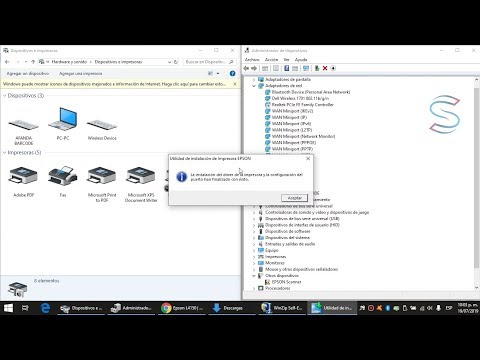
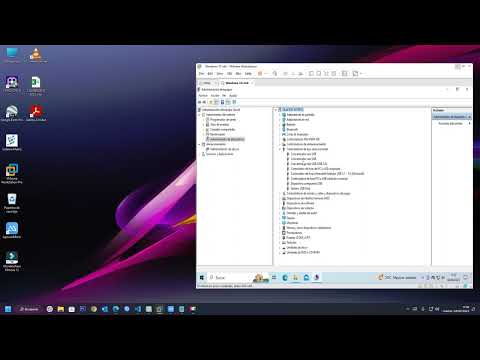
Verifica el administrador de dispositivos: Lo primero que deberías hacer es echar un vistazo al Administrador de dispositivos. Ahí puedes ver si tu controlador de audio está funcionando correctamente o si está marcado con un signo de exclamación amarillo. Si lo ves así:
- Haz clic derecho sobre él y selecciona “Actualizar controlador”.
- Elige “Buscar automáticamente software de controlador actualizado”.
Si hay una actualización disponible, ¡puede que eso solucione tu problema!
Desinstala y reinstala el controlador: A veces, los controladores pueden corromperse y dejarte sin sonido. Para solucionar esto:
- Ve nuevamente al Administrador de dispositivos.
- Haz clic derecho sobre el controlador Realtek y selecciona “Desinstalar dispositivo”.
- Marca la casilla «Eliminar el software del controlador para este dispositivo».
Luego reinicia tu computadora. Una vez reiniciada, Windows intentará reinstalar automáticamente el controlador. A veces, esto hace magia.
Asegúrate que sea la versión correcta: Cuando descargas controladores de audio Realtek, asegúrate siempre de elegir la versión correcta para tu sistema operativo. Si estás utilizando Windows 10 pero descargas un controlador para Windows 7, digamos que no funcionará bien.
Revisa siempre la página oficial de Realtek o del fabricante de tu computadora para asegurarte de que descargas la versión adecuada para tu hardware específico.
Desactivar mejoras de audio: Otra cosa que puedes hacer es desactivar las mejoras del audio. Alguien me contó una vez que tenía problemas con su sonido porque una mejora estaba interfiriendo con todo. Así lo solucionó:
- Ve a «Panel de control».
- Selecciona «Sonido».
- Bajo la pestaña «Reproducción», haz clic derecho en tus altavoces y selecciona «Propiedades».
- Bajo la pestaña «Mejoras», marca “Deshabilitar todas las mejoras”.
Prueba si eso resuelve tus problemas.
Mantén todo actualizado: Nunca subestimes el poder de tener todo en orden. Mantén tu sistema operativo y tus controladores actualizados. A veces se publican correcciones que pueden solucionar problemas antiguos.
Por último, recuerda: si después de probar todos estos pasos todavía tienes problemas con el sonido o los controladores siguen fallando, lo mejor es consultar a un profesional. No hay nada como tener una segunda opinión cuando se trata de tecnología caprichosa.
Espero que estas soluciones te ayuden a recuperar ese sonido genial en tu computadora. ¿Ves? No siempre es tan complicado como parece al principio. ¡Buena suerte!
Soluciones a Problemas Comunes con el Controlador de Audio Realtek en Windows 10
¿Tienes problemas con el controlador de audio Realtek en Windows 10? No te preocupes, no estás solo. Es bastante común que la gente se encuentre con algunas dificultades a la hora de hacer que todo funcione como debería. Vamos a ver algunas soluciones a los problemas más comunes que podrías enfrentar y cómo asegurarte de descargar el controlador adecuado.
Primero lo primero: asegúrate de que tu hardware es compatible. Esto puede sonar obvio, pero muchas veces la gente descarga controladores sin verificar si su tarjeta de sonido es realmente compatible. Así que, antes de hacer clic en «descargar», sigue estos pasos:
- Verifica tu hardware: Abre el Administrador de Dispositivos (puedes buscarlo desde el menú Inicio). Despliega “Controladoras de sonido y vídeo” y verifica qué modelo tienes.
- Visita el sitio web oficial: Asegúrate siempre de descargar tus controladores desde la página oficial de Realtek o del fabricante del PC para evitar sorpresas.
A veces, incluso con la versión correcta instalada, pueden surgir conflictos. Aquí algunos errores comunes:
- No hay sonido: Asegúrate de que no esté en modo silencio o revisa los cables. ¡A veces es algo tan simple como eso!
- Error al reproducir audio: Ve a las configuraciones de sonido y asegúrate de que tu dispositivo esté activo como predeterminado.
A veces el problema puede estar más relacionado con los controladores mismos. Si sientes que esto podría ser un problema para ti, aquí hay unas cositas a tener en cuenta:
- Actualizar controladores: Puedes hacerlo manualmente desde el Administrador de Dispositivos haciendo clic derecho sobre el controlador y seleccionando «Actualizar».
- Reinstalar controladores: Si actualizarlos no lo resuelve, prueba desinstalar y luego reinstalar el controlador desde la página oficial.
Sé consciente también de las opciones avanzadas. En mi experiencia, muchos usuarios no se dan cuenta del “Administrador de Sonido Realtek” disponible en sus sistemas tras instalar los controladores. Ahí puedes ajustar una tonelada de configuraciones e incluso volver a configurar tus altavoces o auriculares.
Toma nota: A veces los programas antivirus pueden interferir con tu sistema. Revisa si uno está bloqueando el funcionamiento correcto del audio.
No olvides reiniciar tu computadora después realizar algún cambio significativo; esto puede resolver issues instantáneamente por arte de magia. Es como cuando intentas resolver un misterio: muchas veces cambiar pequeños detalles puede llevarte a la solución perfecta.
Aunque estas sugerencias suelen ayudar mucho, si al final sigues sin escuchar nada o te da error alguna vez… bueno, podría ser hora de llamar a un profesional. No está mal pedir ayuda cuando las cosas se complican.
No sé si alguna vez has tenido una conversación en un chat donde descubriste que olvidas ajustar un sencillo botón… ¡Vaya frustración! Con estos consejos espero haberte ayudado para evitar eso y más problemas técnicos con tu sonido Realtek en Windows 10.
Solución a problemas comunes con el Administrador de sonido Realtek en Windows
Oye, ¿alguna vez tuviste problemas con el sonido en tu PC? Es como si la música y los vídeos decidieran hacer una huelga. Uno de los culpables más comunes es el Administrador de sonido Realtek. Así que, vamos a ver cómo puedes solucionar esos problemas y asegurarte de que todo funcione como debe.
- Drivers desactualizados: Uno de los errores más típicos es tener drivers viejos o incorrectos. Puedes ir al sitio oficial de Realtek para descargarlos. Asegúrate de elegir la versión correcta según tu sistema operativo. Buscar “drivers Realtek” en Google puede ser útil, pero ten cuidado con las webs raras.
- Configuración incorrecta: A veces, el problema no está en el software, sino en la configuración. Haz clic derecho en el icono del altavoz en la barra de tareas y selecciona “Sonidos”. Desde allí, verifica que tu dispositivo de salida esté seleccionado correctamente. Puede sonar obvio, pero a veces no lo está.
- Deshabilitar y habilitar: Si el sonido sigue sin funcionar, intenta deshabilitar y luego habilitar el dispositivo correspondiente. Ve otra vez a “Sonidos”, selecciona tu dispositivo y haz clic en “Deshabilitar”. Luego vuelve a hacer clic derecho y selecciona “Habilitar”. Puede parecer un juego de niños, pero a menudo resuelve problemas.
- Comprobar conexiones físicas: A veces estamos tan metidos en los problemas del software que olvidamos lo básico. Revisa que todos los cables estén bien conectados y que tus altavoces funcionen correctamente. Es fácil pasar por alto algo tan simple.
- Ajustes del mezclador: No olvides revisar el mezclador de volumen (haz clic derecho sobre el icono del altavoz) para asegurarte de que nada esté silenciado o configurado demasiado bajo.
A veces me acuerdo de un amigo al que le pasó lo mismo. Estaba frustrado porque quería escuchar su música favorita antes de una fiesta. Después de un par de pruebas (y mucha paciencia), solo era un cable mal conectado. ¡Que alivio cuando finalmente sonó su playlist!
No te olvides que si te sientes perdido o si nada funciona, siempre puedes buscar ayuda profesional o preguntar en foros especializados. Aunque aquí hay algunos pasos para solucionar problemas con Realtek, nunca está demás contar con consejos adicionales o asistencia técnica más detallada.
Total que espero que esto te ayude a retomar el control sobre tus sonidos y disfrutes esa música sin interrupciones ni dramas tecnológicos.
Oye, ¿te ha pasado alguna vez que descargas un driver y resulta que no es compatible con tu sistema? Es como si estuvieras intentando meter esa pieza cuadrada en un agujero redondo, ¿verdad? Bueno, hoy vamos a charlar sobre cómo hacer que la descarga de drivers de Realtek sea un poco menos tortuosa.
Recuerdo aquella vez que mi primo se compró una placa madre nueva y decidió hacer todo él mismo. Estaba emocionado, pero al final terminó con unos altavoces que sonaban más a gongs que a música. El problema era que había bajado el driver incorrecto. Por eso es clave asegurarte de lo que necesitas.
Primero, hay que entender qué tipo de hardware tienes. La mayoría de las veces, los dispositivos Realtek se refieren a controladores de audio, aunque también pueden ser para redes. Así que antes de descargar nada, haz una revisión rápida en el administrador de dispositivos: busca en “Sonido” o “Redes” para identificar el modelo exacto.
Luego, otra cosa importante es verificar la versión del sistema operativo. ¿Tienes Windows 10 o quizás estás usando algo más antiguo como Windows 7? A veces los drivers más nuevos no funcionan bien en sistemas antiguos y viceversa. Al final del día, todo depende de encontrar ese equilibrio perfecto entre hardware y software.
También hay páginas oficiales donde puedes encontrar los drivers. Oye, las páginas piratas pueden parecer atractivas porque prometen un montón de cosas geniales, pero te arriesgas a llenar tu computadora de virus. Ya sabes cómo va esto; es mejor ir sobre seguro.
Así que ya sabes: haz tus deberes antes de presionar ese botón “descargar”. La próxima vez que tengas dudas sobre la compatibilidad al descargar Realtek u otro driver, recuerda: pon atención al hardware y asegúrate de estar en el sitio correcto. ¡Te ahorrarás muchos dolores de cabeza!