¿Sabes qué? A veces, la vida techie puede ser un poco complicada. Te sientas frente a tu PC con ganas de jugar o ver una peli, y de repente, ¡pum! La gráfica no responde. Un drama, ¿verdad?
Bueno, lo que pasa es que muchas veces eso se debe a los drivers de tu tarjeta Intel HD. Sí, esos pequeños programas que hacen que todo funcione como debería.
En este artículo te voy a contar cómo configurar esos drivers en Windows para que tu experiencia sea smooth, sin tirones ni lags feos. Total que no importa si eres un pro en tecnología o si apenas sabes encender la computadora; aquí vas a encontrar información útil y fácil de seguir.
Así que relájate y vamos a darle caña a esos drivers para que tu PC vuelva a brillar como el primer día. ¿Listo? ¡Vamos allá!
Resolución de problemas comunes con el controlador de Intel HD Graphics en Windows 10
Si estás aquí, seguro que has tenido algún que otro problemilla con el controlador de Intel HD Graphics en tu Windows 10. A todos nos ha pasado, y no hay nada más frustrante que intentar ver una película o jugar y que la pantalla no responda como debería. Así que, vamos a ver qué puedes hacer para resolver algunos problemas comunes con estos controladores.
Primero lo primero: asegúrate de que tienes la última versión del controlador. ¡Sí, eso es clave! A veces, esos pequeños errores se corrigen con una actualización. Puedes ir al sito web de Intel, buscar «Controladores» y descargar la última versión específicamente para tu modelo.
- Problemas de pantalla negra: Si al iniciar tu computadora te aparece una pantalla negra después del logo de Windows, es probable que el controlador esté causando conflictos. En este caso, intenta iniciar en «Modo seguro». Para hacer esto, reinicia tu PC y mantén presionada la tecla F8. Una vez en Modo seguro, puedes desinstalar el controlador problemático desde el Administrador de dispositivos.
- Aumento del lag o rendimiento deficiente: ¿Estás notando un «input lag»? Eso es cuando hay un retraso entre lo que haces y lo que ves en la pantalla. Puede deberse a controladores obsoletos o configurados incorrectamente. Actualiza tu controlador o prueba a cambiar la configuración gráfica desde las opciones del programa específico.
- No se reproducen videos correctamente: Si los videos se ven pixelados o no cargan bien, intenta ajustar las configuraciones de hardware de aceleración dentro del reproductor multimedia que estés usando. También puedes volver a instalar el controlador para ver si eso soluciona el problema.
- Error al iniciar aplicaciones gráficas: Muchas veces las aplicaciones pueden fallar si los controladores no son compatibles. Así que revisa la compatibilidad del juego o software y asegúrate de tener instaladas las últimas versiones.
A veces parece que los problemas vienen todos juntos, ¿verdad? Una vez le pasó a un amigo mío: estaba en medio de una partida épica cuando su pantalla se volvió negra por culpa del controlador gráfico. Se sintió frustrado porque había estado esperando ese momento todo el mes. Pero tras unos pocos ajustes y reinstalaciones logró solucionarlo y continuó jugando como si nada hubiese pasado.
Si todo lo demás falla: siempre está la opción de restablecer Windows 10 sin perder tus archivos personales (aunque siempre haz copias por si acaso). Solo ve a «Configuración», después «Actualización y seguridad», luego «Recuperación» y selecciona «Restablecer este PC». Esto puede ayudar a eliminar cualquier conflicto persistente causados por esos malditos controladores.
No olvides que siempre puedes recurrir al soporte técnico profesional si nada parece funcionar. Ellos pueden darte otro enfoque sobre cómo superar esos problemas gráficos molesto o incluso ayudarte a reinstalar completamente tu sistema operativo si es necesario.
Total, no te desesperes: los problemas con controladores son comunes y muchas veces tienen solución rápida si sigues estos pasos simples pero efectivos.
Solución de problemas comunes con el controlador gráfico Intel en Windows 7
¿Te ha pasado que tu PC con Windows 7 de repente se pone a hacer cosas raras, como que los juegos no van bien o la pantalla se ve horrible? Eso puede deberse a problemas con el controlador gráfico Intel. Y aunque esto puede sonar complicado, hay algunas cosas que tú mismo puedes probar para solucionarlo. Vamos al grano.
Actualizar el controlador gráfico es un primer paso esencial. A veces, lo único que necesitas hacer es tener la versión más reciente del driver. Ve al sitio oficial de Intel y descarga el controlador adecuado para tu modelo. Puede parecer un rollo, pero esto resuelve un montón de problemas.
Pasos para actualizar el controlador:
- Haz clic derecho en «Mi PC» y selecciona «Propiedades».
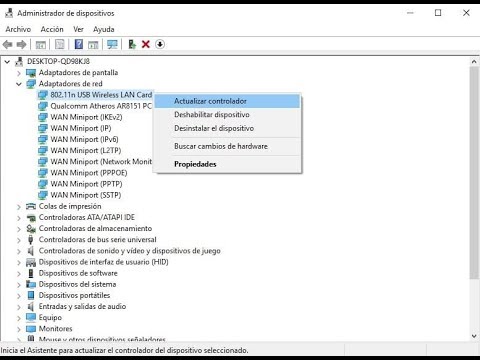
- En la ventana que aparece, ve a «Administrador de dispositivos».
- Busca “Adaptadores de pantalla” y expande esa sección.
- Clic derecho en tu adaptador Intel y selecciona “Actualizar controlador”.
Pero, ¿y si ya tienes la versión más reciente? En ese caso, lo que puedes hacer es desinstalar el controlador actual y luego reinstalarlo. A veces, los controladores se dañan o corrompen sin motivo aparente.
Para desinstalarlo:
- Sigue los pasos anteriores hasta llegar al Administrador de dispositivos.
- Clic derecho en tu adaptador gráfico y selecciona “Desinstalar”.
- Asegúrate de marcar la opción «Eliminar el software del controlador para este dispositivo».
- Reinicia tu computadora.
Al reiniciarse, Windows debería intentar reinstalar automáticamente el controlador. Si eso no pasa, ve otra vez al sitio de Intel.
Otra cosa común es Problemas con la resolución de pantalla. Si después de actualizar o reinstalar sigues viendo cosas raras en la pantalla—como distorsiones o resoluciones erróneas—puedes verificar esto:
Pasos para ajustar la resolución:
- Clic derecho en el escritorio y selecciona «Resolución de pantalla».
- Asegúrate de seleccionar la resolución recomendada para tu monitor.
- Acepta los cambios.
A veces también te puedes topar con algo llamado «flickering», que es cuando la pantalla parpadea sin parar. Eso puede ser frustrante. Una solución rápida puede ser desactivar las opciones avanzadas del adaptador:
- Sigue los pasos hasta llegar a “Adaptadores de pantalla” en Administrador de dispositivos.
- Clic derecho sobre tu adaptador y selecciona “Propiedades”.
- Bajo la pestaña «Monitor», desactiva cualquier opción avanzada disponible.
Por último, si todo lo demás falla, no dudes en wizard solucionar problemas (Asistente para solucionar problemas). ¡Sí! Esto existe en Windows 7. Solamente ve a «Panel de control», luego a «Solución de problemas» y sigue las instrucciones.
No olvides que aunque estos pasos pueden ayudarte a resolver varios inconvenientes con tu controlador gráfico Intel en Windows 7, si después sigues teniendo problemas serios o tienes dudas sobre cómo proceder, siempre será bueno consultar a un profesional capacitado. Así evitarás meter más mano donde quizás no deberías.
Recuerda: ¡la tecnología tiene su propio carácter! Hay días buenos y días malos… pero siempre hay una forma de darle solución a esos problemillas comunes.
Solución de Problemas Comunes con el Controlador Intel HD Graphics en Windows 10 de 64 Bits
Claro, aquí te va un texto que te puede ayudar con esos problemas comunes de los controladores Intel HD Graphics en Windows 10 de 64 bits. Agarrate que esto va a ser útil.
Si alguna vez has tenido problemas con tu controlador Intel HD Graphics, no estás solo. Muchas personas enfrentan dificultades que van desde pantallas en negro hasta errores de resolución o rendimiento. La buena noticia es que hay formas de solucionar estos inconvenientes sencillos.
Primero, asegúrate de que tienes la versión más reciente del controlador. Oye, a veces nos olvidamos de actualizar y eso puede causar caos. Para ello, sigue estos pasos:
- Ve al Administrador de dispositivos. Haz clic derecho en el menú Inicio y selecciona esta opción.
- Busca Adaptadores de pantalla. Ahí deberías encontrar tu Intel HD Graphics.
- Clic derecho sobre el controlador y selecciona Actualizar controlador.
- Puedes elegir buscar automáticamente actualizaciones para que Windows lo haga por ti.
Si eso no funciona, veamos otro truco: desinstalar y reinstalar el controlador. Esto suena más drástico, pero a veces es lo que se necesita. Así lo haces:
- Nuevamente en el Administrador de dispositivos, haz clic derecho sobre tu controlador Intel HD.
- Selecciona Desinstalar dispositivo. Asegúrate de marcar la opción «Eliminar el software del controlador». Esto es importante.
- Reinicia tu computadora. Windows debería reinstalar automáticamente el controlador adecuado al arrancar.
A veces también están esos problemas raros con la resolución o la pantalla parpadeando un poco. Puede ser un error de configuración del mismo driver. Para corregirlo:
- Dale clic derecho en el escritorio y selecciona Configuración de gráficos Intel.
- Ajusta la configuración según tus necesidades: cambia la resolución o la frecuencia según lo necesites.
No olvides revisar otras configuraciones como el modo «Ahorro de energía», si está habilitado podría estar limitando tu rendimiento gráfico. A veces esto sucede sin que nos demos cuenta.
No ignores las actualizaciones del sistema operativo. A menudo, estas pueden resolver conflictos entre drivers y las aplicaciones que usas día a día. Siempre es recomendable mantener Windows actualizado para evitar problemas invisibles.
Aunque todo esto puede sonar simple, a veces los problemas son más complicados y requieren manos expertas para repararlos. Si intentas todo esto y sigues con inconvenientes, es mejor consultar con alguien profesional o especialista en soporte técnico.
Total que aquí estamos para ayudar a resolver esas pequeñas frustraciones tecnológicas. Mantente tranquilo y empieza por estos pasos; ¡seguro encuentras solución!
Oye, ¿alguna vez has tenido problemas con tu tarjeta gráfica Intel HD en Windows? La verdad es que yo sí, y no sabes lo frustrante que es cuando tu computadora parece estar en cámara lenta solo porque los drivers no están bien configurados. Recuerdo una vez que estaba jugando un juego que me encantaba, y de repente, puff! Se congeló todo. Ahí fue cuando decidí que tenía que ponerme las pilas con el tema de los drivers.
Configurar los drivers de Intel HD es más fácil de lo que parece, y te lo digo yo, alguien que ha aprendido a golpearse un poco la cabeza con el tema. Primero, hay que asegurarse de tener la versión más reciente del driver. Sin actualizar eso, no hay mucho que hacer. Visitar la página oficial de Intel para descargar el último controlador es clave.
Luego viene la instalación. A veces es como un juego de Tetris: tienes que encajar todo en su lugar correcto. Aquí, es importante desinstalar cualquier versión anterior antes de instalar la nueva. Si no lo haces, podrías tener conflictos y eso puede llevarte a problemas aún peores.
Y después está la configuración del propio driver. Aquí puedes ajustar cosas como la resolución o el brillo según tus preferencias y necesidades. Es como personalizar tu habitación; quieres asegurarte de que se vea bien y funcione para ti.
Al final del día, tener bien configurados los drivers puede mejorar notablemente el rendimiento gráfico y evitar esos molestos tirones al jugar o al ver videos. Así que si has sentido esa frustración como yo alguna vez, tómate tu tiempo para configurar tus drivers correctamente. ¡Vale totalmente la pena! ¿Te ha pasado algo similar?