¿Sabes lo que es un controlador? Es como el traductor entre tu PC y tu tarjeta gráfica. Si tienes una NVIDIA, necesitas instalar ese controlador bien. Si no lo haces, tu rendimiento se puede ver afectado y no queremos eso, ¿verdad?
Hoy te voy a contar algunas de las mejores prácticas para instalar esos controladores. Voy a hablarte de trucos, consejos y, en general, todo lo que necesitas saber para que tu experiencia sea mucho más fluida. Total que si alguna vez has tenido problemas con tus gráficas o simplemente quieres asegurarte de hacerlo bien desde el principio, este artículo es para ti.
Así que relájate un momento y vamos a meternos en el tema. ¡Te prometo que va a ser más sencillo de lo que parece!
Soluciones comunes para problemas con controladores de NVIDIA
Claro, hablemos de los problemas que pueden surgir con los controladores de NVIDIA y cómo solucionarlos. A veces, esos controladores pueden hacer que tu experiencia sea un verdadero dolor de cabeza. Pero, no te preocupes, aquí voy a compartirte algunas soluciones comunes y las mejores prácticas para instalarlos correctamente.
Primero lo primero: ¿Qué son los controladores? Son programas que permiten a tu sistema operativo comunicarse con el hardware, en este caso, la tarjeta gráfica. Sin ellos, tu pantalla no funcionaría correctamente.
Verifica la compatibilidad: Antes de instalar cualquier controlador, asegúrate de que sea compatible con tu modelo de tarjeta gráfica y tu sistema operativo. Puedes encontrar esta información en el sitio web oficial de NVIDIA.
- Desinstalar controladores viejos: Antes de instalar un nuevo controlador, es buena idea desinstalar el anterior. Puedes hacerlo desde el Panel de Control en Windows.
- Usar la herramienta DDU (Display Driver Uninstaller): Esta herramienta es muy útil para eliminar todos los rastros del controlador viejo y limpiar bien antes de la nueva instalación.
- Descargar el controlador correcto: Ve al sitio oficial y descarga el controlador más reciente para tu tarjeta gráfica. No se te ocurra hacer clic en cualquier enlace sospechoso; eso podría traer más problemas.
Tómate un momento para leer las notas de la versión del controlador; a veces incluyen información sobre errores conocidos o requisitos adicionales.
Instalación limpia: Durante la instalación del nuevo controlador, selecciona la opción «Instalación limpia». Esto asegurará que se eliminen configuraciones previas que podrían estar causando problemas.
Otra cosa importante es tener actualizaciones del sistema operativo al día. A veces un simple parche puede resolver conflictos entre el sistema operativo y los controladores.
Si después de todo esto sigues teniendo problemas como “pantallas negras”, “microcortes” o baja calidad gráfica, considera lo siguiente:
- Ajustes en el panel de control NVIDIA: Asegúrate de que las configuraciones gráficas estén alineadas con tus necesidades; esto puede mejorar mucho el rendimiento.
- Comprobar temperaturas: Si la tarjeta se calienta demasiado, podría causar inestabilidad. Un simple software como HWMonitor te puede ayudar a verificar esto.
- Error en archivos corruptos: Utiliza comandos como “sfc /scannow” desde la línea de comandos para verificar si hay archivos corruptos en Windows.
Si todo esto falla y todavía hay problemas recurrentes, no dudes en acudir a soporte técnico especializado. Es mejor tener a alguien que revise detalladamente tu hardware.
Recuerda: cada instalación es diferente así que lo mejor es ser organizado y seguir pasos claros para evitar esos dolores de cabeza innecesarios. ¡Buena suerte!
Cómo solucionar problemas al descargar controladores NVIDIA para tu tarjeta gráfica
Oye, vamos al grano. Si estás teniendo problemas al descargar controladores NVIDIA para tu tarjeta gráfica, no estás solo. A veces, puede ser un verdadero dolor de cabeza. Así que aquí estoy para ayudarte con algunas mejores prácticas y trucos para que todo fluya como debe.
Primero lo primero: asegúrate de estar en el sitio correcto. Tienes que ir a la página oficial de NVIDIA. ¿Sabes qué? Hay muchas webs raras que pueden ofrecer descargas «fáciles». No te las juegues, siempre busca el sitio oficial. Una vez ahí, sigue estos pasos:
- Selecciona tu producto: Elige tu tarjeta gráfica en el menú desplegable. Si no estás seguro, puedes usar la herramienta de búsqueda.
- Elige tu sistema operativo: Asegúrate de seleccionar la versión correcta, ya sea Windows 10, Windows 11 o algún otro sistema.
- Pulsa en “Buscar”: Esto te llevará a la lista de controladores disponibles. Elige el más reciente o el recomendado según lo que necesites.
Ahora viene la parte clave: descargar e instalar. Aquí algunos tips para evitar problemas:
- Cierra aplicaciones innecesarias: Es un buen momento para cerrar ese juego o esa pestaña del navegador con mil tabs abiertas. ¿Para qué? Para liberar recursos y evitar conflictos.
- Desactiva temporalmente tu antivirus: A veces, los antivirus son demasiado celosos y bloquean las descargas legítimas. Apágalo momentáneamente solo por esta vez.
- No uses conexiones inestables: Intenta conectarte a una red Wi-Fi estable o utiliza un cable Ethernet si puedes. Las descargas interrumpidas son una pesadilla.
Aunque si al final todavía tienes problemas tras seguir todos estos pasos, aquí van algunos consejos adicionales:
- Borra caché del navegador: Esto puede ayudar si has estado intentando descargar repetidamente sin éxito. Un navegador limpio suele funcionar mejor.
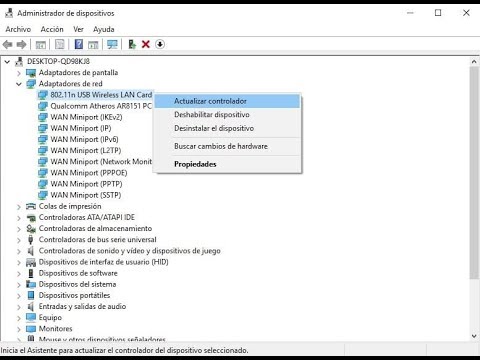
- Mira el Administrador de Dispositivos: Ahí podrás ver si hay algún conflicto con otros dispositivos o controladores antiguos que estén dando guerra.
- Pide ayuda en foros o comunidades en línea: A veces, un consejo de otra persona que ha pasado por lo mismo puede ser justo lo que necesitas.
Total que si después de todo esto sigues atascado como yo con mi primer PC hace años—el cual le cambié la RAM varias veces antes de darme cuenta que era el disco duro—te recomiendo buscar ayuda profesional. No está mal pedir apoyo cuando la situación se complica más allá de nuestras habilidades tecnológicas básicas.
No te preocupes tanto; los problemas con drivers pasan a todos en algún momento y con paciencia se pueden solucionar sin morir en el intento. ¡Ánimo!
Soluciones a los problemas comunes de NVIDIA App: errores frecuentes y cómo resolverlos.
Los problemas con la NVIDIA App son más comunes de lo que piensas. A veces puede ser frustrante, ¿verdad? Te cuento que hace poco un amigo me llamó porque su aplicación no abría. Después de unos minutos, encontramos el problema y logró solucionarlo, así que aquí te dejo algunos errores frecuentes y cómo resolverlos.
Error 1: La app no se abre
Esto puede deberse a diferentes motivos. Primero, intenta reiniciar tu PC. Si la aplicación sigue sin abrirse, asegúrate de tener los controladores actualizados. Para hacerlo:
- Visita el sitio web de NVIDIA.
- Descarga la última versión de los controladores.
- Realiza una instalación limpia para evitar conflictos.
Error 2: Fallas de inicio
Si la app se cierra al iniciarse o da un mensaje de error, puede ser un problema con los archivos dañados o corruptos. Prueba esto:
- Asegúrate de que tu sistema operativo esté actualizado.
- Reinstala NVIDIA App desde cero.
- Borra caché y datos temporales siguiendo esta ruta: C:UsersTuUsuarioAppDataLocalNVIDIA Corporation…
Error 3: Problemas con GeForce Experience
Este es otro clásico. Quizás no puedas grabar tus partidas o hacer stream. En este caso:
- Verifica tu conexión a internet y asegúrate de que no haya restricciones en el firewall.
- Desactiva cualquier antivirus temporalmente para ver si está causando interferencia.
- Asegúrate de que GeForce Experience esté actualizado.
Error 4: La app se congela o tiene lag
Eso es súper molesto, sobre todo cuando estás en medio de una partida intensa. Para solucionarlo:
- Cierra otras aplicaciones en segundo plano ocupando muchos recursos.
- Ajusta la configuración gráfica en la NVIDIA App para equilibrar rendimiento y calidad.
Una anécdota breve: un amigo mío casi pierde en una partida clasificación por culpa del lag, pero al final descubrió que solo tenía que optimizar sus configuraciones gráficas y funcionó como nuevo.
Error 5: Incompatibilidad con otros programas
Si tienes otros programas gráficos instalados, podrían estar interfiriendo con NVIDIA App. Para resolverlo:
- Desinstala aplicaciones innecesarias o aquellas que puedan entrar en conflicto.
- Revisa si hay actualizaciones para esos programas también.
Siempre recuerda hacer copias de seguridad antes de realizar cambios importantes o instalaciones nuevas.
Al final del día, si después de probar todas estas soluciones sigues teniendo problemas, sería buena idea contactar al soporte técnico oficial o llevar el equipo a un técnico profesional. A veces uno tiene sus límites y está bien pedir ayuda.
Espero que estos tips te ayuden a mantener tu NVIDIA App en buen estado y puedas disfrutar al máximo tus juegos sin interrupciones molestas. ¡Éxito!
Oye, tú, ¿alguna vez te has encontrado en la situación de que instalas un controlador de tu tarjeta gráfica y luego todo se vuelve un caos? A mí me pasó una vez justo cuando quería jugar a ese nuevo título que había esperado tanto. La pantalla empezaba a parpadear, y yo solo pensaba: “¿qué demonios está pasando aquí?” Cuando todo lo que quería era disfrutar un buen rato.
Ahora, hablemos de las mejores prácticas para instalar controladores NVIDIA correctamente. Primero, es fundamental asegurarte de que estás utilizando la versión más reciente del controlador, pero no cualquier versión, sino la adecuada para tu tarjeta gráfica y tu sistema operativo. A veces, actualizaciones anteriores pueden dar problemas con ciertas configuraciones.
Primero que nada, ve al sitio oficial de NVIDIA. Es como el almanaque del buen gamer; ahí encuentras todo lo que necesitas. Descarga el controlador correspondiente y asegúrate de borrar los anteriores antes de instalar el nuevo. O sea, esto puede parecer una pijada, pero a veces esos restos difíciles se cuelan y causan conflictos.
Además, es recomendable hacer la instalación en modo limpio. Esto significa quitar todas las configuraciones previas de NVIDIA e instalar el controlador desde cero. Así te aseguras de que no haya nada pegajoso del pasado interfiriendo en tus nuevas aventuras gráficas.
Y hablando de interferencias… ¿sabes qué otra cosa es genial? Desactivar temporalmente tu antivirus durante la instalación. Sé que suena arriesgado, pero a veces esos programas pueden confundir los nuevos archivos como amenazas e interrumpir el proceso.
Ahí tienes algunos puntos importantes: descargar desde el sitio correcto, desinstalar viejos controladores y hacer una instalación limpia… ¡y ah! Un dato extra: tras todo esto, reinicia tu PC. A veces creemos que las cosas están bien como están, pero ese reinicio puede hacer maravillas.
Así que ya sabes, si quieres evitar dramas tecnológicos como el mío aquel día y asegurarte de jugar sin inconvenientes gráficos o pantallas raras… sigue estas pautas sencillas. Al final del día no hay nada mejor que disfrutar de tus juegos sin problemas raros y con un rendimiento alucinante. ¿Verdad?