Oye, ¿alguna vez te has encontrado con un dispositivo viejo que parece vivir en otra época? Seguro que sí. A veces, esos aparatos que creíamos olvidados pueden dar más guerra de la que pensamos. Y es que actualizar los ajustes de red en ellos es como darle una segunda oportunidad a un amigo.
Imagina que tienes un viejo portátil guardado en el armario. Después de limpiar un poco, lo prendes y… ¡sorpresa! No conecta a Internet como debería. No te preocupes, aquí entra la magia de ajustar esos cables invisibles, o sea, los ajustes de red.
Vamos a desglosar cómo puedes hacer esto sin volverte loco. Te prometo que no es tan complicado como parece y al final tendrás tu gadget funcionando en modo Turbo. Así que, si estás listo para revivir ese dinosaurio tecnológico, sigue leyendo y te cuento todo lo necesario para hacerlo funcionar como nuevo. ¡Va a ser divertido!
Cómo solucionar problemas comunes al actualizar el software de tu dispositivo Android
Claro, hablemos sobre cómo solucionar esos problemas que pueden aparecer al actualizar el software de tu dispositivo Android, especialmente si tienes un modelo más antiguo. Oye, todos hemos estado ahí: un día decides que es hora de esa actualización y, de repente, ¡puff!, se arma la gorda con los ajustes de red.
Primero que nada, te digo algo: actualizaciones son geniales. Pero en dispositivos antiguos, pueden causar ciertos problemillas. Así que aquí van unos pasos que puedes seguir si te topas con dificultades:
1. Verifica la conexión a Internet
A veces parece obvio, pero no está de más comprobar tu conexión Wi-Fi o datos móviles. Asegúrate de que estés conectado porque sin Internet, las actualizaciones no van a llegar lejos.
2. Reinicia tu dispositivo
Total que a veces un simple reinicio puede ser mágico. Le da “una sacudida” al sistema y puede resolver errores pequeños.
3. Ajustes de red
Esto es clave para dispositivos más viejitos. Ve a Ajustes -> Redes e Internet -> Ajustes avanzados. Ahí deberías encontrar opciones para restablecer los ajustes de red. Esto puede ayudarte si tus datos móviles o Wi-Fi andan a trompicones después de una actualización.
4. Libera espacio en el dispositivo
¿Te has fijado cuánto espacio tienes disponible? A veces, el sistema necesita un poco más para completar la actualización correctamente. Borra esas apps que nunca usas o fotos repetidas que ocupan espacio sin sentido.
5. Busca actualizaciones manualmente
Puedes intentar buscar actualizaciones manualmente yendo a Ajustes -> Acerca del teléfono -> Actualización del sistema. A veces el teléfono dice: «No tengo nada nuevo», pero hay una opción para buscar manualmente.
6. Comprueba compatibilidad con apps
Algunas aplicaciones también pueden dar guerra después de una actualización del sistema operativo. Así que asegúrate de tener las versiones más recientes instaladas, porque algunas tal vez no sean compatibles con tu nueva versión Android.
7. Restablecimiento fábrica (último recurso)
Si todo lo demás falla y el dispositivo sigue haciendo drama, considera hacer un restablecimiento de fábrica (pero ojo: esto borrará tus datos). Haz copia de seguridad antes; nadie quiere perder fotos y mensajes importantes.
Recuerda siempre estar tranquilo y tener paciencia en estos casos; los dispositivos también tienen su temperamento a veces y necesitan su tiempo para adaptarse a cambios como este—igualito que nosotros frente al caos del día a día.
Oye tú, si después de probar todos estos pasos sigues teniendo problemas graves con tu Android tras la actualización Ésa podría ser señal para pedir ayuda profesional; siempre hay expertos disponibles para echarte una mano cuando las cosas se complican demasiado.
Así que ya sabes qué hacer cuando tu dispositivo parece tener sus propios planes luego de una actualización… ¡Mucha suerte!
Cómo abordar la actualización de software y hardware para mejorar el rendimiento del sistema
¿Tienes un ordenador o un dispositivo que va lento y ya no rinde como antes? Oye, no te preocupes, hay varias formas de darle un empujón a ese cacharro. Hablemos de cómo actualizar software y hardware para mejorar el rendimiento del sistema, especialmente si estás lidiando con ajustes de red en dispositivos antiguos.
Primero, vas a querer verificar tus actualizaciones de software. Es importante porque muchas veces, los desarrolladores lanzan parches que mejoran la seguridad y el rendimiento. Si tienes un sistema operativo como Windows o un dispositivo Android:
- Ve a la configuración.
- Busca la sección de “actualizaciones” o “software”.
- Asegúrate de que todo esté al día.
A veces me olvido y me encuentro con que tengo actualizaciones pendientes desde hace meses. ¡Qué horror!
Luego, está el tema del hardware. No soy muy fan de abrir el ordenador si no tengo experiencia (la última vez casi me quedo sin dedos), pero si te atreves:
- Mejora la memoria RAM: Si tienes 4 GB, considera subirla a 8 GB. Es como darle más espacio para trabajar a tu computadora.
- Cambia el disco duro por un SSD: La diferencia es brutal en velocidad. Un SSD vuela comparado con esos discos duros viejos que parecen tortugas arrastrándose.
No olvides revisar tus ajustes de red. Dispositivos antiguos pueden tener configuraciones que no aprovechan bien tu conexión actual:
- Cambia la banda Wi-Fi: Si tu router tiene opción de 2.4GHz y 5GHz, prueba usar 5GHz; es más rápida, aunque su alcance es menor.
- Ajusta el canal Wi-Fi: Usa aplicaciones como Wi-Fi Analyzer para ver qué canales están saturados y cambiar a uno menos congestionado puede mejorar la velocidad.
A veces hacer todos estos cambios puede parecer complicado; total que hay mucha información por ahí. Pero no te preocupes, es normal sentirse abrumado. Lo importante es ir paso a paso y recordar que si sientes que estás en aguas profundas, siempre puedes consultar con alguien más experto o incluso llamar al soporte técnico para una mano extra. ¿Ves? No pasa nada por pedir ayuda.
Por último, recuerda también hacer una limpieza digital: elimina programas o archivos innecesarios, eso libera espacio en tu disco duro y puede hacer maravillas.
En fin, actualizar software y hardware no solo mejora el rendimiento; también puede alargar la vida útil de tus dispositivos viejos. Así que anímate a probarlo y disfruta del aumento de velocidad en tus tareas diarias.
Cómo solucionar problemas al actualizar tu teléfono de forma automática
Tener problemas al actualizar tu teléfono de forma automática puede ser un verdadero dolor de cabeza. Es como cuando esperas un paquete y resulta que no llega nunca. Bueno, aquí te dejo unos pasos que puedes seguir para solucionar esos inconvenientes, especialmente si tienes un dispositivo antiguo.
¿Por qué puedes tener problemas? Las actualizaciones automáticas a veces fallan por varias razones. Desde la conexión a Internet hasta la compatibilidad del dispositivo, hay muchas cosas que pueden salir mal. Es importante estar al tanto de esto para evitar frustraciones.
- Verifica tu conexión a Internet: Asegúrate de que estás conectado a una red estable. Las conexiones inestables pueden interrumpir las actualizaciones automáticamente. Intenta cambiarte a Wi-Fi si estás usando datos móviles, o viceversa.
- Espacio de almacenamiento: A veces, el teléfono no tiene suficiente espacio para descargar e instalar la actualización. Puedes verificar el almacenamiento en Ajustes > Almacenamiento y liberar espacio eliminando aplicaciones o archivos innecesarios.
- Ajustes de red: Si estás lidiando con un dispositivo antiguo, las configuraciones pueden desactualizarse. Ve a Ajustes > Sistema > Opciones avanzadas > Restablecer ajustes de red y sigue los pasos. ¡Ojo! Esto borrará todas tus contraseñas guardadas de Wi-Fi y datos móviles.
- Compatibilidad del sistema: No todos los dispositivos antiguos son compatibles con las últimas actualizaciones del software. Verifica si tu modelo puede recibir la actualización o si ya está obsoleto.
- Actualizar manualmente: Si todo lo demás falla, intenta hacer una actualización manualmente desde los ajustes del sistema. A veces es más efectivo hacerlo así en lugar de esperar la actualización automática.
A veces aparecen errores específicos durante el proceso, como “Error al descargar” o “Actualización fallida”. Si esto sucede, anota cualquier mensaje que veas; puede ser útil buscar soluciones específicas en línea o preguntar en foros como Reddit o comunidades tecnológicas.
No olvides que es esencial mantener tu dispositivo actualizado, pero si sigues teniendo problemas recurrentes después de intentar estas soluciones, quizás sea tiempo de considerar unas opciones más drásticas… O sea, ponerle una manita al hardware en lugar del software, ¿me sigues? Pero siempre recuerda: si no te sientes seguro haciendo cambios grandes o si algo falla gravemente, buscar ayuda profesional nunca está demás.
Total que con paciencia y atención podrás resolver esos rollos con las actualizaciones automáticas y tener tu teléfono funcionando como nuevo otra vez.
¿Te acuerdas de esa vez que intentaste conectar tu viejo portátil a una red Wi-Fi y parecía más perdido que un pez en una pecera? Bueno, eso me pasó a mí hace poco con uno de esos dispositivos veteranos que ya han visto mejores días. La cosa es que muchas veces, cuando estamos lidiando con tecnología más añejita, las actualizaciones de ajustes de red se convierten en una misión casi épica.
Primero, hay que reconocer que no siempre es fácil. Los dispositivos antiguos suelen tener limitaciones que pueden hacerte sentir como si estuvieras tratando de arreglar un reloj de bolsillo en lugar de simplemente conectarte a Internet. Por ejemplo, esos drivers obsoletos y protocolos anticuados pueden darte problemas para conectarte a redes más recientes. Oye, ¡si hasta el nombre se siente viejo!
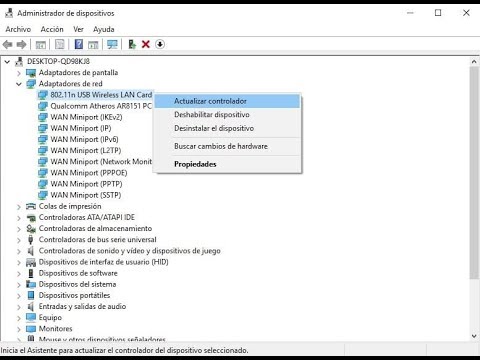
Pero aquí está lo interesante: muchas veces actualizar los ajustes puede hacer maravillas. Imagina darle un nuevo aire a ese dispositivo añejo solo cambiando algunos parámetros simples. Claro, no todo es tan sencillo como apretar un botón. A veces te encuentras con opciones escondidas en menús raros o tienes que buscar drivers específicos porque el fabricante ya no da señales de vida.
La parte buena es que estas pequeñas victorias con los dispositivos viejos son casi adictivas. Por ejemplo, cuando logré conectar ese portátil al Wi-Fi y empezó a cargar páginas como si nada, fue como ver salir el sol después de una tormenta. Y eso te motiva a seguir aprendiendo y adaptándote a las nuevas tecnologías.
Así que sí, actualizar los ajustes de red en dispositivos antiguos puede parecer un dolor de cabeza al principio, pero la satisfacción vale la pena. Al final del día, cada pequeño paso hacia adelante nos recuerda lo increíble que puede ser la tecnología—sin importar cuán viejo sea el trasto. ¿Sabes lo mejor? Nunca se deja de aprender; siempre hay algo nuevo por descubrir incluso en estos viejos guerreros tecnológicos.