¿Te has dado cuenta de que a veces tu teclado no responde como debería? Oye, eso puede ser más común de lo que piensas. Muchos no saben, pero los drivers de tu teclado son clave para que todo funcione a la perfección.
Sí, esos pequeños programas que hacen magia entre tu hardware y el sistema operativo. Total que, si están desactualizados o dañados, es como tratar de jugar con un mando que se queda pillado. ¡Un desastre!
En este artículo te voy a contar cómo actualizar esos drivers para adaptadores de teclado. Sin rollos complicados ni palabrejas raras. Solo consejos prácticos y sencillos para que tu experiencia sea mucho mejor. Y sí, vamos a salvarte de ese input lag molesto que te hace perder la paciencia. ¿Listo? ¡Vamos allá!
Soluciones efectivas para errores comunes de drivers con Driver Booster
Oye, hablemos de los drivers, esos pequeños programitas que hacen que tu hardware y sistema operativo hablen el mismo idioma. A veces, pueden dar problemas y eso puede ser un verdadero dolor de cabeza. Pero no te preocupes, con Driver Booster, puedes arreglar varios de estos errores comunes. Vamos a ver algunas soluciones efectivas.
- Actualiza tus drivers siempre: La mayoría de los problemas con los adaptadores de teclado y otros dispositivos surgen porque los drivers están desactualizados. Driver Booster escanea tu sistema y te muestra qué drivers necesitan una actualización. Solo tienes que hacer clic en «Actualizar». Así de fácil.
- Revisa conflictos de hardware: A veces, tienes más de un driver para el mismo dispositivo y eso puede generar conflictos. Si tu teclado no responde bien, usa la herramienta de Driver Booster para desinstalar los controladores antiguos o innecesarios.
- Error 0x00000000a: Este error puede aparecer si hay un driver problemático en el sistema. Usa Driver Booster para buscar drivers corruptos o dañados y actualizarlos para solucionar este problema.
- Copia de seguridad: Antes de hacer cualquier cambio importante, haz una copia de seguridad de tus drivers actuales. Driver Booster permite hacerlo fácilmente, así que si algo sale mal tras la actualización, puedes volver al punto anterior sin problemas.
- Error en la instalación del driver: Si después de actualizar el driver todavía tienes problemas, podría ser necesario desinstalarlo completamente y luego reinstalarlo desde cero. Driver Booster también tiene una opción para hacer esto.
Total que, cuando utilices Driver Booster para mantener tus drivers al día, vas a notar una mejora notable en cómo funcionan tu teclado y otros dispositivos. Recuerda que la tecnología puede fallar por muchas razones; así que si no encuentras solución mediante estas herramientas o sigues teniendo problemas grandes, es aconsejable contactar a un profesional.
No está demás recordar que resolver errores técnicos a veces requiere un poco más que solo buenas intenciones, así que no dudes en pedir ayuda si lo necesitas. ¡Ánimo y suerte con esos teclados rebeldes!
Cómo solucionar problemas al actualizar controladores en Windows 10
Oye, actualizar los controladores en Windows 10 puede dar más problemas de los que parece. Muchas veces, después de una actualización, el teclado puede comportarse raro. Te cuento mi experiencia: una vez, después de actualizar, mi teclado dejó de funcionar bien y hasta se cambiaron las configuraciones. Así que aquí va un par de pasos para solucionar esos problemas al actualizar controladores, especialmente si hablas del adaptador de tu teclado.
Primero lo primero: asegúrate de tener tu Windows 10 completamente actualizado. A veces, una simple actualización del sistema puede corregir fallos en los drivers. Para hacer esto:
- Ve a Configuración > Actualización y seguridad > Windows Update.
- Haz clic en «Buscar actualizaciones».
Si tu sistema está al día y sigues teniendo problemas con el teclado, prueba esto:
- Desinstalar el controlador problemático: Ve a Administrador de dispositivos (clic derecho en el botón «Inicio» y selecciona). Busca «Teclados», haz clic derecho sobre tu adaptador y selecciona «Desinstalar dispositivo». Reinicia tu PC; Windows debería reinstalar automáticamente un controlador adecuado.
- Actualizar manualmente el controlador: Regresa al Administrador de dispositivos. Haz clic derecho sobre tu teclado y selecciona «Actualizar controlador». Elige la opción «Buscar controladores automáticamente». Si no funciona, puedes descargar el controlador desde la web del fabricante del teclado.
A veces también es buena idea intentar con los controladores anteriores. ¿Sabes? En ocasiones las versiones nuevas traen más problemas que soluciones:
- Clic derecho en tu adaptador en Administrador de dispositivos.
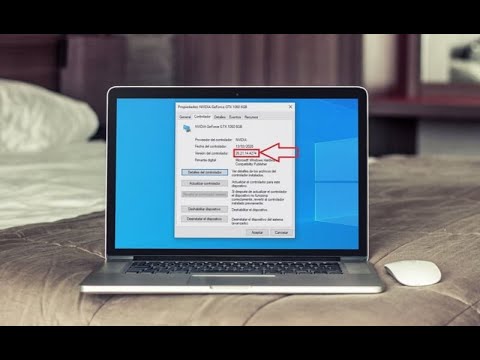
- Selecciona «Propiedades» > «Controlador» > «Revertir controlador». Esto volverá a la versión anterior si hay una disponible.
No olvides revisar también si hay conflictos con otros dispositivos o programas instalados que puedan estar interfiriendo con el funcionamiento del teclado. Asegúrate de que todo esté actualizado y funcionando correctamente.
A veces puede ser cuestión de un software corrupto o alguna configuración rara. Por ejemplo, deshabilitar el inicio rápido podría ayudar a veces. Accede a la configuración avanzada del sistema dentro de Configuración > Sistema > Energía y suspensión > Configuración adicional > Elegir lo que hace el botón de encendido y desactiva “Activar inicio rápido”.
No dudes en buscar ayuda profesional, si nada funciona por ti mismo. A veces es mejor dejarlo en manos expertas para evitar complicaciones mayores. Mantén la calma y recuerda que estos problemas pasan más seguido de lo que crees; ¡puede solucionarse!
E intenta siempre tener copias configuradas o puntos de restauración antes de hacer cambios mas drásticos; eso te salvará mucho estrés en caso necesario.
Así que ya sabes a qué atenerte si te enfrentas a este tipo de líos con tus controladores teclados en Windows 10. A seguir probando hasta dar con la solución correcta; ¡tú puedes!
Cómo actualizar controladores de Windows 10 sin costo y resolver errores comunes
Claro, vamos a meternos en el tema de cómo actualizar controladores de Windows 10 sin costo. Esto es realmente útil para que tu teclado y otros dispositivos funcionen como deben. Así que, agárrate que ahí vamos.
¿Por qué actualizar los controladores?
Los controladores son como los traductores entre tu hardware y el sistema operativo. Si están desactualizados, podrías experimentar cosas raras, como que el teclado no responda correctamente o que ciertas teclas no funcionen. La actualización de estos drivers puede resolver muchos problemas.
Paso a paso: cómo actualizar controladores
Primero lo primero, asegúrate de tener conexión a Internet. Aquí te dejo cómo hacerlo:
- Accede al Administrador de dispositivos: Haz clic derecho en el botón de inicio (el loguito ese de Windows) y selecciona “Administrador de dispositivos”.
- Encuentra el adaptador del teclado: Busca “Teclados” en la lista y expande esa sección.
- Actualiza el controlador: Haz clic derecho sobre tu dispositivo, selecciona “Actualizar controlador”.
- Selecciona la opción adecuada: A continuación, escoge “Buscar automáticamente software de controlador actualizado.” Windows hará todo por ti.
- Sigue las instrucciones: Si encuentra un nuevo driver, simplemente sigue las indicaciones para instalarlo. En algunos casos necesitarás reiniciar.
A veces hay errores comunes:
Puede que encuentres errores durante este proceso. Aquí te dejo algunos y cómo resolverlos:
- Error 1: No se encuentra controlador actualizado: Esto puede pasar si ya tienes la última versión instalada o si no hay un driver disponible para tu dispositivo específico.
- Error 2: No se pueden instalar los cambios: En este caso, parece que algo está fallando con la descarga o instalación del driver. Revisa tu conexión a Internet o intenta reiniciar el PC.
- Error 3: El dispositivo sigue sin funcionar: Si después de actualizar sigues con problemas, tal vez debas desinstalar el driver anterior y luego instalarlo nuevamente desde cero.
Método alternativo: Windows Update
A veces Windows Update trae nuevas versiones de drivers junto con sus actualizaciones principales. Puedes acceder a esto desde Configuración > Actualización y seguridad > Buscar actualizaciones.
No olvides lo siguiente:
Siempre es bueno hacer una copia de seguridad antes de realizar cambios importantes en tus controladores; por si acaso algo sale mal. Aunque esto no sustituye ayuda profesional, tener un plan B puede ahorrarte muchas complicaciones.
Así está el asunto. Siguiendo estos pasos deberías poder mantener tus controladores actualizados sin gastar un solo céntimo ni perder tiempo valioso en discusiones técnicas complejas. ¡Suerte!
Oye, ¿has tenido alguna vez problemas con tu teclado? Yo recuerdo una vez que estaba a punto de terminar un trabajo importante y, ¡bam!, el teclado dejó de responder. Fue un momento de pánico total. A veces damos por sentado que todo funcionará sin problemas, hasta que nos topamos con esas pequeñas sorpresas tecnológicas.
La actualización de drivers para adaptadores de teclado puede sonar un poco complicado, pero la verdad es que no debería serlo. ¿Sabes? Los drivers son como los traductores entre tu hardware y tu sistema operativo. Sin ellos, no hay comunicación, y eso puede causar que algunas funciones del teclado no funcionen correctamente o incluso que deje de funcionar.
Entonces, cada vez que el sistema operativo lanza una nueva versión o se hace alguna mejora en el adaptador, es esencial mantener al día esos drivers. No lo hagas solo porque te lo digo; imagina lo frustrante que puede ser utilizar un teclado con fallos en momentos importantes. Te prometo que dedicarle unos minutos a esta tarea puede ahorrarte muchos dolores de cabeza a futuro.
Hay programas automáticos que pueden buscar e instalar actualizaciones por ti—son súper útiles si no quieres complicarte la vida. Pero si prefieres hacerlo a la antigua, siempre puedes ir al sitio web del fabricante y descargar los últimos drivers manualmente. Recuerda reiniciar tu computadora después de hacer estos cambios para asegurarte de que todo funcione correctamente.
Así que nada, cuídate bien el teclado y revisa esos drivers de vez en cuando; pueden ser más importantes de lo que crees y te asegurarán tener una experiencia sin inconvenientes. ¡Espero nunca verte en la situación en la que estaba yo aquella vez!