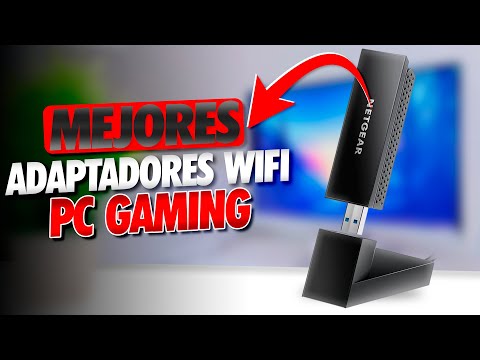
Oye, ¿alguna vez has tenido problemas con tu conexión de red y no sabes por dónde empezar? Eso puede ser un verdadero dolor de cabeza. La cosa es que los adaptadores de red tipo C son aliados súper útiles para mejorar tu experiencia. ¿Sabes? Te permiten conectar dispositivos a internet de una manera más flexible y rápida.
En este artículo, vamos a hablar sobre cómo configurar estos adaptadores. Verás que no es tan complicado como parece. Te prometo que con unos pocos pasos, estarás navegando a toda velocidad. Y si tienes dudas, aquí estoy para ayudarte a resolverlas.
Así que quédate conmigo, que vamos a aprender juntos sobre conexiones efectivas y cómo sacarles el jugo a esos adaptadores. ¡Vamos al lío!
Cómo solucionar problemas al configurar tu adaptador de red
Claro, aquí vamos. Vamos a hablar de cómo solucionar problemas con la configuración de tu adaptador de red, específicamente del tipo C, que es muy común hoy en día. Es un tema que puede ser frustrante, así que te daré algunos tips para que puedas navegar por esto como un campeón.
Paso 1: Comprueba las conexiones físicas
A veces lo más obvio es lo que se nos escapa. Asegúrate de que el adaptador esté bien conectado al puerto USB-C. Si no está bien ajustado, no va a funcionar. También revisa si el cable está dañado o si hay polvo en los conectores.
Paso 2: Verifica los drivers
Es posible que tu adaptador necesite un driver específico para funcionar correctamente. Vaya lío, ¿no? Pero no te preocupes. Puedes buscar en la página web del fabricante y descargar los drivers más recientes.
Paso 3: Ajustes de red en tu sistema operativo
Los sistemas operativos tienen configuraciones de red que puedes ajustar. Así que ve al panel de control o configuración de red y busca tu adaptador. Aquí es donde puedes:
- Activar o desactivar el adaptador.
- Verificar la dirección IP asignada.
- Configurar manualmente la IP si es necesario.
Recuerda que a veces simplemente reiniciar el adaptador puede ayudar a resolver problemas momentáneos.
Paso 4: Detección de problemas
Muchos sistemas operativos cuentan con una herramienta integrada para detectar problemas de red. ¡Siempre una buena opción! Solo sigue las instrucciones y deja que haga su magia.
Paso 5: Prueba con otro dispositivo
Si nada funciona, prueba conectar el adaptador a otro dispositivo. Esto te ayudará a determinar si el problema es del adaptador o del equipo original.
Paso 6: Configuración avanzada
Si quieres sacar el máximo provecho, entra en la configuración avanzada del adaptador:
- Establece MTU (Unidad Máxima de Transmisión) correcta.
- Configura DNS preferidos como Google (8.8.8.8).
- Asegúrate de usar IPv4 en lugar de IPv6 si tienes problemas.
Aunque esto suena complicado, no te asustes; son solo opciones adicionales para mejorar tu conexión.
En fin, configurar un adaptador de red tipo C puede ser todo un desafío, pero siguiendo estos pasos deberías poder solucionarlo sin muchos dramas. Si después de todo esto aún tienes inconvenientes, tal vez sea hora de consultar con un profesional o contactar al soporte técnico del fabricante… porque hay veces que uno necesita ayuda extra y está bien pedirla.
Espero haberte ayudado un poco con esto y recuerda tener siempre la calma cuando estás lidiando con tecnología; eso hace toda la diferencia. ¡Suerte!
Cómo ajustar las configuraciones avanzadas de tu adaptador de red para resolver problemas de conexión
- Accede a la Configuración del Adaptador de Red: Primero, necesitas abrir el Panel de Control. Busca “Centro de redes y recursos compartidos” y haz clic en “Cambiar configuración del adaptador”. Aquí verás todos tus adaptadores de red.
- Selecciona tu Adaptador Tipo C: Identifica el adaptador que quieres ajustar. Haz clic derecho sobre él y selecciona “Propiedades”. Se te abrirá una ventana con varias opciones.
- Ajustes Avanzados: Una vez dentro de las propiedades, haz clic en el botón “Configurar” que aparece al lado del nombre del adaptador. Esto te llevará a una nueva ventana llena de pestañas.
- Pestaña Avanzada: Aquí es donde realmente puedes hacer magia. Navega por las opciones disponibles, como “Velocidad y Doble Dúplex”, “Modo de transmisión” o “TCP/IPv4”. Cada opción tiene un efecto diferente sobre cómo tu dispositivo se conecta a la red.
Un ejemplo común podría ser si estás sufriendo problemas de conexión intermitente. Podrías probar cambiar la opción de “Velocidad y Doble Dúplex” a 100 Mbps Full Duplex para mejorar la estabilidad. A veces, simplemente **cambiar la velocidad** puede solucionar todo el lío.
- Deshabilitar Power Saving: En algunas configuraciones, los adaptadores entran en modo ahorro de energía para prolongar la duración de la batería, pero esto puede afectar negativamente tu conexión. Busca opciones relacionadas con energía y desactívalas.
- Cambiar el Modo Inalámbrico: Si estás usando Wi-Fi, puedes experimentar con diferentes modos como 802.11n o 802.11g para ver cuál ofrece mejor rendimiento en tu área.
A veces me recuerda cuando traté de ver una peli en streaming y me salía un buffer constante—¡vaya tortura! Hice ajustes similares a los que menciono aquí y ¡zas! todo volvió a fluir como un río claro.
- Revisar los Drivers: Siempre asegúrate de que tus controladores estén actualizados. Esto puede hacerse directamente desde el Administrador de dispositivos o descargándolos desde el sitio web del fabricante del adaptador.
- Configurar Firewall o Antivirus: En ocasiones, estos programas pueden interferir con tu conexión. Asegúrate que no estén bloqueando tu adaptador o haciendo configuraciones raras en la red.
- Cerrar Aplicaciones No Necesarias: Algunas aplicaciones pueden consumir ancho de banda sin que te des cuenta—por eso cierra todo lo que no necesites mientras ajustas esas configuraciones.
Total que si sigues estos pasos deberías notar mejoras en tu conexión. Si después de todos estos cambios sigues con problemas, quizás es hora de pensar en contactar con un profesional porque podrían ser otros factores los que estén afectando tu red, como problemas físicos en cables o interferencias externas.
No dudes nunca en preguntar si tienes dudas sobre algo específico; siempre hay una manera más fácil o mejor para resolverlo—¡y eso también es parte del juego!
Pasos para configurar tu adaptador WiFi en PC sin complicaciones
¿Te has dado cuenta de lo molesto que es cuando intentas conectarte a WiFi y tu PC no coopera? Bueno, no te preocupes, aquí estoy para ayudarte a configurar tu adaptador WiFi sin complicaciones. Vamos a ello.
1. Asegúrate de que tienes el adaptador correcto
Primero, verifica que tu PC tiene un adaptador WiFi. Si es una laptop, normalmente ya viene integrado. Si es de escritorio, puede que necesites uno USB o interno. Asegúrate de que esté bien conectado y funcionando.
2. Accede a la configuración del adaptador
Ahora, ve a «Panel de Control». No te preocupes si no estás familiarizado; simplemente busca en el menú de inicio y haz clic en él. Una vez ahí:
- Selecciona «Redes e Internet».
- Haz clic en «Centro de redes y recursos compartidos».
- A la izquierda, haz clic en «Cambiar configuración del adaptador».
Esto te llevará a una ventana donde verás todas tus conexiones.
3. Activa el adaptador WiFi
Busca el adaptador WiFi (su nombre puede variar). Si está deshabilitado, haz clic derecho sobre él y selecciona «Habilitar». Verás un pequeño ícono tricolor si está activado.
4. Configura la conexión
Con el adaptador activo, haz clic derecho nuevamente y selecciona «Conectar/Desconectar». Aquí verás las redes disponibles. Escoge la tuya (asegúrate de tener la contraseña lista) y haz clic en “Conectar”. A veces aparece una opción para recordar la red; si es un lugar donde sueles estar, marca esa casilla.
5. Verifica la conexión
Si todo ha ido bien, deberías ya estar conectado a Internet. Abre tu navegador y prueba surfiar un poco… ¡Disfruta! Pero si hay problemas:
- Asegúrate de que estás introduciendo correctamente la contraseña.
- Puedes intentar desconectar y volver a conectar.
- A veces reiniciar el router también ayuda.
6. Actualiza los drivers si es necesario
Si aún tienes problemas después de intentar lo anterior, podría ser un tema de drivers (los programas que permiten que tu PC hable con el hardware). Para actualizarlos:
- Ve al “Administrador de dispositivos” desde el menú inicio.
- Búscalo bajo “Adaptadores de red”.
- Clic derecho sobre tu adaptador WiFi y selecciona “Actualizar controlador”.
Sigue las instrucciones para buscar automáticamente actualizaciones.
Recuerda: cada estación tiene su estilo suave con estos pasos básicos para configurar tu adaptador WiFi en PC y disfrutar del Internet sin estrés ni dramas técnicos—casi como cuando encuentras ese meme perfecto justo cuando lo necesitas.
Si después de todo esto sigues sin poder conectar o no te sientes seguro haciendo alguna parte del proceso por ti mismo, no dudes en buscar ayuda profesional para evitar cualquier error mayor o complicaciones innecesarias. ¡Suerte!
Oye, ¿alguna vez te has sentido frustrado por una conexión a internet que va más lento que un caracol? A mí me ha pasado más de una vez. Recuerdo un día, estaba en plena partida online y de repente, ¡puf! La señal se fue. Ahí fue cuando me di cuenta de lo importante que es tener bien configurado el adaptador de red, sobre todo si usas uno tipo C.
Primero que nada, es clave asegurarte de que todo esté bien conectado. Es como si quisieras salir a la calle y te das cuenta que no llevas los zapatos puestos. Un adaptador tipo C puede ser muy útil porque permite transmitir datos rápidamente; sin embargo, si no haces la configuración adecuada, te quedarás estancado en el pasado tecnológico.
Para empezar, mira en la configuración de tu sistema operativo. En Windows, por ejemplo, puedes acceder a la configuración del adaptador desde el panel de control. Busca el apartado de «redes», y ahí verás tu adaptador tipo C listado. A veces solo necesitas activar o desactivar el adaptador para solucionar ese lag molesto.
Otra cosa importante es revisar los controladores o drivers del dispositivo. Si no están actualizados, tu conexión podría estar sufriendo por ello. Es como cuando tienes un teléfono viejo con un software anticuado: las aplicaciones simplemente no funcionan como deberían. Te recomiendo siempre mantener tus drivers al día.
También recuerda verificar las conexiones físicas: asegúrate de que el cable esté funcionando correctamente y bien enchufado tanto al ordenador como al router o switch donde lo conectes. Un mal contacto puede causarte miles de problemas sin necesidad.
Por último, echa un vistazo a la configuración IP si sigues teniendo problemas; a veces es cuestión de asignar una IP estática o verificar ajustes del DNS para optimizar esa conexión.
Así que ya sabes: asegúrate de tener todo en orden con tu adaptador tipo C y disfruta del internet veloz que te mereces. Y si alguna vez sientes frustración por estos temas técnicos, recuerda que le pasa hasta al más experto; lo importante es aprender y seguir probando hasta dar con la solución correcta.