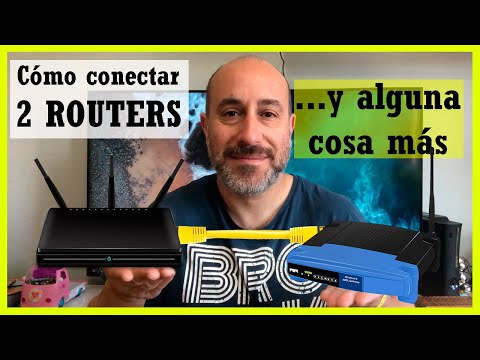
¡Hey! ¿Qué tal? Hoy vamos a hablar de algo que, aunque suene un poco técnico, es súper interesante: la configuración de red 100Base-T2.
Si alguna vez has tenido problemas con tu conexión, o simplemente quieres entender cómo funcionan esas velocidades que aparecen en tu router, este es el lugar. En serio, no te preocupes si no eres un experto en redes. Vamos a desmenuzar todo esto juntos.
Te prometo que no será aburrido y lo mejor es que al final tendrás un conocimiento básico pero sólido para hacer que tu conexión sea mucho más efectiva. Así que, café en mano y vamos a ello. ¡Te va a gustar!
Cómo identificar y corregir problemas de conexión a internet usando el código de colores RJ45
Oye, ¿alguna vez te ha pasado que estás conectado a Internet y de un momento a otro esa señal se va, como si hubiese tomado un vuelo sin retorno? Te entiendo perfectamente. A veces, la conexión a Internet puede ser un verdadero dolor de cabeza. Pero no te preocupes, hoy vamos a hablar sobre cómo identificar y corregir problemas de conexión a Internet usando el código de colores RJ45. Te prometo que será más sencillo de lo que piensas.
Primero, vamos a ver qué es eso del RJ45, que suena más complicado de lo que realmente es. Es simplemente un tipo de conector que se utiliza en los cables Ethernet para conectar dispositivos a una red. Ahora, estos cables tienen unos colores específicos en sus pines, y ahí es donde entra nuestra parte: el código de colores.
Para una configuración típica de red 100Base-T2 (que significa que puede manejar velocidades de hasta 100 Mbps), los cables se pueden conectar siguiendo dos estándares: T568A o T568B. Fíjate:
- T568A:
- Pín 1: Blanco/Verde
- Pín 2: Verde
- Pín 3: Blanco/Naranja
- Pín 4: Azul
- Pín 5: Blanco/Azul
- Pín 6: Naranja
- Pín 7: Blanco/Marrón
- Pín 8: Marrón
- T568B:
- Pín 1: Blanco/Naranja
- Pín 2: Naranja
- Pín 3: Blanco/Verde
- Pín 4: Azul
- Pín 5: Blanco/Azul
- Pín 6: Verde
- Pín 7: Blanco/Marrón
- Pín 8: Marrón
Ahora viene la parte buena. Si estás teniendo problemas con tu conexión, primero verifica si tu cable está bien hecho. Asegúrate de que ambos extremos sigan el mismo estándar; o sea, si uno está en T568A, el otro debe estar también en T568A (o lo mismo con T568B). Un error común es mezclar los dos y eso crea un lío total.
¿Cómo puedes probarlo? Si tienes un tester para cables Ethernet, genial; así puedes ver si hay algún cortocircuito o mal contacto fácilmente. Pero si no tienes uno cerca, prueba conectar otro cable directamente para descartar que el problema sea ese.
A veces también está la cuestión del hardware en sí. Revisa las conexiones físicas en los dispositivos. Cuando conectas el cable al router o al switch, asegúrate de que esté presionado correctamente; nada más frustrante que una mala conexión.
Un tip adicional: Asegúrate también de revisar los indicadores LED en tu router o switch. Generalmente hay luces para la actividad Ethernet; si están apagadas cuando debería haber conexión, pues algo no va bien por ahí.
A veces la solución puede ser tan simple como reiniciar tu router o modem (que me ha salvado mil veces). Apágalo durante unos segundos y vuelve a encenderlo y ya está—algo tan sencillo puede resolver muchos problemas.
Total que cuando tengas problemas con tu conexión a Internet y veas esos cables RJ45 por ahí dando vueltas, recuerda chequear sus colores y conexiones antes de entrar en pánico; muchas veces la solución está justo frente a nosotros. Y aunque esto puede ayudar bastante, nunca dudes en pedir ayuda profesional si ves que nada funciona porque algunas conexiones son más complicadas y requieren manos expertas.
Cómo ajustar la configuración del cable de red para mejorar la conexión a Internet
Mira, ajustar la configuración del cable de red para mejorar tu conexión a Internet puede sonar un poco técnico, pero en realidad es más simple de lo que piensas. Hablando de eso, ¿te acuerdas de la vez que tu conexión se caía a cada rato y pensabas que era cosa de tu proveedor? A veces, el problema está justo en cómo tienes configurado tu equipo. Así que vamos al grano y revisemos cómo funciona esto.
Primero, hablemos un poco del **cable 100Base-T2**. Este tipo de conexión es bastante común y permite velocidades de hasta 100 Mbps. Para sacarle el máximo provecho, hay ciertos ajustes que puedes hacer.
1. Revisa el cableado
Asegúrate de que tus cables estén en buen estado. Examina si hay torceduras o daños evidentes. Un cable estropeado afecta la velocidad y estabilidad de la conexión.
2. Conexiones adecuadas
Los conectores RJ45 del cable deben estar bien insertados tanto en tu router como en tu computadora o dispositivo. Si sientes que no encajan bien, prueba a desconectarlos y volverlos a conectar.
3. Configuración de red
En Windows, puedes ajustar varias configuraciones para optimizar tu red:
- Ve al Panel de Control, luego a Centro de redes y recursos compartidos.
- Clic en Cambiar configuración del adaptador.
- Haz clic derecho sobre el adaptador Ethernet y selecciona Propiedades.
- Dale doble clic a Protocolo Internet versión 4 (TCP/IPv4).
- Asegúrate de tener seleccionado Obtener dirección IP automáticamente
Esto ayuda a asegurarte que estás recibiendo una dirección IP correcta.
4. Actualización de drivers
Los drivers obsoletos pueden causar problemas con la conexión también. Busca actualizaciones para el controlador del adaptador Ethernet:
- Ve al sitio web del fabricante.
- Baja la última versión compatible con tu sistema operativo.
- Sigue las instrucciones para instalarlo.
Es como cuando te das cuenta que tu juego favorito tiene una nueva actualización—¡tienes que hacerlo para jugar mejor!
5. Verifica la configuración avanzada
Algunos ajustes avanzados pueden influir en cómo funciona tu conexión:
- Navega hasta las propiedades avanzadas del adaptador desde el menú anterior.
- Mira opciones como «Speed & Duplex» y asegúrate que esté configurado a «Auto Negotiation». Esto ayuda a optimizar la comunicación entre dispositivos.
Un amigo mío tuvo problemas hasta que se dio cuenta que su configuración estaba forzada a 10 Mbps.
6. Prueba con otros dispositivos
Si después de estos pasos sigues sin ver mejoras, prueba conectar otro dispositivo usando el mismo cable o puerto en el router. Así podrás descartar si realmente es un problema del cable o del dispositivo inicial.
Recuerda: si tras todos estos pasos sigues teniendo dramas con Internet, lo mejor será consultar con alguien profesional o contactar a tu proveedor para solucionar cualquier problema más profundo.
En fin, ajustar estas configuraciones puede marcar una diferencia significativa en cómo navegas por la web. ¡No subestimes lo poderoso que puede ser un buen ajuste!
Instrucciones para Configurar un Cable UTP y Mejorar tu Conexión a Internet
Hola, amigo, hoy vamos a hablar sobre cómo configurar un cable UTP y mejorar tu conexión a Internet. Puede sonar un poco técnico, pero no te preocupes; no es tan complicado como parece. Imagina que tu conexión a Internet es como una autopista: si las carreteras están en buen estado, los datos viajan rápido y sin problemas. Así que vamos al grano.
Primero, ¿qué es un cable UTP? Bueno, son esas cosas que conectan tu router al ordenador o cualquier otro dispositivo. UTP significa Cable de Par Trenzado No Blindado, y son muy populares porque son económicos y funcionan bastante bien para nuestras conexiones.
Vamos a ver qué necesitas para configurar uno:
- Cable UTP: Asegúrate de tener el cable adecuado. Normalmente se usan cables con categoría 5e o 6 para conexiones rápidas.
- Conectores RJ45: Estos son los extremos que van en el cable. Tienes que asegurarte de que encajen bien.
- Pelacables: Esto te ayudará a quitar la cobertura del cable y dejar al descubierto los hilos internos.
- Cortador de cables: Para ajustar la longitud del cable según tus necesidades.
Ahora vamos con los pasos para armar tu propio cable UTP. Te prometo que no es tan complicado como parece:
- Pelar el extremo del cable: Corta unos 2 cm de la cubierta exterior del cable con el pelacables. Hazlo con cuidado para no dañar los hilos internos.
- Alinear los hilos: Dentro del cable verás varios pares de hilos trenzados en diferentes colores. Para una conexión Ethernet estándar (100Base-T), necesitas seguir este esquema:
- Naranja/blanco – Naranja
- Verde/blanco – Azul
- Azul/blanco – Verde
- Marrón/blanco – Marrón
- Cortar los hilos: Una vez alineados, corta todos los hilos a la misma longitud, dejando alrededor de 1 cm fuera del aislante.
- Insertar en el conector RJ45: Con mucho cuidado, introduce los hilos en el conector RJ45 siguiendo la misma secuencia que mencionamos antes.
- Ajustar el conector: Usa una herramienta especial para crimping (o crimpeadora) para asegurar los hilos dentro del conector.
Bingo: ¡Ya tienes tu propio cable UTP! Ahora pasemos a mejorar esa conexión utilizando la red 100Base-T2.
Aquí hay algunos consejos prácticos para asegurarte de que tu red funcione como debería:
- Mantén tus dispositivos actualizados: Asegúrate de tener instalados todos los drivers necesarios tanto en el router como en tus dispositivos conectados.
- Sitúa correctamente tu router: Ubícalo en un lugar centrado y elevado de tu casa para maximizar la señal.
Oye, evita ponerlo cerca de aparatos electrónicos grandes; pueden causar interferencias ¡Como esos altavoces enormes! li>
. - Cambia el canal WiFi si usas uno inalámbrico:
En ocasiones hay interferencia entre redes vecinas. Cambiarlo puede mejorar mucho tu experiencia.
li> - No uses extensores innecesarios: strong>
Si puedes conectar todo por cablar mejor; así evitas caídas o bajones por Wifi.
li>- Limpia regularmente: strong>
Los routers pueden acumular polvo y calentarse; esto también afecta su rendimiento.
>
- Limpia regularmente: strong>
Total que, sigues estos pasos y consejos y deberías ver una mejora notable en tus velocidades de conexión. Recuerda siempre evitar jugar al “yo me lo guiso yo me lo como” si las cosas se complican; nunca está mal pedirle ayuda a un profesional cuando lo necesites.
Así que ya sabes, ¡manos a la obra!
Oye, ¿te acuerdas de aquella vez que trataste de jugar online y la conexión estaba más lenta que un caracol? Total, qué frustración, ¿verdad? Eso me hizo pensar en lo importante que es tener una buena configuración de red. Y hoy quiero hablarte un poco sobre algo que a veces se pasa por alto: la 100Base-T2.
Mira, la 100Base-T2 es una tecnología de redes que permite conexiones a 100 megabits por segundo. Suena bastante bien, ¿no? Pero no todo es tan fácil como enchufar y listo. La verdad es que para aprovechar al máximo esta velocidad, necesitas hacer algunos ajustes en tu configuración de red.
Primero, debes usar los cables adecuados. Con el 100Base-T2, necesitarás un cableado adecuado (como los cables categoría 5 o mejor) porque si no, podrías estar limitando tu conexión sin darte cuenta. Fíjate en esto: un cable dañando puede hacer que tu velocidad caiga en picada. Así que asegúrate de tener buen material.
Y luego está el tema del hardware, claro. Tu tarjeta de red tiene que ser compatible con esta configuración para obtener esos 100 Mbps. Es como si quisieras correr una carrera con zapatillas viejas; definitivamente no lograrás el máximo rendimiento.
También es importante configurar correctamente los dispositivos de red. A veces es solo cuestión de entrar a tu router y asegurarte de que todo está bien configurado; eso incluye direcciones IP, máscaras de subred y demás temas técnicos. Puede sonar complicado, pero hay montones de tutoriales por ahí que pueden guiarte paso a paso.
Y recuerda lo básico: cada dispositivo debe estar conectado correctamente y asegurarte de que no haya interferencias externas. A veces, algo tan simple como mover el router a otro lugar puede mejorar significativamente tu conexión.
Así que ya sabes, si quieres disfrutar al máximo tu experiencia online—ya sea jugando o viendo series—presta atención a cómo configuras tu red 100Base-T2. Son pequeños detalles los que marcan la diferencia; te lo aseguro. Y cuando veas esa mejora en la velocidad… ¡será como si te hubieran dado superpoderes!