¿Te ha pasado alguna vez que estás en medio de una tarea importante y, pum, el USB se bloquea? Es frustrante, ¿verdad? O sea, estás a punto de guardar ese proyecto y tu computadora decide que no va a reconocer tu pen drive. Te entiendo completamente.
La cosa es que muchas veces la culpa la tienen los drivers. Sí, esos pequeños programas que permiten a tu sistema operativo comunicarse con el hardware. Cuando están desactualizados o simplemente no funcionan como deberían, pueden causar un montón de problemas.
Así que en este artículo, vamos a hablar de cómo actualizar esos drivers para que tus puertos USB funcionen como deberían. Con unos pasos sencillos y varias trucos útiles, podrás olvidarte de esos molestos bloqueos y seguir trabajando sin preocupaciones. ¡Venga, empecemos!
Cómo Driver Booster Puede Resolver Problemas de Controladores en Tu PC
Bueno, vamos al grano. Hablemos de cómo **Driver Booster** puede ser tu mejor aliado a la hora de resolver problemas de controladores en tu PC, especialmente si esos controladores tienen algo que ver con los molestos **bloqueos en USB**. Es un tema que puede sonar un poco técnico, pero no te preocupes, aquí lo vamos a desmenuzar.
Primero que nada, ¿qué es eso de los controladores? Imagínate que el hardware de tu PC es como el cuerpo humano y los controladores son el sistema nervioso. Sin ellos, tu computadora no sabría qué hacer con todos sus componentes: teclado, ratón, impresora y sí, también tus puertos USB. Si tus USB están fallando o se bloquean a menudo, podría ser por un controlador desactualizado o corrupto.
Aquí es donde entra en juego **Driver Booster**. Este software se encarga de escanear tu sistema para encontrar esos controladores que necesitan una actualización. Lo mejor es que lo hace todo automáticamente —es como tener un mecánico para tu PC pero sin gastar una fortuna—.
Ahora bien, ¿cómo puede ayudarte específicamente con el tema de los bloqueos en USB? Te cuento:
- Actualizaciones automatizadas: Driver Booster detecta automáticamente qué controladores están obsoletos y te ofrece actualizarlos con un solo clic.
- Respaldo de controladores: Antes de hacer cambios importantes, el programa crea una copia de seguridad de tus controladores actuales. Así si algo sale mal (porque a veces pasa), puedes restaurar la versión anterior.
- Diagnóstico rápido: Aparte de buscar actualizaciones, Driver Booster también hace diagnósticos rápidos sobre el estado general del hardware relacionado con los puertos USB.
- Compatibilidad y estabilidad: Mantener tus drivers actualizados ayuda a que todo funcione más suavecito y reduce esos bloqueos raros en dispositivos conectados.
Por ejemplo, hace unas semanas ayudé a un amigo cuyo ratón se desconectaba cada dos por tres. Era frustrante porque le interrumpía mientras jugaba su partida favorita. Después de usar Driver Booster para actualizar los drivers del chipset y del propio ratón, ¡listo! No más problemas.
Sin embargo, hay un par de cosas a tener en cuenta: aunque Driver Booster es genial para mantener tus drivers al día y evitar problemas como esos bloqueos en USB, no sustituye la ayuda profesional cuando las cosas se complican demasiado. Si después de todas las actualizaciones sigues teniendo problemas… bueno, ahí ya deberías pensar en chequear el hardware mismo o incluso consultar a un técnico.
En fin, si alguna vez sientes que tu PC está dando guerra con los puertos USB o cualquier otro componente relacionado con drivers… ya sabes a quién acudir: Driver Booster puede ser la solución perfecta para mantener todo funcionando al 100%. Pero siempre mantente alerta y busca ayuda profesional si ves que las cosas no cambian después de dar este paso.
Así que ahí lo tienes: mantener tus drivers actualizados puede marcar una gran diferencia en cómo funciona tu equipo día a día. ¡Suerte!
Solución para activar puertos USB restringidos en tu computadora
Cuando te encuentras con puertos USB restringidos en tu computadora, puede ser realmente frustrante, ¿verdad? A mí me pasó hace poco. Tuve que lidiar con el tema porque quería conectar un disco duro externo y simplemente no lo reconocía. Así que decidí investigar y aquí te dejo algunos pasos que pueden ayudarte a activar esos puertos y evitar esos bloqueos.
Verifica la Configuración del BIOS
Primero, vamos a revisar si los puertos USB están habilitados desde el BIOS. Para entrar al BIOS, reinicia tu computadora y presiona una tecla específica (como F2, DEL o ESC) justo cuando arranca. Esto puede variar según el fabricante.
– Busca la sección de “Configuración de periféricos” o algo similar.
– Asegúrate de que los **puertos USB estén habilitados**.
– Guarda los cambios y reinicia tu computadora.
Actualiza los Drivers
Si ya checaste el BIOS y todo está en orden, es momento de actualizar los drivers de tus puertos USB. A veces, un driver desactualizado puede causar problemas.
– Ve al “Administrador de dispositivos” (puedes buscarlo desde el menú de inicio).
– Encuentra la sección “Controladoras de bus serie universal”.
– Haz clic derecho en cada uno y selecciona **“Actualizar controlador”**.
Esto buscará automáticamente actualizaciones disponibles para tus drivers. Si no hay nada nuevo, puedes visitar la página oficial del fabricante para descargar los drivers más recientes manualmente.
Revisar Políticas de Seguridad
En algunas computadoras (sobre todo en entornos laborales), se pueden aplicar políticas que restringen el uso de puertos USB.
– Accede al “Editor de directivas de seguridad local” escribiendo `secpol.msc` en el menú inicio.
– Busca las **políticas relacionadas con dispositivos extraíbles**.
Asegúrate de que no haya restricciones activas sobre los puertos USB. Ten cuidado con esto; si no tienes acceso administrativo o no estás seguro, consulta con alguien más primero antes de hacer cambios.
Desinstalar Dispositivos Innecesarios
Otra opción es desinstalar dispositivos USB que puedan estar causando conflictos:
– En el “Administrador de dispositivos”, expande la sección “Controladoras de bus serie universal”.
– Haz clic derecho en cualquier dispositivo con un signo amarillo; eso significa que hay un problema.
Selecciona **“Desinstalar dispositivo”** y luego reinicia tu computadora para ver si se soluciona.
Cosas Adicionales a Considerar
Si después de hacer todo esto sigues teniendo problemas:
- Asegúrate de probar diferentes cables o dispositivos.
- Intenta conectar tus dispositivos a otro puerto para descartar problemas físicos.
- A veces una actualización del sistema operativo también ayuda a resolver conflictos.
Recuerda que estos pasos son indicativos, pero si las cosas se complican más allá de eso, es mejor consultar a un profesional técnico para evitar dañar tu equipo o perder datos importantes. Espero que esto te ayude a resolver esos inconvenientes con tus puertos USB. ¡Ánimo!
Cómo solucionar problemas al actualizar controladores en Windows 11
Actualizar los controladores en Windows 11 puede ser un dolor de cabeza, sobre todo cuando estás experimentando bloqueos o problemas con tus dispositivos USB. Oye, no te preocupes, aquí te explico cómo solucionarlo de una manera sencilla.
Primero, ¿sabes qué son los controladores? Bueno, son programas que permiten que tu sistema operativo hable con el hardware, como tus dispositivos USB. Si están desactualizados o tienen errores, puedes experimentar problemas raros como bloqueos o desconexiones.
Para comenzar a solucionar estos problemas al actualizar los controladores:
- Identifica el dispositivo problemático: Antes de hacer nada, asegúrate de saber cuál es el dispositivo USB que está dando guerra. Puede ser una impresora, un mouse gamer o hasta un disco duro externo.
- Accede al Administrador de dispositivos: Haz clic derecho en el botón de Inicio y selecciona “Administrador de dispositivos”. Aquí podrás ver todos los dispositivos conectados.
- Busca el dispositivo con problemas: Busca en la lista y si ves un icono amarillo (¡alerta!) junto al nombre del dispositivo, eso significa que hay un problema. Dale clic derecho y selecciona “Actualizar controlador”.
- Elige la opción correcta: Puedes elegir entre Buscar automáticamente controladores, que hace todo por ti; o bien Buscar controladores en mi equipo, si ya tienes descargado un controlador desde la página del fabricante.
- No olvides reiniciar: Esto es clave. Después de actualizar tus controladores, reinicia tu PC para asegurarte de que todos los cambios se apliquen correctamente.
Si después de seguir estos pasos sigues teniendo problemas, podría ser por varias razones:
- Conflictos entre controladores: A veces tienes varios drivers instalados para el mismo dispositivo y eso causa conflictos. Puedes desinstalar el driver problemático y luego volver a instalarlo desde cero.
- Incompatibilidad del sistema: Asegúrate de que tu controlador sea compatible con Windows 11. A veces las actualizaciones más nuevas pueden no jugar bien con ciertos hardware antiguos.
- Error en la instalación del driver: Si alguna vez interrumpiste un proceso de instalación (como cuando te llegó ese mensaje justo mientras estabas actualizando), podrías tener archivos corruptos. En este caso deberías desinstalar el controlador e intentar reinstalarlo nuevamente.
También hay que mencionar las herramientas automáticas que muchas marcas ofrecen para facilitar esto: son súper útiles para buscar y actualizar drivers obsoletos sin complicarte la vida.
Recuerda: aunque aquí hemos cubierto varias formas de abordar estos problemas con tus drivers USB en Windows 11, si sientes que no puedes resolver algo por ti mismo o si cambiaste muchas configuraciones y no sabes dónde estás parado ahora… mejor busca ayuda profesional para evitar complicaciones más grandes.
Al final del día, lidiar con actualizaciones puede ser frustrante pero también es parte del juego tecnológico; ¡no pierdas la paciencia!
Oye, ¿alguna vez has tenido ese momento incómodo cuando conectas un USB a la computadora y, ¡boom!, se queda colgado? A mí me ha pasado más de una vez. Recuerdo una vez con un proyecto importante y el pendrive dejó de funcionar justo cuando más lo necesitaba. Fue un desastre total.
La cosa es que muchas veces esos bloqueos vienen por problemas con los drivers. Los drivers son como la lengua que habla entre tu sistema operativo y el hardware que tienes conectado. Si no están actualizados o se han dañado, es normal que te dé problemas.
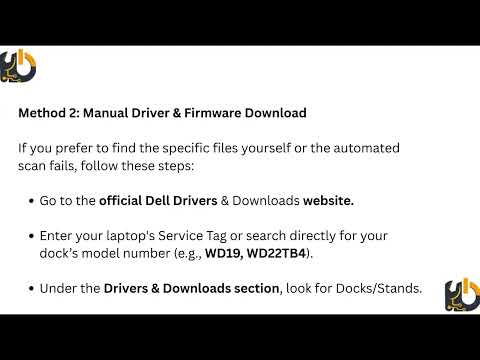
Actualizar los drivers puede parecer una tarea complicada, pero en realidad no lo es tanto. Primero, puedes hacerlo manualmente: ve al sitio web del fabricante de tu dispositivo USB, busca la sección de soporte técnico y ahí encontrarás las actualizaciones. Eso sí, asegúrate de elegir el modelo correcto, porque si no, puedes agravar el problema en lugar de solucionarlo.
Otra forma bastante sencilla es usar el administrador de dispositivos en Windows. Ahí puedes hacer clic derecho sobre tu dispositivo USB y seleccionar «Actualizar controlador». El sistema buscará automáticamente las últimas versiones disponibles.
Además, existen programas que se dedican a gestionar tus drivers por ti. Es como tener un asistente personal que te recuerda hacerlo cada cierto tiempo. Pero ojo: hay que elegir uno confiable porque hay algunas aplicaciones por ahí que no son lo mejor.
En fin, mantener tus drivers al día es clave para evitar esos bloqueos molestos y asegurarte de que todo funcione como la seda. Así podrás disfrutar sin preocupaciones cuando uses tu USB en cualquier momento. Evitar angustias innecesarias siempre es buena idea, ¿no crees?