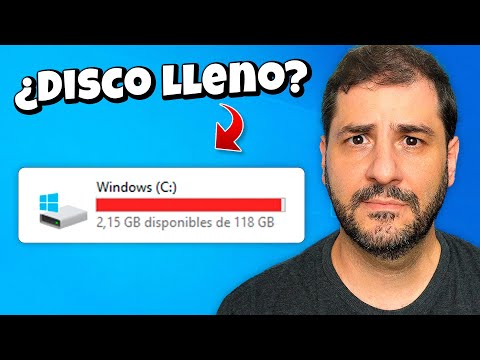
¿Alguna vez te has quedado sin espacio en tu unidad C y te has sentido como si estuvieras atrapado en una película de terror? Pues, a todos nos ha pasado. Es un momento de pánico total, sobre todo cuando estás a punto de descargar ese juego nuevo o guardar esas fotos del último viaje. La cosa es que gestionar el espacio en tu disco duro puede ser más complicado de lo que parece, ¿no crees?
Y lo curioso es que muchas veces cometemos errores porque no sabemos exactamente qué hacer o dónde mirar. Como la vez que decidí borrar archivos “pesados” y terminé eliminando un documento importante y luego me quedé viendo la pantalla como un idiota. Vaya lío…
Así que, aquí te voy a contar sobre esos errores comunes que hacemos al gestionar el espacio en nuestra unidad C. O sea, desde olvidar ciertos archivos hasta tener aplicaciones que ni usamos. En fin, quiero ayudarte a deshacerte de ese estrés y dejar todo más organizado. ¡Vamos a ello!
Estrategias para liberar espacio en el disco C de Windows 11 sin complicaciones
¿Te ha pasado que tu PC empieza a ir más lento que una tortuga? Eso suele pasar cuando el disco C está a punto de reventar. Windows 11, aunque chido y moderno, no es la excepción. Aquí te cuento varias estrategias para liberar espacio en esa unidad sin complicarte la vida. ¡Vamos al lío!
1. Elimina archivos temporales
Windows acumula un montón de archivos temporales que no sirven para nada.
- Presiona Win + R, escribe %temp% y dale Enter.
- Se abrirá una carpeta con archivos temporales; elimínalos sin miedo.
2. Usa la herramienta de limpieza de disco
Sigue estos pasos, es pan comido:
- Pulsas el botón de inicio, escribes «Limpieza de disco» y seleccionas la aplicación.
- Elige la unidad C y espera que calcule cuánto espacio puedes liberar.
- Asegúrate de marcar las casillas que desees borrar, como «Archivos temporales» o «Papelera de reciclaje».
3. Desinstala programas innecesarios
A veces tenemos aplicaciones que nunca usamos (te lo digo por experiencia propia). Haz lo siguiente:
- Ve a Configuración (Win + I), luego a Aplicaciones > Aplicaciones instaladas.
- Aquí verás una lista; si hay algo que no usas, selecciona y dale a desinstalar.
4. Mueve archivos a otra unidad o al almacenamiento en la nube
Tener un disco duro externo o usar servicios como Google Drive es una buena opción:
- Mueve fotos, videos o documentos grandes que no necesites tener siempre en tu PC.
- Puedes incluso configurar tu OneDrive para que guarde los documentos automáticamente.
5. Usa almacenamiento optimizado con OneDrive
Sí, Windows 11 tiene herramientas geniales:
- Copia tus archivos importantes a OneDrive.
- Puedes activar “Archivos bajo demanda” para ver tus archivos sin ocupar espacio físico en el disco C.
Error frecuente: Sobrecargar el escritorio con accesos directos
Oye, sé que es cómodo tener todo al alcance de un clic, pero esos accesos ocupan más espacio del que imaginas. Intenta agruparlos en carpetas para mantener tu escritorio limpio.
Error frecuente: No checar las propiedades del disco regularmente
A veces nos olvidamos revisar cuántos GB quedan disponibles. Hacerlo periódicamente puede evitar sorpresas desagradables.
Error frecuente: Ignorar actualizaciones del sistema operativo
Las actualizaciones pueden ayudar a optimizar cómo se gestionan los recursos del sistema y pueden incluir mejoras para ahorrar espacio.
Total que hay muchas maneras simples de liberar ese preciado espacio en tu disco C sin volverte loco ni necesitar ayuda profesional cada vez. Aplica estos trucos y cuéntame qué tal te va! Recuerda siempre hacer copias de seguridad antes de eliminar cosas importantes. ¿Te queda alguna duda? ¡Déjamelo saber!
Cómo liberar espacio en el disco C de Windows 10 y mejorar el rendimiento del sistema
¿Te has encontrado con que el disco C de tu Windows 10 está más lleno que una nevera en verano? Eso puede ser un verdadero dolor de cabeza. Pero, no te preocupes, aquí te voy a contar cómo liberar espacio y mejorar el rendimiento del sistema. ¡Vamos a ello!
1. Limpiar Archivos Temporales: Windows guarda un montón de archivos temporales sin que te des cuenta. Haz esto:
- Pulsa Windows + R, escribe %temp% y presiona Enter.
- Eliminan todos los archivos que veas allí. No te preocupes, son solo temporales.
2. Utiliza el Liberador de Espacio en Disco: Esta herramienta es como un asistente personal para limpiar tu disco.
- Pulsa Windows + S, busca Liberador de espacio en disco.
- Selecciona la unidad C y deja que escanee.
- Marcar opciones como «Archivos temporales», “Papelera” y “Archivos de sistema” puede liberar mucho espacio.
3. Desinstala Programas Innecesarios: Nos pasa a todos, hemos instalado programas que nunca usamos. Es hora de decirles adiós:
- Pulsar Windows + I, luego ve a Aplicaciones.
- Aquí, busca las aplicaciones más pesadas y desinstálalas si no las necesitas.
4. Revisa la Papelera de Reciclaje: Este es un error común: dejar elementos en la Papelera ocupando espacio innecesariamente.
- Asegúrate de vaciarla regularmente para dar un poco más de aire a tu disco C.
5. Mueve Archivos a Otras Unidades o Nubes: Si tienes fotos o vídeos pesados ocupando espacio, considera moverlos.
- Puedes usar unidades externas o servicios en la nube como Google Drive o OneDrive para guardar esos archivos grandes sin llenar tu disco C.
Error Común – Archivos Duplicados: A veces tenemos el mismo archivo varias veces sin darnos cuenta. Usa programas como CCleaner para detectar y eliminar duplicados fácilmente.
Error Común – Actualizaciones Pendientes: A veces, las actualizaciones pueden ocupar bastante espacio hasta que se instalan correctamente. Mantén tus actualizaciones al día para evitar estos problemas..
No olvides hacer copias de seguridad antes de realizar cambios importantes!
Sigue estos pasos y estarás liberando ese preciado espacio en el disco C rápidamente. Y, bueno, si después no ves mejoras en tu rendimiento hay otros pasos más avanzados que podrías tomar, pero eso ya es otro tema, ¿no crees? Lo importante aquí es mantener todo limpio y ordenado. ¡Así que manos a la obra!
Soluciones para Recuperar Espacio en Tu PC con Windows 11
Claro, aquí tienes un artículo sobre cómo recuperar espacio en tu PC con Windows 11 y algunos errores comunes que podrías estar cometiendo al gestionar el espacio en la unidad C.
¿Tu PC con Windows 11 está más lento que tortuga en un día nublado? Es probable que el problema sea el espacio insuficiente en tu unidad C. A menudo, la falta de espacio puede causar errores y hacer que tu dispositivo funcione mal. No te preocupes, aquí van unas soluciones prácticas para liberar espacio.
- Elimina archivos temporales: Estos archivos se generan cuando usas programas. Para borrarlos, ve a «Configuración» > «Sistema» > «Almacenamiento». Allí verás una opción para liberar espacio rápidamente.
- Desinstala aplicaciones innecesarias: A veces, instalamos programas y luego se nos olvidan. Ve a «Configuración» > «Aplicaciones» y revisa cuáles no utilizas. Un amigo desinstaló un juego que apenas jugaba y recuperó 15 GB.
- Mueve archivos a la nube: Usar servicios como OneDrive o Google Drive puede ayudarte a liberar mucho espacio. Solo asegúrate de tener una buena conexión a Internet para acceder a ellos fácilmente.
- Borra archivos duplicados: Existen herramientas como Duplicate Cleaner que te ayudan a encontrar y eliminar esos archivos repetidos que ocupan espacio sin razón alguna.
A veces, cometemos errores al gestionar estos pasos. Por ejemplo, es común olvidar limpiar la papelera de reciclaje después de borrar cosas importantes. O sea, piensas que ya está todo eliminado pero esos archivos aún están allí ocupando un buen trozo del disco. ¡Cuidado!
- No uses almacenamiento portátil como solución permanente: Aunque es tentador guardar cosas en USBs o discos externos, no es una solución viable si dejaste tus documentos importantes ahí y luego no los encuentras.
- Cuidado con las descargas automáticas: Algunas aplicaciones pueden descargar contenido automáticamente sin que te des cuenta. Revisa las configuraciones de descarga de tus programas regularmente.
A veces también hay problemas técnicos que pueden meter ruido en nuestra gestión del espacio, ¿sabes? Como los errores en Windows Update que suelen dejar archivos innecesarios ocupando espacio. Estar pendiente de esas actualizaciones puede ahorrar mucho lío después.
Total que mantener tu PC limpio no solo mejora su rendimiento; también prolonga su vida útil. Recuerda hacerlo regularmente para evitar sorpresas desagradables.
No dudes nunca en buscar ayuda profesional si sientes que no puedes manejarlo tú solo—esto siempre es lo más seguro cuando andamos con cosas delicadas como nuestros datos o configuraciones importantes.
Así que ya sabes: dale un respiro a tu unidad C y hazle un mantenimiento regular para mantenerla fresca y lista para cualquier reto tecnológico. ¡Ánimo!
Oye, ¿alguna vez te ha pasado que estás a medio camino de terminar tu serie favorita y de repente, puff, tu computadora te lanza un aviso de “espacio insuficiente en la unidad C”? Es como que pones cara de sorpresa y dices: “¿En serio? Pero si yo solo tengo unos pocos archivos ahí…” Total que, hoy quiero platicarte sobre esos errores frecuentes que solemos cometer al gestionar el espacio en esa bendita unidad C.
La cosa es que muchas veces no nos damos cuenta de cuántas cosas innecesarias acumulamos. Recuerdos en forma de fotos o documentos que ya no abrimos. O sea, ¿cuántas fotos de memes tienes guardadas en tu carpeta sin nombre? Es fácil perder la noción del espacio cuando estamos más pendientes de lo nuevo y emocionante. ¡Pero hay un truco! De vez en cuando, hacer una limpieza a fondo puede ser liberador. Es algo así como hacer limpieza en casa; tiras lo que ya no sirve y sientes ese aire fresco.
Otro error común es dejar que se instalen actualizaciones automáticas y olvidarnos de ellas. Las actualizaciones pueden ocupar más espacio del que pensamos. Y claro, tampoco queremos estar siempre aceptando cosas nuevas si ya tenemos un montón acumulado. Así que mi consejo es revisar qué programas están ocupando más espacio y decidir si realmente los necesitas todos.
Y aquí viene otro punto importante: no tener presente el uso del disco duro para juegos o aplicaciones pesadas. Si descargas todo a la unidad C sin pensar en otras opciones, puedes quedarte sin espacio rápidamente. A veces, simplemente mover algunos archivos a otra unidad externa o partición puede hacer una gran diferencia.
Por último, está eso de dejar los archivos temporales sin limpiar. Estos son esos pequeños rastros invisibles que van acumulándose poco a poco hasta ocupar un buen pedazo del disco duro. Saber usar herramientas como el Limpiador de Disco puede ser bastante útil para recuperar algo de espacio.
Así que ya sabes: gestionar el espacio en la unidad C no debería ser una tortura ni provocar sorpresas desagradables a última hora. Tómate un tiempo cada tanto para revisar lo que tienes ahí y hazte amigo/a del orden digital. Al final del día, tener tu computadora limpia y organizada también ayuda a su rendimiento y hace tu vida un poco más sencilla. ¡Anímate!