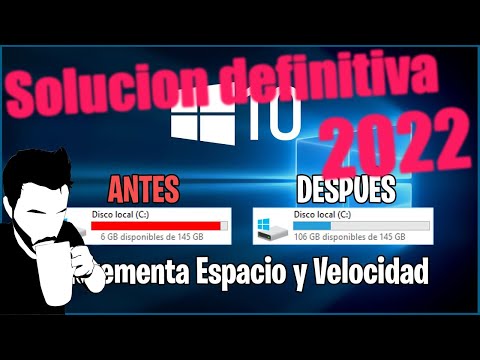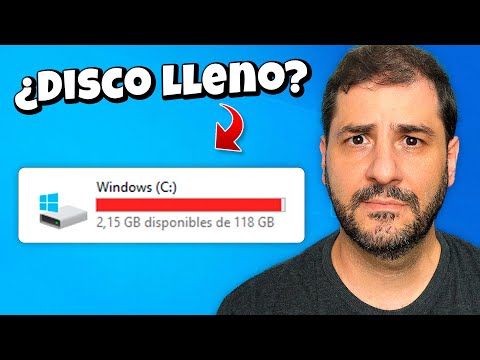
¿Te ha pasado que tu compu empieza a ir más lenta que un caracol? Total, es un bajón cuando te das cuenta de que la unidad C está casi llena. O sea, no hay nada más frustrante que querer instalar un juego nuevo o actualizar el sistema y ¡zas! Te dice que no hay espacio.
La cosa es que esos problemas de espacio pueden causar un montón de inconvenientes. Imagínate estar trabajando en algo importante y de repente tu PC se cuelga. Por eso, hoy vamos a charlar sobre cómo prevenir esos problemas antes de que te roben la calma. Te voy a dar unos tips sencillos para mantener esa unidad C bien fresquita y lista para lo que venga.
Así que, si quieres evitar dramas tecnológicos en el futuro, quédate por aquí. Vamos juntos a descubrir cómo liberar espacio y organizar un poco el desorden digital. ¡Vamos!
Cómo liberar espacio en el disco C de Windows 10 para un rendimiento óptimo del sistema
¿Te has dado cuenta de que tu PC va más lento que una tortuga? Sí, ese es un problema común y a menudo está relacionado con la falta de espacio en el disco C. Mantener espacio libre en esa unidad es crucial para que Windows 10 funcione como un reloj suizo. Así que aquí te dejo algunos trucos súper útiles para liberar espacio y optimizar tu rendimiento.
1. Usa la herramienta de limpieza de disco
Esta herramienta es como el asistente personal de limpieza que no sabías que necesitabas. Para usarla, haz clic derecho en la unidad C, selecciona «Propiedades» y luego «Liberar espacio». Te mostrará todo lo que puedes borrar: archivos temporales, cachés y cosas así. ¡Pruébalo!
2. Desinstala programas innecesarios
Seguro tienes un montón de aplicaciones que no usas o ni recuerdas haber instalado. Para ver qué hay, ve a «Configuración», luego a «Aplicaciones». Aquí puedes desinstalar lo que no necesites y liberar un montón de espacio.
- Ejemplo: ¿Tienes juegos instalados que ya no juegas? ¡Fuera!
- Tip: Haz una revisión cada par de meses para mantener todo ordenado.
3. Actualiza tu almacenamiento en la nube
Usar servicios como OneDrive o Google Drive puede ser una gran idea si quieres deshacerte de archivos pesados pero sin perderlos. Puedes mover tus documentos o fotos allí y liberar ese espacio.
4. Limpia la carpeta de Descargas
Esta carpeta a menudo se convierte en un verdadero depósito de basura digital. Revisa lo que hay dentro y elimina las cosas viejas o redundantes.
5. Vuelve a revisar los archivos temporales
Además del limpiador del sistema, puedes acceder manualmente a los archivos temporales escribiendo `%temp%` en el buscador del menú inicio. Ahí verás una lista grande; ¡bórralos todos!
- Cuidado: No borres archivos si no sabes qué son; mejor evita problemas.
6. Usa almacenamiento externo o SSDs adicionales
Si todavía estás con poco espacio después de limpiar, tal vez sea hora de considerar un **disco duro externo** o cambiar tu disco por uno **SSD** más grande. Esto no solo libera espacio, sino que también hace volar tu PC.
En fin, mantener limpio el disco C es parte esencial del mantenimiento del sistema operativo. La clave está en ser constante con estos pasos y revisar cada cierto tiempo qué se puede eliminar sin pena ni cargo de conciencia.
Recuerda: esto no sustituye ayuda profesional si sientes que algo va mal más allá del almacenamiento; siempre es mejor consultar con un experto si surgen dudas o problemas técnicos complicados.
Soluciones para liberar espacio en el disco C de Windows 11 sin complicaciones
A veces, liberarle espacio a tu disco C en Windows 11 puede parecer una misión imposible. Pero tranquilo, que no es tan complicado como parece. A continuación, te dejo algunas formas efectivas y sencillas para que puedas hacerle un “lifting” a esa unidad sin complicaciones.
1. Eliminar archivos temporales
Windows guarda un montón de archivos temporales que ya no son útiles. Puedes borrarlos así:
- Presiona la tecla Windows + R
- Escribe %temp% y presiona Enter
- Aparecerá una carpeta con muchos archivos; selecciona todo y elimina.
Esto solo toma un par de minutos y hace una gran diferencia.
2. Usar la herramienta de limpieza de disco
¿Sabías que Windows tiene su propia herramienta de limpieza? Para usarla:
- Clic derecho en el disco C: desde «Este PC»
- Selecciona «Propiedades»
- Pulsas en «Liberar espacio».
Aquí podrás ver qué tipo de archivos borrar: archivos del sistema, papelera de reciclaje, etcétera.
3. Desinstalar programas innecesarios
Seguro tienes software que ya no usas (hola, juegos olvidados). Para desinstalarlos:
- Clic en «Configuración».
- Sigue a «Aplicaciones» > «Aplicaciones y características».
- Aquí podrás ver la lista y desinstalar lo que quieras.
4. Comprimir archivos grandes
Si tienes documentos o fotos pesadas que no usas a diario, puedes comprimirlos:
- Clic derecho sobre el archivo o carpeta.
- Elege «Enviar a» > «Carpeta comprimida».
Esto preserva tus datos pero aligera el peso.
5. Guardar en la nube
Aprovecha servicios como OneDrive o Google Drive para mover tus archivos más pesados allá arriba (en el cielo digital). Solo sube lo necesario y libera espacio localmente.
En serio, hacer esto puede ser como quitarse una mochila pesada de la espalda. Cuanto más espacio tengas, más rápido correrá tu PC cuando abrís aplicaciones o juegos.
Toma precauciones: Recuerda revisar bien antes de eliminar algo. No querrás borrar un archivo importante sin querer. Y si tienes dudas o problemas complejos, siempre está bien pedir ayuda a alguien con experiencia o servicio técnico.
Al final del día, mantener tu disco C limpio es clave para prevenir problemas futuros y garantizar un rendimiento ágil en tu máquina. ¡Anímate a probar estas soluciones!
Soluciones para liberar espacio en el disco C de tu PC y mejorar su rendimiento
¿Tu PC va más lento que un caracol? Eso puede ser porque el disco C está lleno de cosas que ya no necesitas. Liberar espacio es vital no solo para mejorar el rendimiento, sino también para evitar futuros problemas. Así que vamos al grano.
1. Desinstala programas innecesarios
A veces tenemos aplicaciones instaladas que no usamos desde hace mil años. Ve a “Panel de control” > “Programas” > “Desinstalar un programa”. Revisa la lista y quita lo que ya no te sirve. ¡Adiós, juegos de hace cinco años!
2. Utiliza el liberador de espacio en disco
Windows tiene una herramienta integrada llamada “Liberador de espacio en disco”. Solo busca eso en la barra de búsqueda y sigue las instrucciones. Selecciona los archivos temporales, la papelera de reciclaje y todo lo que puedas liberar sin miedo.
3. Mueve archivos a otra unidad o a la nube
Si tienes documentos, fotos o videos grandes, considere moverlos a otro disco duro o a un servicio en la nube como Google Drive o Dropbox. Así tendrás más espacio en tu unidad C sin perder información importante.
4. Elimina archivos temporales manualmente
Los navegadores y algunas aplicaciones crean muchos archivos temporales que ocupan espacio valioso. Puedes eliminar los archivos temporales escribiendo “%temp%” en el menú de ejecutar (Win + R). Una vez dentro, selecciona y borra lo que veas.
5. Asegúrate de vaciar la papelera de reciclaje
A veces pensamos que hemos borrado algo, pero se queda allí ocupando espacio innecesario. Haz clic derecho sobre la papelera y selecciona “Vaciar papelera”. Es un paso simple pero crucial para liberar esos megas que tanto necesitas.
6. Desactiva hibernación (si no lo usas)
La hibernación es útil, pero consume espacio porque Windows guarda un archivo grande para poder activar tu PC rápidamente desde este estado. Si nunca utilizas esta función, puedes desactivarla escribiendo «powercfg -h off» en el símbolo del sistema (ejecutado como administrador).
Por cierto, te cuento una anécdota rápida: una vez ayudé a una amiga cuyo ordenador estaba tan lento que pensaba que su laptop había envejecido prematuramente. Resultó ser simplemente falta de espacio en el disco C por toneladas de fotos duplicadas y programas viejos olvidados.
En fin, limpiar tu disco duro no solo mejora el rendimiento del PC; también ayuda a mantenerlo saludable a largo plazo. Recuerda siempre hacer copias de seguridad antes de eliminar archivos importantes y si encuentras problemas mayores, considera buscar ayuda profesional para evitar sorpresas desagradables más adelante.
¡Dale una oportunidad a estas soluciones y verás cómo tu PC respira mejor!
Oye, ¿te ha pasado que estás trabajando en algo super importante y de repente, zas, te encuentras con un mensaje que dice que no hay espacio en la unidad C? A mí me ha pasado y es un verdadero dolor de cabeza. La cosa es que, con el ritmo frenético que llevamos hoy en día—descargas de archivos, fotos, vídeos, ¡y hasta el último juego de moda!—el espacio se va volando como si fuera magia.
Por eso, creo que es clave prevenir problemas antes de que ocurran. Primero que nada, revisa lo que tienes en tu disco duro. A veces acumulamos cosas que ni siquiera recordamos haber descargado. Es como esos pantalones viejos que guardas esperando un momento especial para ponértelos… pero nunca llegan y solo ocupan espacio.
De vez en cuando, haz una limpieza a fondo: elimina programas antiguos o archivos duplicados. Hay herramientas súper útiles para eso; no te sientas abrumado. No sé si alguna vez has usado una aplicación para organizar tus archivos o deshacerte de lo innecesario—es como tener a un amigo organizador a tu lado.
Otra cosa importante es revisar las configuraciones de descarga de tus navegadores y aplicaciones. Si cada vez que descargas algo termina en la carpeta de descargas sin orden, vas a terminar con un mar de documentos perdidos. Y por si fuera poco, puedes configurar algunos programas para guardar los archivos directamente en otra unidad o incluso en la nube. Así siempre tendrás espacio disponible.
Y ojo con las copias de seguridad; aunque no parezca relacionado directamente con el espacio, tener todo guardado a buen recaudo puede evitarte dolores futuros si algo se borra accidentalmente.
Al final del día, se trata de asegurarte de tener suficiente espacio para trabajar sin preocupaciones—y más aún cuando ese trabajo es tan relevante para ti. Porque cuando todo fluye sin interrupciones, ¡la productividad se dispara! Entonces ya sabes: cuida tu unidad C y disfruta del viaje digital sin sobresaltos innecesarios.