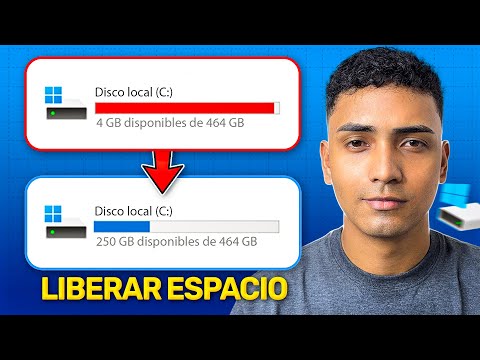
Oye, ¿te has dado cuenta de lo importante que es cuidar tu unidad C? Sí, esa que alberga todo lo que tienes en tu PC. La cosa es que suele ser el lugar donde se amontonan archivos y programas.
Total que, de un día para otro, te encuentras con un mensaje de error. Y tú solo quieres gritar: “¡No otra vez!” Pero no te preocupes, aquí estoy para ayudarte a mantener esa unidad en orden y segura.
Vamos a hablar de cómo proteger tus datos y liberar un poco de espacio. Así podrás navegar en tu computadora sin estrés. ¿Listo? ¡Vamos a ello!
Cómo liberar espacio en el disco C de Windows 10 sin complicaciones
Claro, aquí va un texto sobre cómo liberar espacio en el disco C de Windows 10, manteniéndolo fresco y fácil de entender.
¿Te ha pasado que tu computadora va más lenta que un caracol por culpa del espacio en el disco C? A mí sí, y es frustrante. Pero no te preocupes, liberar espacio en Windows 10 es más fácil de lo que parece. Aquí te dejo algunos trucos para hacerlo sin complicaciones.
- Desinstala programas innecesarios: A veces tenemos aplicaciones que no usamos nunca. Ve a Configuración > Aplicaciones. Ahí puedes ver una lista de todo lo instalado y eliminar lo que ya no necesites.
- Limpieza de disco: Windows tiene una herramienta llamada Limpieza de disco. Solo busca esto en el menú inicio, selecciónalo y sigue los pasos. Te ayudará a borrar archivos temporales, cachés y demás cosas que ocupan espacio sin necesidad.
- Borrar archivos temporales: Puedes hacerlo manualmente. Presiona Windows + R, escribe
%temp%, y entra. Esto abrirá la carpeta donde se guardan archivos temporales. Selecciona todo (Ctrl + A) y luego presiona Supr para eliminarlos. - Mover archivos a otro sitio: Si tienes fotos, videos o documentos pesados, considera moverlos a otra unidad o a la nube (como Google Drive o OneDrive). Así reduces la carga del disco C.
- Configura el almacenamiento: En Configuración > Sistema > Almacenamiento, activa la opción de «Liberar espacio automáticamente». Esto permite que Windows gestione los archivos temporales por ti y borre lo que no uses.
- Borrar puntos de restauración viejos: Aunque son útiles, ocupan espacio. Busca “Punto de restauración” en el menú inicio y selecciona “Configurar”. Puedes eliminar los puntos viejos manualmente.
No olvides vaciar la papelera después de hacer estos cambios. Muchas veces dejamos ahí los archivos borrados mientras queremos pensar que tenemos más espacio del realmente disponible.
Aunque estos consejos son efectivamente útiles para liberar espacio, recuerda siempre hacer copias de seguridad antes de eliminar cosas valiosas. No se trata solo de ganar unos megas: ¡quiere evitar perder tus fotos o documentos importantes! Si llegas a sentirte perdido con esto o si las cosas se complican un poco más, no dudes en buscar ayuda profesional. Todos tenemos esos días donde la tecnología parece tomar vida propia, ¿verdad?
Total que con estos pasos deberías notar un cambio positivo en tu PC sin volverte loco. ¡Suerte liberando ese espacio tan necesario!
Soluciones para Recuperar Espacio en Disco sin Complicaciones
Claro, aquí tienes un texto que aborda el tema de soluciones para recuperar espacio en disco sin complicaciones.
Si alguna vez te has encontrado con el mensaje de “espacio en disco bajo” en tu unidad C:, sabes lo frustrante que puede ser. O sea, ¿quién quiere estar lidiando con eso cuando hay películas que ver o juegos por jugar? Total que, para ayudarte a liberar espacio sin complicaciones, aquí van unas cuantas ideas prácticas.
Limpieza del disco: Una de las herramientas más sencillas y efectivas es la función de Limpieza de Disco. Solo tienes que buscarla en el menú de inicio. Esta herramienta te permite eliminar archivos temporales, de sistema y otros elementos que ya no necesitas. Notarás un cambio inmediato, ¡te lo prometo!
Desinstalar programas innecesarios: A veces tenemos aplicaciones instaladas que ni usamos. ¿Te acuerdas de aquel juego que descargaste hace mil años y nunca jugaste? Pues es hora de deshacerte de esas cosas. Ve a “Agregar o quitar programas”, revisa la lista y quita lo que no necesites. Es como hacer una limpieza primaveral pero para tu ordenador.
- Archivos grandes: También puedes encontrar archivos grandes utilizando la opción «Almacenamiento» en Configuración. Te mostrará qué ocupa más espacio y podrás decidir si borrar algo.
- Carpetas duplicadas: A veces tenemos la misma foto o documento guardado varias veces en diferentes carpetas. Usa algún programa para detectar duplicados y elimínalos; te ahorrarás mucho espacio.
- Archivos en la nube: Si eres fanático del almacenamiento en la nube (como Google Drive o Dropbox), considera mover algunos archivos ahí. Así liberas espacio local sin perder tus cosas importantes.
No olvides revisar tu carpeta de Descargas. Es como un agujero negro donde se acumulan cosas. A menudo olvidamos archivos PDF que solo necesitábamos una vez o instaladores antiguos; elimínalos si ya no los usas.
Por último, asegúrate siempre de tener un buen antivirus funcionando: muchas veces, el software malicioso se aloja en nuestro equipo sin quererlo y ocupa un montón de espacio valioso.
Pues eso es todo por ahora sobre cómo recuperar espacio en disco sin complicarte demasiado la vida, ¿me sigues? Oye, si después de probar estos trucos sigues teniendo problemas con el espacio, entonces quizás sea hora buscar ayuda profesional porque podría ser una señal de algo más complicado.
Así que ya sabes: limpiar tu disco duro puede ser tan fácil como tomar un café con amigos. ¡Hazlo y disfruta del rendimiento extra!
Soluciones efectivas para liberar espacio en el disco C de tu computadora
¿Te has dado cuenta de que tu computadora va como una tortuga, y eso es porque el disco C está más lleno que la nevera de un viernes por la noche? ¡Vamos a solucionarlo! Aquí van unas cuantas ideas prácticas para liberar espacio en tu disco C. Toma nota.
1. Desinstala programas innecesarios
Primero, dale un vistazo a los programas que tienes instalados. Hay seguro unos cuantos que no usas desde hace meses, ¿verdad? Oye, si no te suena el nombre de alguno, es hora de quitarlo. Para desinstalar un programa, ve a “Panel de Control” > “Programas” > “Desinstalar un programa”. Así podrás hacer limpieza y liberar espacio.
2. Usa el Liberador de espacio en disco
Este es como tu mejor amigo para hacer limpieza. Windows tiene una herramienta llamada Liberador de espacio en disco que hace magia con los archivos temporales y los archivos basura. Solo tienes que buscar “Liberador de espacio en disco” en tu menú y seguir las instrucciones.
3. Mueve tus archvios a otra unidad o al cloud
Si tienes archivos grandes como fotos o videos, considera moverlos a otra unidad o al almacenamiento en la nube (como Google Drive o Dropbox). A veces guardamos cosas ahí que podrías tener fuera del disco C sin problemas.
4. Limpia la carpeta de Descargas
Esa carpeta tiende a llenarse rápido con cosas que ni siquiera recuerdas haber descargado. Así que entra ahí y deshazte de lo viejo o lo innecesario; verás cómo recuperas unos buenos megas.
5. Elimina puntos de restauración antiguos
Windows crea puntos de restauración para proteger tu sistema, pero estos pueden ocupar mucho espacio con el tiempo. Puedes eliminarlos para liberar algo de espacio — solo asegúrate de dejar uno reciente por si acaso.
6. Revisa archivos duplicados
A veces tenemos varias copias del mismo archivo dispersos por ahí, ocupando valioso espacio. Hay herramientas que pueden ayudarte a encontrar esos duplicados; simplemente busca «programas para encontrar archivos duplicados» y escoge uno confiable.
7. Desactiva hibernación (si no lo usas)
¿No usas la opción de hibernar? Entonces puedes desactivarla porque ocupa bastante espacio (hasta varios gigabytes). Simplemente abre el símbolo del sistema como administrador y escribe “powercfg.exe /hibernate off”.
Recuerda siempre hacer copias de seguridad antes de eliminar cualquier cosa importante — nunca se sabe cuándo podrías necesitarlo nuevamente. Y, aunque estas soluciones son efectivas, si ves algún problema serio en tu computadora o necesitas ayuda más específica, lo mejor siempre será consultar con un profesional.
Así que ya sabes: ¡manos a la obra! Tu computadora te lo agradecerá al volver a funcionar suavecito como debe ser. ¿Tienes alguna pregunta sobre esto?
Hablemos un poco de la unidad C, esa parte de tu computadora donde suele estar instalado el sistema operativo. A veces, me acuerdo de cuando compré mi primer ordenador. Era un día emocionante: pantalla brillante, teclado nuevo y esa sensación al colocar todo en su lugar. Pero luego vino la primera gran lección: el espacio en disco y la seguridad. Oye, ¿te has encontrado alguna vez con que tu computadora te dice que no hay suficiente espacio? Es como si te pidiera más aire cuando estás en plena carrera.
El tema de la seguridad es igual de crucial. Muchas veces, estamos tan concentrados en guardar archivos y aplicaciones que nos olvidamos de cuidar lo que tenemos. Es como dejar las ventanas abiertas cuando hay tormenta: puedes tener lindos recuerdos guardados, pero si no proteges esos datos, podrían volar con el viento (o con un virus).
Y mira, hablando de espacio, una buena práctica es revisar periódicamente qué hay en tu unidad C. A veces acumulamos cosas innecesarias: fotos duplicadas o programas que ya no usamos. Total que, si haces limpieza regularmente, no solo liberas espacio (¡yay!), sino que también le das un respiro a tu máquina.
Claro está, el tema de la seguridad no es solo borrar; también implica tener copias de respaldo. Nunca sabes cuándo puede fallar algo o cuándo podrías perder lo que más aprecias. Así que hazte amigo del almacenamiento externo o del “nube”. Agregar una capa extra te puede ahorrar muchos dolores de cabeza.
En fin, cuida tu unidad C como cuidarías tus tesoros más preciados. Organiza y protege todo lo valioso para ti y así disfrutarás al máximo tu experiencia tecnológica sin sorpresas desagradables por el camino ¿me sigues? Al final del día, se trata de hacer tu vida más fácil y segura para poder disfrutar cada momento frente a esa pantalla brillante.