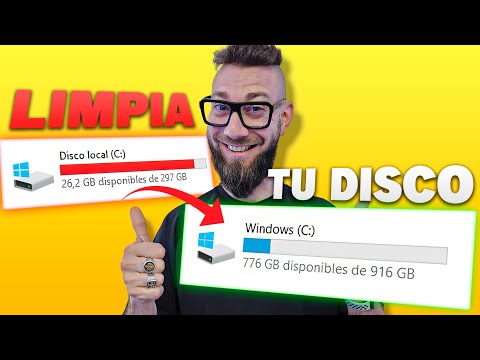
¿Te has dado cuenta de que tu computadora va más lenta que una tortuga a dieta? Total que, ese momento en que haces clic y parece que el mundo se detiene… Es frustrante, ¿verdad? O sea, todos hemos estado ahí, esperando que la máquina responda mientras sientes cómo tu paciencia se agota.
Hoy vamos a charlar sobre cómo optimizar el rendimiento de la unidad C. Esa zona donde se guarda de todo: tus archivos, programas y esos memes que te hacen reír. Vamos a ver trucos sencillos para que tu computadora vuelva a ser la velocidad de la luz. Y no, no se trata de comprar un equipo nuevo.
Así que si quieres deshacerte del lag y recuperar esa fluidez maravillosa al trabajar o jugar, ¡quédate por aquí! Te prometo que son cosas fáciles y rápidas de hacer. ¿Listo para darle un poco de amor a tu compu?
Cómo liberar espacio en el disco C de Windows 10 sin complicaciones
Oye, liberar espacio en el disco C de Windows 10 puede ser un rollo a veces. Todos hemos estado ahí, tratando de deshacernos de cosas que no necesitamos para que nuestra compu vuelva a tener ritmo. Te voy a contar algunos truquitos para optimizar el rendimiento de esa unidad. Vamos al grano.
1. Usa la herramienta de limpieza de disco
Primero, es buena idea empezar con la herramienta de limpieza de disco. Es como sacar la escoba y barrer un poco.
– Haz clic en el Botón de Inicio.
– Busca “Limpieza de disco” y dale enter.
– Selecciona la unidad C: y espera un momento.
Luego, aparecerá una ventana con una lista de archivos que puedes eliminar, como los temporales o los archivos del sistema. Marca lo que quieras quitar y haz clic en Eliminar archivos. ¡Voilá!
2. Desinstala programas innecesarios
Otra cosa que puedes hacer es revisar los programas instalados. A veces tenemos cosas que ni usamos, como ese juego que probaste una vez y luego te olvidaste.
– Ve al Panel de Control.
– Selecciona “Programas y características”.
Ahí encontrarás una lista larga. Revisa cada uno y si hay alguno que ya no quieras, haz clic derecho sobre él y selecciona Desinstalar. Es como limpiar tu armario; a veces hay prendas que solo ocupan espacio.
3. Almacena tus archivos en la nube
Si tienes fotos o documentos que no usas todos los días, considera subirlos a un servicio en la nube como Google Drive o OneDrive. Así podrás acceder a ellos cuando lo necesites sin ocupar espacio en el disco duro.
4. Desactiva la hibernación
Esto suena un poco técnico, pero te lo explico fácil: si no usas la hibernación, desactivarla puede liberar varios gigas.
– Abre el símbolo del sistema (cmd) como administrador.
– Escribe “powercfg -h off” y presiona enter.
Esto elimina el archivo hibernation.sys del disco C.
5. Utiliza almacenamiento externo
Por último, si tienes mucha música o videos guardados, tal vez sería buena idea usar un disco duro externo o una memoria USB para aligerar la carga en tu computadora.
Así que ahí lo tienes: unos trucos sencillos para liberar espacio en tu disco C sin complicaciones… ¡y sin romperte la cabeza! Recuerda siempre hacer copias de seguridad antes de eliminar algo importante porque nunca se sabe cuándo vas a quererlo otra vez.
Si después de todo esto todavía sientes que tu computadora va lenta o necesitas más ayuda técnica específica, es mejor buscar asistencia profesional—pero con estos pasos ya deberías notar una mejoría considerable en tu sistema. ¿Nos vemos?
Cómo recuperar espacio en disco C en Windows 11 sin complicaciones
Recuperar espacio en tu disco C en Windows 11 puede ser más fácil de lo que piensas. A menudo, el problema no es que no tengas suficiente espacio, sino que está mal gestionado. Oye, yo he estado ahí, llenando mi disco duro con todo tipo de archivos y programas que ni sé para qué sirven. Así que aquí vamos con algunas formas sencillas de liberar ese valioso espacio.
Borra archivos temporales
Los archivos temporales son un buen lugar para empezar. Windows acumula un montón de datos innecesarios con el tiempo. Puedes hacer esto así:
- Presiona la tecla Windows y escribe «Liberador de espacio en disco».
- Selecciona el disco C y haz clic en «Aceptar».
- Marcar las casillas de los tipos de archivo que quieres borrar, como “Archivos temporales”.
- Pulsa en «Aceptar» y luego confirma la eliminación.
¡Voilà! Un poco más de espacio ya.
Desinstala programas innecesarios
A veces tenemos programas ocupando espacio que ni usamos. Revisa qué tienes instalado:
- Ve a «Configuración» > «Aplicaciones» > «Aplicaciones y características».
- Mira la lista y elimina aquellos programas que ya no necesites.
Si ves algo ahí que no recuerdas haber instalado o nunca usaste, deshazte de ello.
Mueve archivos a otra unidad o a la nube
Si tienes una unidad externa o te animas a probar la nube (como Google Drive o OneDrive), considera mover tus fotos y videos allí. Esto no solo te da más espacio, sino también seguridad adicional:
- Copia tus archivos importantes en otra ubicación.
- Borra los originales del disco C para liberar espacio.
Esos vídeos familiares ocupan mucho y desde luego merecen estar seguros.
Limita el almacenamiento del sistema restaurar
Windows incluye un punto de restauración por si algo sale mal, pero estos pueden ocupar bastante espacio:
- Ve a «Configuración» > «Sistema» > «Acerca de».
- Haz clic en “Protección del sistema” y selecciona tu unidad C.
- Pulsar “Configurar” para ajustar cuánto espacio usa este sistema.
Ten cuidado aquí; mantener algunos puntos es útil, pero tampoco necesitas mil versiones antiguas.
Desactiva hibernación si no la usas
La función hibernar puede ser muy útil cuando necesitas salir rápido, pero este modo consume mucho espacio:
- Abrir el símbolo del sistema como administrador (teclea CMD pero haz clic derecho para ejecutarlo como administrador).
- Escribe “powercfg.exe /hibernate off” y presiona Enter.
Recuerda: si decides desactivar esto ¡no podrás usar hibernar!
Usa almacenamiento sensible
Por último, puedes activar el almacenamiento sensible que ayuda a eliminar automáticamente esos archivos temporales y otras tonterías:
- Ve a “Configuración” > “Sistema” > “Almacenamiento”.
- Activa “Almacenamiento inteligente”. Esto te permitirá gestionar mejor lo que tienes almacenado.
Es una buena forma de tener siempre bajo control tu disco sin preocuparte tanto por eso.
Al final del día, aunque puedes hacer muchas cosas tú mismo para recuperar espacio en disco C sin complicaciones, siempre ten presente que si sientes dudas o encuentras problemas más complicados es mejor consultar con un profesional. ¡Suerte con esa limpieza!
Formas efectivas de liberar espacio en tu PC con Windows 11
Claro, vamos a ello. Liberar espacio en tu PC con Windows 11 puede ser crucial para que todo funcione más rápido y sin problemas. ¿Recuerdas cuando tu computadora iba como un rayo? ¡Vaya que se siente bien! Así que hablemos de algunas formas efectivas para optimizar el rendimiento de la unidad C.
1. Desinstala programas innecesarios: A veces instalas aplicaciones y luego nunca las usas. Ve al Panel de control, busca “Programas y características” y revisa lo que tienes. Si ves algo que no recuerdas haber usado desde hace meses, ¡desinstálalo!
2. Usa la herramienta de limpieza de disco: Windows 11 tiene una herramienta genial llamada “Liberador de espacio en disco”. Para usarla, haz clic derecho en la unidad C, selecciona “Propiedades”, y después “Liberar espacio”. Elige los archivos temporales, archivos del sistema o cosas que ya no necesites.
3. Almacenamiento en la nube: Si tienes muchos archivos grandes o fotos, considera usar servicios como OneDrive o Google Drive. Puedes mover documentos ahí y liberar espacio local.
4. Elimina archivos temporales: Este tipo de archivos se pueden acumular sin darte cuenta. Presiona Win + R, escribe %temp% y dale Enter. Borra todo lo que puedas ahí.
5. Desactiva la hibernación: Si no usas esta función (que guarda el estado del sistema cuando apagas), puedes desactivarla para ahorrar espacio. Abre el símbolo del sistema como administrador y escribe: powercfg.exe /hibernate off.
6. Comprime tus archivos: Puedes hacer esto con archivos que no uses frecuentemente pero necesitas tener a mano. Haz clic derecho sobre el archivo o carpeta, selecciona “Enviar a” y luego “Carpeta comprimida (zip)”.
En fin, un par de consejos más: recuerda vaciar la papelera de reciclaje regularmente; suele contener montones de cosas eliminadas hace tiempo pero todavía ocupando ese valioso espacio.
Si tras hacer todo esto tu PC sigue lenta o llena, quizás sea hora de considerar una ampliación del hardware o pedir ayuda profesional; nadie quiere experimentar frustraciones con su máquina al final del día.
Entonces ya sabes, liberar espacio en tu PC no es tan complicado si sigues estos pasos sencillos pero efectivos ¡Inténtalo y verás cómo mejora!
Optimizar el rendimiento de la unidad C en tu computadora es algo que, la verdad, puede marcar la diferencia entre una máquina que vuela y otra que arrastra los pies como un gato perezoso. Te lo digo por experiencia propia. Recuerdo cuando mi laptop estaba tan lenta que abría el navegador y me daba tiempo de prepararme un café mientras esperaba a que cargara, ¡una locura! Así que me enfoqué en mejorar su rendimiento, y vaya si valió la pena.
Primero, es clave tener en cuenta qué tipo de cosas tienes almacenadas en esa unidad. ¿Te ha pasado estar buscando un archivo y tener que hacer scroll hasta el infinito? Eso significa que muy probablemente necesites una limpieza. Puedes empezar desinstalando programas que no usas (no hay nada como liberar espacio para sentirte más ligero). También está el clásico truco de eliminar archivos temporales. Esos cachés son como los calcetines perdidos: se acumulan sin darte cuenta.
Luego, no subestimes la importancia de desfragmentar tu unidad C. Cuando guardas y borras archivos constantemente, tu disco duro se vuelve algo así como un rompecabezas desordenado. Desfragmentarlo ayuda a reorganizar esos pedazos para que todo corra más fluido. Pero ojo aquí: si tienes un disco SSD (que es veloz por naturaleza), este paso no aplica, ya que funcionan diferente.
También te recomendaría revisar qué aplicaciones se inician con Windows. Esos programas son como ese amigo insistente que siempre quiere ser parte del plan y aparece de repente cuando menos lo esperas. Puedes desactivarlos desde el administrador de tareas y hacerte la vida más fácil al encender tu computadora.
Y no olvides siempre tener una solución antivirus actualizada para mantener a raya cualquier amenaza maliciosa. A veces esos virus son como gitanos del rendimiento; te roban recursos sin previo aviso.
Así que, ya sabes, son pasos sencillos pero efectivos para optimizar tu unidad C. Cada pequeño cambio cuenta y al final te sentirás menos frustrado con esos tiempos de carga interminables. Tu computadora va a responder mejor y tú vas a disfrutar más del tiempo frente a ella sin esas distracciones lentas aproblemando todo. ¡Pruébalo!