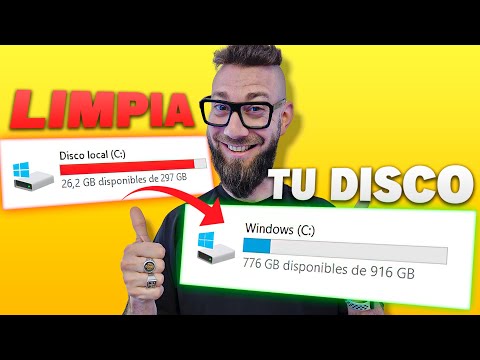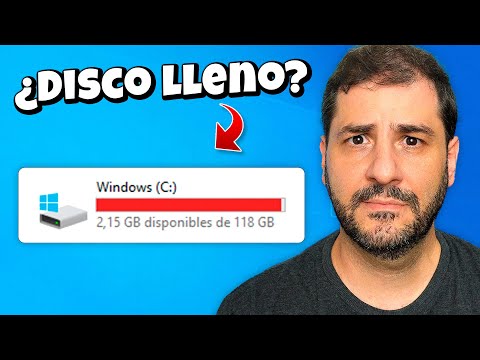
Oye, ¿te ha pasado eso de que de repente tu computadora empieza a ir como un caracol? Total que te das cuenta de que el disco C está lleno y no sabes por qué. Es frustrante, ¿verdad?
La verdad es que hay tantos errores comunes que hacemos sin darnos cuenta al gestionar ese espacio en disco. Y, por supuesto, esto puede resultar en problemas aún mayores.
En este artículo voy a contarte sobre esos fallos que todos cometemos. Desde no eliminar archivos innecesarios hasta ignorar los programas que nunca utilizamos. Así que prepárate, porque vamos a desglosar todo esto para que tu PC vuelva a volar como el primer día. ¡Vamos allá!
¿Por qué mi disco duro se llena solo en Windows 11 y cómo solucionarlo?
¡Vaya lío, amigo! Tener el disco duro lleno en Windows 11 es más común de lo que crees, y puede ser frustrante. Piensa en eso como si tu habitación estuviera desordenada y llena de cosas, y no sabes qué tirar. Entonces, vamos a revisar por qué pasa esto y cómo solucionarlo.
Primero que nada, es importante entender que hay varias razones por las que tu disco duro se puede llenar solo. Muchas veces no nos damos cuenta de los archivos que se acumulan hasta que es demasiado tarde. Aquí van algunas causas comunes:
- Archivos temporales: Windows crea muchos archivos temporales mientras usas el sistema operativo. Con el tiempo, estos archivos pueden ocupar mucho espacio.
- Actualizaciones automáticas: A veces, las actualizaciones de Windows o de programas llenan tu disco sin que te des cuenta.
- Descargas sin organizar: Cuando descargas cosas, muchas veces se van a la carpeta de «Descargas» y ahí pueden acumularse.
- Software preinstalado: Si compraste una laptop nueva, probablemente viene con un montón de software que nunca usas pero ocupa espacio.
Ahora bien, ¿cómo puedes solucionar este problema? ¡Vamos al grano!
- Limpieza de disco: Usa la herramienta «Limpieza de disco». Busca «Limpieza de disco» en el menú inicio. Selecciona la unidad C: y deja que analice lo que puedes eliminar. Es como sacar la basura. Te ayudará a liberar espacio rápidamente.
- Eliminar archivos temporales manualmente: Presiona Win + R para abrir ejecutar y escribe %temp%. Ahí encontrarás un montón de archivos temporales. Limpia eso regularmente para evitar problemas futuros.
- Mover archivos a otro lugar: ¿Tienes fotos o videos grandes? Considera moverlos a un disco duro externo o a servicios en la nube como Google Drive o OneDrive. Es una buena manera de liberar espacio.
- Sistema de restauración: Las copias del sistema son útiles pero ocupan espacio también. Si tienes puntos de restauración antiguos que ya no necesitas, puedes eliminarlos desde “Configuración” > “Sistema” > “Acerca de” > “Protección del sistema”.
- Ajustar almacenamiento sensible: Windows tiene una opción llamada «Sensores de almacenamiento». Ve a “Configuración” > “Sistema” > “Almacenamiento”, actívala y dejará que Windows gestione automáticamente el almacenamiento eliminando contenido innecesario.
Claro, todo lo anterior es una forma sencilla e intuitiva para liberar espacio en tu disco duro sin complicaciones extrañas.
Por último—y esto es clave—si después de hacer todo esto sigues viendo problemas con el espacio en tu disco duro, podría ser un signo más serio con tu hardware o incluso malware ocupando espacio oculto. En ese caso, ¡busca ayuda profesional! No está mal pedir ayuda cuando se trata del corazón digital de tu computadora.
Así que ya sabes: mantenlo limpio y ordenado para evitar sorpresas desagradables en el futuro. ¡Éxito con la limpieza!
Soluciones para el problema de llenado automático del disco C en Windows 10
Oye, ¿te has encontrado con tu disco C lleno en Windows 10 y no sabes qué hacer? A mí me ha pasado más de una vez, y la verdad es que es súper frustrante. Es como si tu computadora te estuviera diciendo «¡basta ya!» justo cuando más la necesitas. Así que vamos a ver algunas soluciones para este problemón.
Primero lo primero: Identifica qué está ocupando espacio. A veces, esos megas desaparecen sin que nos demos cuenta. Puedes usar la herramienta Configuración de Windows para esto:
- Ve a Configuración.
- Clica en Sistema.
- Luego, selecciona Almacenamiento.
Aquí verás un desglose del uso del espacio en tu disco C. Puede haber archivos temporales o aplicaciones que no usas nunca.
Borra archivos innecesarios. Esto puede sonar obvio, pero a veces acumulamos un montón de cosas que no necesitamos. Aquí tienes algunas opciones:
- Borra archivos temporales: Usa la herramienta de limpieza de disco. Busca “Limpieza de disco” en el menú inicio y sigue las instrucciones.
- Desinstala programas que ya no uses: Aunque me gusta pensar que tengo una relación larga con mis aplicaciones, a veces hay cosas que simplemente ocupan espacio sin razón.
- Mueve archivos grandes: Archivos como videos o fotos pueden ocupar mucho espacio. Si los pasas a otro disco duro o a la nube, tu ordenador te lo agradecerá.
Tampoco olvides los puntos de restauración. Cada vez que creas uno, ocupa copia de seguridad y puede llenar tu disco duro rápidamente. Puedes desactivar algunos de ellos si ves que ocupan mucho espacio:
- Pulsa con el botón derecho sobre «Este PC» y selecciona «Propiedades».
- Clica en «Protección del sistema».
- Aquí puedes gestionar los puntos de restauración y eliminar algunos si es necesario.
Mira el almacenamiento reservado para actualizaciones automáticas. A veces, Windows actualiza sin avisar y eso se traduce en espacio ocupado sin querer. Para liberar algo aquí:
- Iras a Configuración > Actualización y seguridad > Windows Update > Opciones avanzadas y verifica cómo está configurado el uso del almacenamiento.
No menospreciemos los virus o software maligno. Un buen antivirus puede ayudarte a detectar programas sospechosos que consumen recursos sin que te des cuenta. Así que asegúrate de tener una buena protección instalada.
Por cierto, cuando me salió un virus un par de años atrás, estaba tan asustado porque mi computadora se volvió lenta y le faltaba espacio… Al final resultó ser un bicho extraño oculto en mi carpeta de descargas – ¡menudo susto!
Crea alertas para el futuro. Hay herramientas como WinDirStat o TreeSize Free que te permiten visualizar cómo se distribuye el espacio en tu disco duro. Puedes configurar estas aplicaciones para recibir alertas cuando el espacio esté por debajo del 10%. De esta forma vas tomando medidas antes de llegar al punto crítico.
Totalmente destaca también tener cuidado al usar programas como Dropbox o Google Drive; pueden sincronizar automáticamente tus archivos y consumir más espacio del anticipado si no controlas su configuración correctamente.
Aunque estas soluciones son útiles, recuerda siempre tener copias de seguridad antes de hacer cambios drásticos en tus archivos o sistemas; nunca se sabe cuándo podría salir mal algo inesperado. Si después sigues teniendo problemas con tu disco C lleno o sientes que necesitas ayuda más técnica, ¡no dudes en acudir a un profesional!
“Soluciones para liberar espacio en tu PC con Windows 11”
Claro, aquí te va un artículo sobre cómo liberar espacio en tu PC con Windows 11. Vamos al grano.
Si tu disco C está lleno y la computadora empieza a ir más lenta que un caracol, no te preocupes, hay soluciones. En serio, es más común de lo que piensas y hay varias formas de recuperar ese espacio sin necesidad de formatear ni hacer locuras.
1. Usa la herramienta de Liberador de espacio en disco
Aquí puedes eliminar archivos temporales, archivos del sistema y otras cositas que ya no necesitas. Es como limpiar tu habitación: a veces solo necesitas tirar lo que ya no sirve.
2. Desinstala programas innecesarios
No sé tú, pero a veces instalo cosas por curiosidad y luego se quedan ahí ocupando espacio. Así que:
- Ve a Configuración > Aplicaciones > Aplicaciones y características.
- Echa un vistazo a la lista, busca esas aplicaciones que ya no utilizas y desinstálalas.
3. Limpia tus archivos personales
Mira dentro de tus carpetas personales: documentos, imágenes, vídeos… ¡Seguro que hay cosas duplicadas o viejas!
- Pasa un rato revisando esas fotos antiguas.
- Borra los vídeos que nunca ves.
4. Configura almacenamiento en la nube
Sí, ya sé que estás cansado de escuchar eso. Pero [Google Drive], [OneDrive], o cualquier otro servicio puede ser tu amigo aquí:
- Mueve esos archivos grandes a la nube. Tus documentos importantes estarán seguros y libres en el disco duro.
- No olvides sincronizar lo necesario para tener acceso fácil cuando lo necesites.
5. Archivos temporales e historial del navegador
Tus navegadores guardan muchos datos para acelerar la navegación, pero esto puede ocupar bastante espacio:
- Cada vez que te desconectas, considera borrar el historial y cookies.
- Asegúrate también de limpiar archivos temporales regularmente con el Liberador de espacio o herramientas similares.
Error común: Archivos duplicados
A veces tenemos los mismos archivos guardados múltiples veces sin darnos cuenta. Puedes usar herramientas como [Duplicate File Finder], son ideales para encontrar esos gemelos molestos y eliminarlos fácilmente.
Error frecuente: Descargas olvidadas
No sé si eres como yo, pero tengo una carpeta de descargas abarrotada con cosas viejas:
- Pasa un rato echando un vistazo por ahí . Borra lo innecesario o muévelo a otra carpeta si crees que todavía podría ser útil algún día.
Cuidado con los juegos pesados
A veces los juegos ocupan más espacio del que piensas. ¿Realmente juegas todos esos? Puede ser hora de desinstalar algunos para liberar ese preciado GB.
Por cierto, recuerda hacer copias de seguridad si haces eso; mejor prevenir que lamentar ¿sabes?
En fin, liberar espacio en Windows 11 no es tan complicado como parece si sigues estos consejos prácticos. Eso sí, si sientes que esto se te escapa de las manos o tienes dudas específicas sobre tu sistema, siempre es buena idea consultar a alguien más especializado o buscar ayuda profesional.
¿Te ha sido útil esta información? ¡Espero poder ayudarte más!
¿Sabes qué? Tener el disco C lleno es como tener un armario desordenado. No sabes qué guardas, no encuentras lo que realmente necesitas y lo peor de todo, ¡te frustra un montón! Te cuento una anécdota: una vez, mientras trabajaba en un proyecto, mi computadora empezó a ponerse lenta. Entonces, resulta que el disco C estaba a reventar. Era un caos. Me di cuenta de que tenía montones de archivos que no había utilizado en siglos.
Empezamos por esas aplicaciones que nunca usas. Oye, es increíble cómo instalamos cosas “por si acaso” y luego se quedan ahí, como un regalo olvidado. Así que desinstala lo que no necesites; te prometo que ni te acordabas de su existencia.
Otra cosa en la que la gente suele caer es guardar archivos duplicados o versiones antiguas de imágenes y documentos. Uno piensa: «Ah, mejor guardo esto por si acaso». Pero al final tienes diez versiones del mismo archivo ocupando espacio valioso. Un buen truco: usa herramientas para buscar duplicados y ahorrar espacio.
Y ni hablar de las descargas llenas de tonterías; esos PDFs y memes graciosos se acumulan más rápido de lo que crees. Organiza tu carpeta de Descargas periódicamente, o mejor aún, configura tu navegador para guardar solo lo importante.
También está el tema del almacenamiento en la nube. Sí, puede sonar complicado al principio, pero liberar espacio cargando tus cosas importantes ahí puede hacer maravillas por tu disco duro.
La última vez me encontré con los archivos temporales. ¡Sorpresa! Esos pequeños bichitos pueden ocupar más espacio del que imaginas. Haz una limpieza regular eliminando esos archivos temporales para mantener todo más ligero.
En fin, gestionar correctamente el disco C es clave para tener una máquina ágil y sin problemas constantes. Fíjate en lo que realmente necesitas y suelta todo ese peso innecesario; ¡te vas a sentir mucho mejor! ¿Te animas a hacerlo?