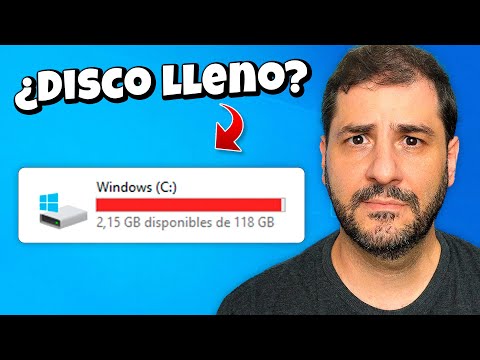
Oye, ¿te has encontrado alguna vez con ese mensaje molesto que dice que tu disco C está lleno? Es como un puñetazo en el estómago, ¿verdad? A mí me ha pasado un montón de veces, y es frustrante. Total que empiezas a buscar qué demonios está ocupando todo ese espacio.
Mira, no eres el único. Es más común de lo que piensas. En este artículo vamos a explorar las causas más comunes de ese problema y cómo evitarlo. Así no tendrás que preocuparte por quedarte sin espacio en el disco cuando menos lo esperas.
Te prometo que vamos a desglosarlo todo de una manera sencilla y directa. Al final, estarás armadísimo para mantener tu PC en forma. ¡Así que empecemos!
Soluciones a la Autocompletación del Disco Duro en Windows 11
¡Vaya, parece que tu disco duro está dando señales de estar lleno! Eso puede ser un verdadero dolor de cabeza, sobre todo si estás intentando hacer algo como instalar un programa o simplemente guardar una foto que te gusta. Te voy a contar algunas causas comunes del disco C lleno en Windows 11 y qué puedes hacer para evitarlo.
Primero, no olvidemos que cada vez que descargas algo, ese archivo va a parar a tu disco duro. Si eres de los que descarga sin parar (como yo), esto puede acumularse rápidamente.
- Archivos temporales: Windows y muchas aplicaciones crean archivos temporales para funcionar mejor. Pero con el tiempo, eso se vuelve descontrolado. Es como tener una fiesta en casa y nunca limpiar después.
- Programas no utilizados: Seguro tienes un par de programas que descargaste, probaste y luego olvidaste. Cada uno ocupa espacio. Así que revisa qué puedes desinstalar.
- Fotos y videos: Las fotos y videos suelen ocupar mucho espacio. A veces pensamos que solo tomamos «unas pocas» fotos, pero al final tenemos miles.
- Puntos de restauración: Windows crea puntos de restauración automáticamente para poder volver atrás si algo sale mal. Pero esto también usa espacio valioso en el disco duro.
La cosa es: hay formas de evitar llegar a un disco lleno por completo.
Ahora hablemos de cómo solucionar el problema para que tu disco no se llene tan rápido:
- Limpieza del disco: Usa la herramienta de limpieza del sistema (puedes buscar “Liberar espacio en disco” en el menú). Esta es super útil para eliminar archivos temporales e innecesarios.
- Desinstalar programas: Ve a «Agregar o quitar programas» en la configuración y quita todo lo que ya no uses o necesites. Esto liberará bastante espacio.
- Mover archivos multimedia: Considera mover tus fotos y videos a un disco externo o a la nube (Google Drive, Dropbox). Así tendrás más espacio libre sin perder esos recuerdos.
- Ajustar puntos de restauración: Puedes modificar cuántos puntos se guardan o incluso desactivar temporalmente esta opción si realmente necesitas liberar espacio urgente.
Recuerda siempre hacer copias de seguridad antes de eliminar cosas importantes, porque yo una vez borré accidentalmente unas fotos increíbles… ¡no me preguntes!
Oye, todo esto te puede ayudar a manejar mejor tu espacio en el disco duro y evitar esos momentos incómodos donde debes decidir entre borrar algo importante o renunciar a instalar esa aplicación nueva.
Si después de todo sigues teniendo problemas con el almacenamiento del disco duro, quizás es momento de considerar hablar con un profesional que pueda analizarlo más profundamente. ¡Buena suerte administrando tu espacio!
Cómo solucionar el problema de un disco duro que se llena solo en Windows 10
Bueno, oye, el tema del disco duro que se llena solo en Windows 10 puede ser un verdadero dolor de cabeza. ¿Te ha pasado alguna vez? Yo recuerdo una vez que intentaba jugar a mi juego favorito y, de repente, me saltó un mensaje que decía que no tenía espacio. Fue brutal. Pero no te preocupes, aquí te voy a dar una buena cantidad de detalles y pasos para manejar esta situación.
Primero, hablemos de las **causas comunes** por las que tu disco C podría estar llenándose sin que te des cuenta:
- Archivos temporales: Windows crea archivos temporales para mejorar su rendimiento. Pero si no se eliminan regularmente, pueden acumularse y consumir mucho espacio.
- Puntos de restauración del sistema: Windows guarda copias de seguridad para ayudarte a recuperar tu sistema en caso de problemas. Si tienes muchos puntos guardados, esto puede llenar el disco rápidamente.
- Descargas olvidadas: Es fácil dejar archivos descargados en la carpeta «Descargas». A veces son pesados y ocupan más espacio del que pensamos.
- Programas instalados: Algunos programas pueden estar ocupando más espacio del necesario o no ser útiles. Quizá es hora de desinstalar lo que no usas.
- Malware: Un virus o malware pueden duplicar archivos o crear otros innecesarios, llenando el disco sin que lo sepas.
Ahora bien, ¿cómo podemos abordar este problema? Aquí van algunos pasos prácticos:
- Limpieza del disco: Usa la herramienta de «Liberador de espacio en disco» en Windows. Solo escribe “Liberador de espacio en disco” en el menú inicio y selecciona la unidad C. Se encarga de borrar archivos temporales y otros innecesarios.
- Cambiar configuraciones de restauración: Si tus puntos de restauración están ocupando mucho espacio, puedes ajustar su tamaño desde las propiedades del sistema. Ve a «Protección del sistema» y ajusta el uso máximo permitido para los puntos.
- Borrar archivos temporales manualmente: Accede a “C:UsuariosTuUsuarioAppDataLocalTemp” y elimina los archivos ahí dentro. Por favor, asegúrate de cerrar programas antes para evitar conflictos.
- Desinstalar programas innecesarios: Dirígete al panel de control y revisa qué aplicaciones realmente necesitas. Si hay algo instalado desde hace mil años que ya ni usas… ¡fuera!
- Asegúrate que esté libre de malware: Instala un buen antivirus (no tiene por qué ser costoso) y haz un escaneo completo del sistema para eliminar cualquier amenaza oculta.
Si después de todo esto todavía te encuentras con problemas, quizás sea buena idea considerar una extensión física como un nuevo disco duro o SSD. Tener más espacio siempre viene bien.
En fin, espero que estos tips te ayuden a tomar control sobre esos discos duros rebeldes. La tecnología puede ser caprichosa a veces; pero con un poco de cuidado y atención puedes evitar muchos dolores de cabeza. Y recuerda: si la cosa se complica más allá de lo imaginable… ¡siempre está bien buscar ayuda profesional!
Soluciones para liberar espacio en tu disco C sin tener muchos programas instalados
Oye, ¿te ha pasado que de repente te das cuenta de que tu disco C está a reventar? Es un drama, ¿verdad? No te preocupes, aquí estoy para ayudarte. Vamos a explorar algunas soluciones efectivas para liberar espacio sin tener que llenar tu computadora con un montón de programas adicionales.
Primero, vamos a hablar de algunas causas comunes del disco C lleno. Una de las más frecuentes es la acumulación de archivos temporales y cachés. Estos se crean cada vez que usas aplicaciones o navegas por internet. Aunque no lo creas, pueden ocupar mucho espacio.
- Archivos temporales: Normalmente se eliminan solos, pero a menudo se quedan ahí por meses.
- Caché del navegador: Este guarda datos para acelerar la carga, pero si no lo limpias, se acumula mucho.
- Puntos de restauración del sistema: Windows crea copias para ayudarte a recuperar el sistema en caso de fallos. Aunque es útil, ocupa espacio.
- Descargas olvidadas: Esa carpeta donde guardas todo tipo de cosas (y que rara vez revisas). Suele estar llena de archivos innecesarios.
- Apariencia desconectada: Algunos programas dejan atrás archivos cuando los desinstalas.
Entonces, ¿cómo podemos ponerle remedio? Aquí van algunas técnicas para liberar espacio en tu disco C sin complicarte la vida:
- Limpieza del disco: Usa la herramienta “Liberador de espacio en disco” que viene con Windows. Simplemente busca «Liberador de espacio» en el menú inicio y selecciona el disco C. Te mostrará lo que puedes borrar.
- Borrar archivos temporales manualmente: Puedes ir a “%temp%” desde el cuadro de búsqueda y ver qué puedes eliminar. Aquí encontrarás un montón de cosas viejas y obsoletas.
- Limpieza del caché del navegador: No olvides limpiar el caché regularmente en tu navegador favorito. En Chrome, por ejemplo, ve a Configuración > Privacidad > Borrar datos de navegación.
- Mover archivos grandes a otro lugar: Si tienes documentos o vídeos pesados, considera trasladarlos a una unidad externa o incluso a servicios en la nube como Google Drive o Dropbox. ¡Un respiro total!
- Borrar puntos de restauración antiguos: Ve al Panel de control > Sistema > Protección del sistema y elimina algunos puntos antiguos si sientes que no los necesitas más. Esto puede liberar un buen trozo del disco.
- Sacar esos archivos olvidados en Descargas: Revisa esa carpeta y elimina todo lo que ya no necesites—tus futuros yo será muy feliz por ello.
Total que hay muchas formas efectivas para hacerle limpieza a ese disco C sin necesidad de llenar tu PC con programas extraños. Recuerda siempre hacer copias antes de borrar algo importante y asegúrate también revisar periódicamente las cosas que no usas. Al final del día, mantener un sistema limpio mejora su rendimiento y te ahorra dolores de cabeza más adelante.
Pues eso es todo por ahora; espero haberte ayudado a aclarar cómo manejar ese problemita del espacio lleno en tu ordenador. Si después sigues teniendo problemas o te sientes perdido/a con algo técnico específico—no dudes en buscar ayuda profesional; siempre es mejor contar con respaldo seguro cuando las cosas se complican.
Oye, ¿te ha pasado alguna vez que estás todo emocionado por jugar un nuevo juego o descargar una peli, y de repente te aparece el infame “disco C lleno”? Es una sensación medio frustrante, ¿no? Recuerdo bien la vez que me quedé atascado con eso. Estaba esperando el lanzamiento de un juego muy esperado y, cuando fui a instalarlo, ¡plop! No había espacio. Me dio una rabia… Pero bueno, aquí estoy, listo para compartir contigo algunas causas comunes y cómo evitar este problemón.
El primer culpable siempre suele ser la **instalación masiva de programas**. Muchas veces no somos conscientes de cuántas aplicaciones agregamos sin pensar. Lo más fácil es instalarlas en el disco C por defecto. Y sí, esos pequeños programas se suman a un montón cuando menos lo esperas.
Otra causa es la **acumulación de archivos temporales**. Windows crea estos archivos constantemente mientras usas tu computadora. Son como esos papeles que acumulamos en la mesa: al principio parece que no estorban, pero se van apilando y terminan ocupando un buen espacio. Así que una limpieza periódica no viene mal.
Y qué decir de las **copias de seguridad automáticas de aplicaciones** como OneDrive o Google Drive. O sea, si tienes configurada tu computadora para hacer copias sin control sobre dónde se guardan, ¡puedes llenarte el disco en un abrir y cerrar de ojos!
También están las descargas olvidadas. Todos hemos descargado cosas pensando «las veré después», pero al final esas descargas se quedan ahí ocupando espacio valioso que podrías usar para otras cosas más importantes.
Claro, no me olvidaría del mundo del **juego**… porque muchos títulos ocupan tonterías como 100 GB o más. Y si tienes varios juegos instalados… pues ya sabes lo que va a pasar.
Para prevenir todo esto, la clave está en mantenerte alerta. Una buena práctica es revisar cada tanto lo que hay en tu disco C y hacer limpieza regularmente. También puedes configurar tus descargas para guardarlas en otro disco (si tienes más) o utilizar herramientas como CCleaner para eliminar esos archivos temporales viejos.
Al final del día, tener el disco C limpio es como tener tu habitación ordenada: da gusto volver a entrar después de un largo día y ver todo en su lugar. Así que ya sabes, tomate un tiempo para organizar eso y disfruta de tu PC sin preocupaciones. ¡Ánimo!