
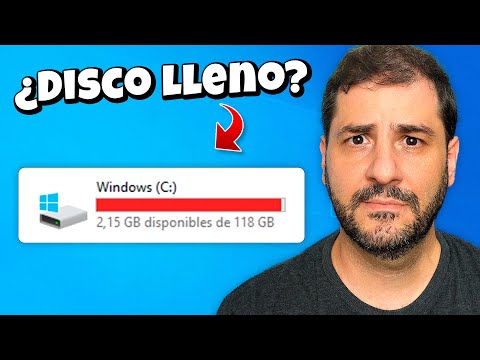
¿Te has encontrado alguna vez con el mensaje de «espacio insuficiente» en tu compu o en tu móvil? Oye, es frustrante, ¿verdad? La cosa es que cada vez hacemos más y más cosas digitales. Fotos, videos, documentos… ¡y esos archivos pesados nos empiezan a ahogar!
En este artículo vamos a platicar sobre cómo gestionar esos archivos grandes que ocupan más espacio del que deberían. Verás que hay trucos sencillos y algunas herramientas geniales que pueden ayudarte a liberar espacio sin perder tus recuerdos importantes.
Y no te preocupes, no me voy a poner técnico ni nada, solo quiero compartir contigo algunos consejos prácticos. O sea, si yo pude hacerlo, tú también puedes. Así que prepara un café y vamos a por ello. ¡Empecemos!
Formas efectivas de liberar espacio en tu PC con Windows 11
Claro, aquí va una pequeña guía sobre cómo liberar espacio en tu PC con Windows 11. Si te sientes como si tu computadora estuviera más lenta que un caracol, probablemente sea hora de hacer limpieza. Aquí te dejo algunas formas efectivas y prácticas para gestionar archivos grandes y liberar espacio.
1. Usa la herramienta de almacenamiento
Windows 11 tiene una opción súper fácil de usar para ver cuánto espacio estás utilizando. Solo ve a Configuración > Sistema > Almacenamiento. Aquí puedes ver un desglose de lo que ocupa más espacio, desde aplicaciones hasta archivos temporales.
2. Elimina archivos temporales
Esos archivos temporales se acumulan más rápido de lo que piensas. Desde la misma ventana de almacenamiento, busca la opción de Archivos temporales. Puedes borrar cachés, registros y hasta las descargas que ya no necesitas.
3. Desinstala programas que no usas
Fíjate bien en esas aplicaciones instaladas. Ve a Configuración > Ajustes de aplicaciones. Revisa y desinstala todo aquello que no hayas usado en los últimos meses. ¡Por Dios! No te olvides de revisar los programas grandes que se te cuelan ahí sin avisar.
4. Mueve archivos a otro dispositivo o a la nube
Si hay cosas que quieres mantener pero no necesariamente tener en tu PC, considera moverlas a una unidad externa o servicios en la nube como OneDrive o Google Drive. Eso libera un montón de espacio y puedes acceder a ellos cuando quieras.
5. Utiliza el Liberador de espacio en disco
Este es un clásico por una razón: funciona. Busca “Liberador de espacio en disco” en el menú inicio, selecciona el disco duro principal y sigue las instrucciones para eliminar archivos innecesarios.
6. ¿Y los juegos?
A veces esos juegos pesados pueden ser los responsables del desorden total en el disco duro, especialmente si tienes instalado más de uno. Si juegas pocos títulos regularmente, ¿por qué no consideras desinstalar algunos? Siempre puedes volver a descargarlos cuando te apetezca jugar otra vez.
7. Busca archivos duplicados
Así como suena: esos molestos files duplicados ocupando espacio sin que te des cuenta son un dolor real. Puedes usar herramientas gratuitas como Duplicate Cleaner o CCleaner para escanear tu PC y eliminar esos dobles indeseados.
En fin, la gestión del almacenamiento es clave para mantener tu PC funcionando bien y rápida como siempre queremos que sea. Y aunque este texto puede ayudarte con algunos pasos prácticos, siempre está bien pedir ayuda profesional si sientes que las cosas se complican demasiado o si algo va mal durante el proceso.
Así que dale ya una vuelta a esos consejos ¡y disfruta libremente del espacio nuevo!
Soluciones para liberar espacio en tu PC con Windows 10
Claro, liberarte de archivos innecesarios en tu PC con Windows 10 es una necesidad si quieres mantener tu máquina ligera y rápida. Al final del día, todos enfrentamos ese molesto mensaje de «espacio bajo en disco», ¿verdad? Aquí tienes algunas soluciones que te ayudarán a gestionar esos archivos grandes y ahorrar espacio.
1. Usa la herramienta de Liberador de espacio en disco
Windows 10 tiene una herramienta integrada para limpiar el disco. Ve a “Este PC”, haz clic derecho en el disco que quieras liberar espacio y selecciona “Propiedades”. Desde ahí, elige la opción “Liberar espacio” y vas a ver un montón de opciones. Puedes eliminar archivos temporales, cachés y más. ¡Es como hacer limpieza de primavera!
2. Desinstala programas que no usas
A veces tenemos programas ocupando espacio que ni siquiera recordamos haber instalado. Ve a “Configuración” > “Aplicaciones” y revisa esa lista larga. Si te das cuenta que hay algo que no tocas desde hace meses, es hora de desinstalarlo.
3. Mueve tus archivos a la nube
Usar servicios como Google Drive o OneDrive puede liberar un montón de espacio en tu computadora. Puedes guardar documentos, fotos o cualquier cosa importante allí, y así tener acceso a ellos sin ocupar almacenamiento local.
4. Comprime archivos grandes
Si tienes archivos enormes que necesitas pero no usas regularmente, considera comprimirlos. Haz clic derecho sobre el archivo o carpeta y selecciona “Enviar a” > “Carpeta comprimida (zip)”. Así ocupan menos espacio hasta que los necesites.
5. Analiza con herramientas de terceros
Hay aplicaciones como WinDirStat o TreeSize Free que te permiten visualizar qué está ocupando más espacio en tu disco duro. Esto puede ser muy útil para detectar aquellos gigantes desconocidos que se cuelan en tu PC.
6. Elimina puntos de restauración antiguos
Windows crea puntos de restauración automáticamente, así puedes volver atrás si algo sale mal con tus programas o actualizaciones. Pero estos pueden consumir mucho espacio también. Puedes eliminar los más viejos desde «Protección del sistema» en la configuración del sistema.
7. Usa almacenamiento externo
Si realmente necesitas muchos datos para trabajar pero no puedes mantenerlos en el PC, invertir en un disco duro externo puede ser genial para trasladar esos archivos pesados fuera del camino.
Recuerda siempre hacer copias de seguridad antes de borrar algo importante o hacer cambios drásticos, porque nunca está demás prevenir pérdidas accidentales.
Y bueno, al final todo se reduce a estar un poco pendiente del uso del computador y saber qué cosas realmente necesitas ahí dentro ¿sabes? Oye tú, si sigues teniendo problemas incluso después de estas soluciones básicas, puede ser buena idea buscar ayuda profesional especializada para evitar complicaciones mayores.
Cómo liberar espacio en el disco C de Windows 10 para mejorar el rendimiento del sistema
¿Te has dado cuenta de que tu computadora va más lenta que un caracol en vacaciones? Oye, no te preocupes, eso es más común de lo que piensas. Uno de los culpables puede ser la falta de espacio en el disco C. Así que, hablemos de cómo liberar un poco de ese espacio para que tu Windows 10 respire mejor y rinda como debe.
Limpieza del disco: Primero lo primero, Windows tiene una herramienta llamada Limpieza de disco que es como un buen aspirador para tu computadora. Solo tienes que buscar «Liberar espacio en disco» en el menú de inicio. Cuando se abra la ventana, selecciona el disco C y dale al botón «Aceptar». Te mostrará una lista con cosas que puedes borrar, como:
- Archivos temporales
- Archivos del sistema
- Elementos en la papelera de reciclaje
- Informes de errores
Marca lo que quieras eliminar y haz clic en «Aceptar». ¡Voilá!
Desinstalar programas innecesarios: Muchas veces tenemos programas instalados que ni usamos. ¿Sabes esos juegos o aplicaciones que descargaste una vez y nunca volviste a abrir? Es hora de despedirse. Ve a «Configuración» > «Aplicaciones» y revisa bien qué puedes quitar.
Archivos grandes a la vista: Hay una manera fácil de ver qué archivos están ocupando más espacio. Busca «Configuración» > «Sistema» > «Almacenamiento». Desde ahí puedes ver qué tipos de archivos ocupan más espacio y decidir si algunos se pueden eliminar o mover a otro lugar.
Mover archivos a otra unidad o almacenamiento externo: Si tienes documentos grandes o fotos pesadas, tal vez deberías considerar moverlos a otro disco duro o incluso un USB. Es como tener una caja extra para guardar cosas: te quedas con lo esencial en el espacio limitado.
Uso de servicios en la nube: Otra opción genial es almacenar tus archivos en la nube. Aplicaciones como Google Drive o Dropbox son perfectas para eso. Así puedes liberar ese espacio sin perder tus archivos importantes, ¿sabes?
Y ojo con esas descargas: A veces descargamos cosas sin darnos cuenta y terminan acumulándose en nuestra carpeta “Descargas”. Revisa esa carpeta cada cierto tiempo y elimina lo que ya no necesitas.
En fin, liberar espacio en el disco C no solo ayuda al rendimiento del sistema, sino también evita dolores de cabeza cuando menos te los esperas. No reemplaza ayuda profesional si tienes problemas más serios; pero espero haberte ayudado un poco por aquí con estos truquitos sencillos. ¡Anímate a probarlos!
¿Sabes esa sensación de abrir tu computadora y ver que te queda poco espacio en el disco duro? Es como cuando abres la nevera y te das cuenta de que ya no caben más cosas, y ni hablar si tienes un helado nuevo. La cosa es que hoy en día, nuestros dispositivos están llenos de fotos, videos y archivos pesados que ni siquiera recordamos haber descargado. Así que, ¿qué hacer con esos archivos grandes para no quedarte sin espacio?
Una vez me pasó algo curioso. Estaba editando un video para un proyecto personal, y como era de esperar, el archivo resultó ser del tamaño de un pequeño continente. Con cada edición que hacía, se volvía más grande y más lento todo. Al final, tuve que hacer malabares para encontrar una forma de gestionar el espacio sin perder mi trabajo. Y eso me enseñó una lección valiosa.
Primero, hay que aprender a identificar qué archivos son los verdaderos «gorditos». Las fotos suelen estar bien comprimidas pero si haces videos en 4K o tienes juegos pesados, ahí puede estar el problema. Un truco es usar herramientas de compresión: puedes reducir el tamaño de tus videos o imágenes sin perder mucha calidad, ¡y eso hace maravillas!
Otra opción es usar servicios en la nube. Guarda tus archivos más pesados online; así no solo ahorras espacio físico en tu dispositivo, sino que también accedes a ellos desde cualquier parte. Para mí ha sido un alivio porque tengo acceso a todo lo importante sin preocuparme por el espacio.
Y claro, nunca está de más hacer limpiezas periódicas. Revisa tu carpeta de descargas o elimina esos documentos viejos que ya no necesitas. En serio, te sorprendería cuánto espacio puedes liberar solo con eso.
Al final del día, gestionar archivos grandes es como organizar tu habitación: puede parecer abrumador al principio pero cuando terminas y ves todo ordenado… ¡ahhh! Es pura satisfacción. Así que dale una oportunidad a estas soluciones y verás cómo tu computadora respira mejor y tú te sientes mucho más ligero en este mundo digital tan cargado.

