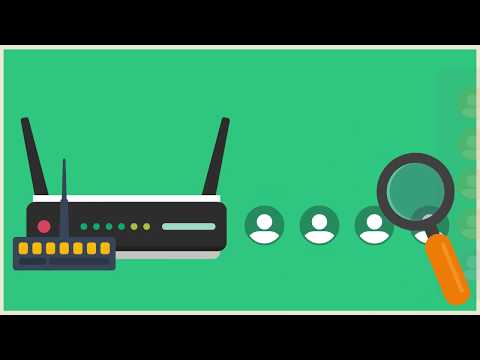
Oye, ¿alguna vez te has preguntado si tu WiFi está a salvo de miradas curiosas? A veces hacemos un esfuerzo enorme por crear la contraseña perfecta, pero luego nos olvidamos de que hay más cosas en juego. La verdad es que proteger tu red WiFi va más allá de solo una clave robusta.
En este artículo vamos a hablar de algunas configuraciones avanzadas que pueden hacer la diferencia. ¿Sabes? Cosas que pueden sonar técnicas, pero son más simples de lo que parecen. Hablaremos de cómo hacer ajustes en tu router para evitar problemas y mantener a raya a los intrusos.
Así que, si quieres saber cómo blindar tu conexión y vivir tranquilo navegando, ¡sigue leyendo! Te prometo que no es nada del otro mundo y al final estarás más seguro en tus travesías digitales. ¿Te parece?
Soluciones comunes para configurar el wifi en tu iPhone
¿Tienes problemas para configurar el Wi-Fi en tu iPhone? Oye, no te preocupes, a todos nos ha pasado. Lo primero que hay que hacer es asegurarse de que tu conexión esté estable. Aquí te dejo algunas soluciones comunes que pueden ayudarte.
- Reinicia tu iPhone: A veces, un simple reinicio puede resolver el problema. Mantén presionado el botón de encendido y desliza para apagarlo. Luego, enciéndelo nuevamente.
- Verifica la contraseña del Wi-Fi: Asegúrate de estar introduciendo la contraseña correcta. Es fácil cometer errores al escribirla. Recuerda que las contraseñas son sensibles a mayúsculas y minúsculas.
- Ajustes de red: Ve a Ajustes > General > Restablecer > Restablecer ajustes de red. Esto borrará tus configuraciones guardadas y será como empezar desde cero. Luego tendrás que volver a introducir las contraseñas del Wi-Fi.
- Olvidar la red Wi-Fi: Si aún no funciona, ve a Ajustes > Wi-Fi, selecciona la red a la que intentas conectarte y toca «Olvidar». Después vuelve a intentar conectarte introduciendo la contraseña otra vez.
- Actualizar iOS: Siempre es bueno tener tu sistema operativo actualizado. A veces hay correcciones que pueden solucionar problemas de conexión del Wi-Fi. Ve a Ajustes > General > Actualización de software.
- Revisar interferencias: Oye, algunas veces otros dispositivos electrónicos pueden interferir con la señal del Wi-Fi. Intenta alejarte de microondas o teléfonos inalámbricos si ves problemas al conectarte.
- Protocolo de seguridad: Si tienes configuraciones avanzadas en tu router (como WPA3), asegúrate de que sea compatible con tu dispositivo. Vaya lío si el router está configurado para un protocolo más reciente y tu iPhone no lo soporta.
- Cambiar la frecuencia del router: Si tienes un router dual-band, prueba cambiar entre las bandas de 2.4GHz y 5GHz para ver cuál te da mejor señal; suele haber menos congestión en una u otra.
Además, si quieres darle mayor seguridad a tu Wi-Fi (y al final lo sabes), considera cambiar frecuentemente tu contraseña o utilizar contraseñas más complejas que incluyan letras, números y símbolos.
Por ejemplo, puedes crear una clave como “C0nT3nido_Segur0!” en lugar de algo obvio como «miWiFi123». Así evitas que cualquier persona pueda acceder fácilmente.
En fin, recuerda que este tipo de soluciones son prácticas pero no sustituyen ayuda profesional si continúas teniendo problemas más serios con tu conexión o aparato. La tecnología puede ser caprichosa… ¡pero tú puedes dominarla!
Verifica la conexión a WiFi 6 en tu iPhone: Pasos sencillos para confirmarlo
Claro, hablemos de cómo verificar si tu iPhone está conectado a una red WiFi 6. No quiero que te pongas nervioso por toda la terminología técnica, así que vamos a desglosarlo como si fuera un café entre amigos.
Primero, ¿por qué deberías preocuparte por WiFi 6? Bueno, básicamente te ofrece velocidades más rápidas y mejor rendimiento en entornos congestionados. Ya sabes, esas veces que tienes a todos en casa conectados y tu Internet parece un caracol. Así que, vamos a asegurarnos de que estás aprovechando esa tecnología al máximo.
1. Verifica el modelo de tu iPhone
Lo primero es saber si tu iPhone es compatible con WiFi 6. Los modelos que soportan esta tecnología son:
- iPhone 11
- iPhone 11 Pro
- iPhone 11 Pro Max
- iPhone SE (segunda generación)
- iPhone 12 y posteriores
Si tienes uno de estos modelos, ya estás en la jugada. Si no, pues tendrás que considerar un cambio si quieres disfrutar de esas velocidades.
2. Conéctate a una red compatible
Asegúrate de estar usando una red que tenga WiFi 6 activado. Esto significa tener un router compatible con esta tecnología. Si no estás seguro, pregúntale a quien te lo instaló o busca en la caja del router.
3. Verifica tu conexión actual
Para esto vas a seguir estos pasos:
- Ajustes: Abre la app «Ajustes» en tu iPhone.
- Wi-Fi: Toca «Wi-Fi» para ver las redes disponibles.
- Status: Asegúrate de estar conectado a la red correcta.
- Doble check: Una vez conectado, toca el nombre de la red y busca «Detalles». Allí debería decirte si está usando WiFi 6.
Si ves términos como “802.11ax”, ¡felicidades! Estás disfrutando del WiFi 6.
4. Configuraciones avanzadas para proteger tu contraseña WiFi
Ahora bien, asegurar tu conexión es esencial porque cualquier intruso podría hacer fiesta en tu ancho de banda sin invitarte. Por eso asegúrate de estas cosas:
- Cambia la contraseña predeterminada: Siempre cambia las contraseñas por defecto del router.
- Apariencia segura:Sigue el estándar WPA3 si tu router lo permite; esto es como ponerle doble cerrojo a tu casa digital.
- No compartas sin pensar:: Piensa dos veces antes de compartir tus credenciales.
Por último, recuerda que aunque estas configuraciones ayudan mucho, siempre es bueno tener cuidado y mantener actualizado el firmware del router para evitar vulnerabilidades.
En fin… seguir estos pasos debería ayudarte a confirmar si estás aprovechar el WiFi 6 en tu iPhone y también cuidar un poco más tus conexiones. Si después de todo esto sientes que algo sigue fallando o no te queda claro algo… consultar con un profesional nunca está demás.
¿Me sigues? ¿Tienes dudas? ¡Estoy aquí para ayudar!
Soluciones comunes para conectarse a una red WiFi sin contratiempos
Claro, aquí vamos. Conectarse a una red WiFi puede ser un paseo por el parque, o un verdadero dolor de cabeza si las cosas no salen como esperabas. Así que, vamos a ver un par de soluciones comunes para que estés en la onda y puedas surfear sin contratiempos. Te voy a dar algunas ideas prácticas, ¿vale?
1. Verifica tu contraseña: A veces, el problema está en la contraseña del WiFi. Es fácil cometer errores al escribirla. Fíjate bien si hay letras mayúsculas y minúsculas o si hay espacios adicionales.
2. Reinicia el router: Un clásico, pero muchas veces funciona. Desconecta el router de la corriente durante 10 segundos y vuelve a enchufarlo. Esto puede ayudar a refrescar la conexión.
3. Optimiza la configuración del router: Asegúrate de que tu router esté configurado en un canal menos congestionado.
- Accede al menú de configuración escribiendo la IP en tu navegador (normalmente es algo tipo 192.168.0.1).
- Cambia el canal WiFi a uno menos utilizado (por ejemplo, 1, 6 o 11 son los más comunes).
4. Actualiza el firmware del router: A veces se requiere actualizarlo para mejorar rendimiento y seguridad.
- Búsqueda en la web del fabricante para encontrar actualizaciones.
- Sigue las instrucciones específicas—son muy fáciles de seguir por lo general.
5. Controla tus dispositivos conectados: Si tienes muchos dispositivos conectados al mismo tiempo, esto puede hacer que la red se sature.
- Asegúrate de desconectar aquellos que no estás usando.
- Puedes usar herramientas en tu router para ver cuántos están conectados.
6. Cambia el modo de seguridad: Si tienes problemas con dispositivos antiguos que intentan conectarse, prueba cambiar la configuración de seguridad del router (por ejemplo, cambia WPA2 por WPA). Sin embargo, ten cuidado con esto porque disminuirá la seguridad.
7. Asegura tu red: Para proteger tu contraseña WiFi:
- Cambia regularmente tu contraseña.
- No uses palabras obvias como «123456» o «tu nombre».
- Añade caracteres especiales y mezcla mayúsculas y minúsculas.
Tener todo esto en cuenta no solo te ayuda a conectarte mejor, sino también a protegerte de posibles intrusos que puedan meterse en tu red y usarla sin permiso—imagínate lo incómodo que sería eso.
En fin, ¿ves?, estos son algunos pasos sencillos pero efectivos para evitar contratiempos con el WiFi desde casa o donde sea que estés trabajando; así como asegurar mejor tu conexión haciendo cambios simples pero importantes en las configuraciones avanzadas.
Recuerda siempre mantener tus dispositivos actualizados y si algo se complica mucho más allá de lo habitual… ¡no dudes en buscar ayuda profesional!
Oye, hablemos un poco de esas contraseñas WiFi que, a veces, parecen ser lo último en nuestra lista de prioridades. Te cuento que hace un tiempo me di cuenta de lo importante que es proteger esa conexión. Un día, llegó un amigo a casa y al ver la red WiFi sin acceso restringido se puso a reír. “¿Tienes una contraseña? ¡Nunca!” me dijo mientras se conectaba a mi red como si no hubiera un mañana. Total que me di cuenta de que tenía que hacer algo al respecto.
Primero, está claro que una contraseña estrambótica es fundamental. O sea, no puedes poner “123456” o “contraseña” y esperar que tu abuelita con su computadora viejita no te hackee. Usa una combinación de letras mayúsculas, minúsculas, números y símbolos—algo así como “Gato!21&Verde”. Sé creativo y hazlo personal pero sin irte al extremo; tampoco quieres olvidarla.
Y luego tenemos el tipo de cifrado. Fíjate bien en eso: si tu router sólo tiene WEP (que la mayoría de las veces no te lo recomendaría ni en sueños), mejor busca algo más robusto como WPA3 o al menos WPA2. La diferencia es como usar una puerta cerrada con seguro versus dejarla abierta porque «no pasa nada». Y sí, pasa.
Otra cosa chida es desactivar la difusión del SSID (el nombre de tu red). Así le haces un poco más difícil la vida a los curiosos del vecindario. Es como tener una fiesta privada donde solo invitas a quienes realmente quieres allí.
También deberías cambiar el usuario y la contraseña por defecto del router; digo yo que no quieres que el vecino tenga acceso a tu red porque le pica la curiosidad, ¿verdad? A veces nos olvidamos de eso y dejamos todo tal cual viene de fábrica—y eso te deja vulnerable.
No sé tú, pero después de poner en práctica estas configuraciones avanzadas me siento más seguro sabiendo que mi red está protegida. Si hasta le he puesto nombre a mi red—algo así como «CuidadoConElPerro», para asustar un poco a los intrusos. Así que ya sabes, cuida tu WiFi como cuidarías tus cosas más valiosas… ¡que en esta época son parte de nuestro hogar!