¿Sabes ese momento en el que te das cuenta de que tienes un archivo de Excel con información super sensible y no quieres que nadie lo vea? O sea, es como si dejaras tu diario abierto en la mesa y tu hermana se pusiera a leerlo. ¡Qué horror!
Pero tranquilo, la buena noticia es que puedes proteger esos archivos XLSX con una contraseña. Así, solo tú tendrás acceso a ellos. En este artículo, vamos a ver lo fácil que es hacerlo. Te prometo que no necesitas ser un genio de la informática para lograrlo.
Vamos a repasar los pasos necesarios para ponerle cerrojo a tus archivos de Excel. Así, podrás dormir tranquilo dejando tus datos bien guardados. ¿Listo para empezar? ¡Vamos!
Protege tu archivo Excel de modificaciones no deseadas con estas estrategias efectivas.
Proteger tus archivos de Excel es esencial, especialmente si contienen datos sensibles o importantes. No hay nada más frustrante que abrir un archivo y ver que alguien ha hecho cambios sin tu permiso. Aquí te dejo unas estrategias efectivas para proteger esos documentos y evitar modificaciones no deseadas.
1. Usa una contraseña para abrir el archivo
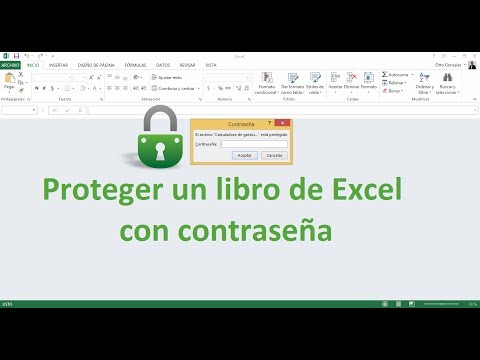
Esto es como ponerle un candado a tu archivo. Para hacerlo, abre el archivo en Excel, ve a «Archivo» y luego selecciona «Proteger libro». Desde allí, elige la opción “Cifrar con contraseña”. Así, cada vez que alguien quiera abrir ese archivo, tendrá que ingresar la clave que tú hayas establecido.
2. Restringe las ediciones
Si no quieres que la gente pueda modificar ciertas partes del archivo, puedes restringir las ediciones. Ve a «Revisar» en el menú y selecciona «Proteger hoja». Ahí puedes escoger qué acciones permites: por ejemplo, dejar que se puedan seleccionar celdas pero no modificar datos.
3. Usa permisos específicos
A veces una contraseña no es suficiente si varias personas tienen acceso al mismo documento. Puedes definir diferentes niveles de acceso a los usuarios en “Guardar como” > “Herramientas” > “Opciones generales”. Así puedes permitir que algunos vean el contenido sin hacer cambios, mientras otros pueden tener más permisos.
4. Crea copias de seguridad
No hay nada mejor que estar preparado para lo peor. Hacer copias de seguridad de tus archivos te ayudará a mantener tus datos seguros si algo sale mal—¡no querrás perder horas de trabajo! Considera usar servicios en la nube como OneDrive o Google Drive para almacenar una copia adicional.
5. Usa Excel Online
Si trabajas en equipo y necesitas compartir documentos sin arriesgar las modificaciones no deseadas, Excel Online puede ser una gran opción. Puedes habilitar opciones de solo lectura para asegurarte de que nadie pueda hacer cambios accidentales en el archivo original.
6. Recuerda guardar correctamente
Es habitual olvidar este paso vital: siempre guarda tu trabajo después de haber hecho los cambios necesarios y antes de aplicar cualquier tipo de protección adicional al archivo. No querrás perder esos cambios importantes por un descuido.
Al final del día, proteger tus archivos Excel no solo es cuestión de ponerles una contraseña; requiere un enfoque múltiple hacia la seguridad digital ¿me sigues? Asegúrate siempre de tener claros los permisos y opciones disponibles dentro del programa; eso te facilitará mucho la vida a largo plazo.
Entonces ya sabes cómo mantener esos archivos críticos bajo control y prevenir cualquier modificación indeseada—con paciencia y práctica vas a ver cuánto mejoras tu manejo con Excel. Si sientes que necesitas ayuda más especializada o si se complica todo esto, no dudes en consultar a un profesional del área informática; nunca está demás tener apoyo extra cuando se trata de proteger tu información valiosa.
Cómo impedir modificaciones en un archivo de Excel para garantizar su integridad
Claro, aquí tienes un texto que responde a tu petición de manera clara y amigable.
Cuando trabajas con archivos de Excel, es crucial mantener su **integridad**. Si has hecho una hoja de cálculo que contiene datos importantes, puede que te preocupe que alguien la modifique accidentalmente o a propósito. Por eso, vamos a ver cómo puedes impedir modificaciones en un archivo XLSX y protegerlo con contraseña.
1. Configurar permisos de edición
Lo primero que puedes hacer es ajustar los permisos. De esta manera, solo ciertas personas podrán modificar el archivo:
- Abre el archivo de Excel.
- Ve al menú “Revisar”.
- Selecciona “Permisos” y luego “Restringir edición”.
Aquí puedes establecer qué partes del documento se pueden editar y cuáles no. Por ejemplo, si tienes un informe mensual donde solo quieres que ciertos datos queden intactos, puedes bloquear celdas específicas.
2. Proteger el libro con contraseña
Otra opción muy útil es usar una contraseña para proteger el archivo completo:
- Haz clic en “Archivo” y luego en “Proteger libro”.
- Selecciona “Cifrar con contraseña”.
- Ingresa una contraseña segura y confírmala.
Recuerda no olvidar la contraseña, porque sin ella no podrás acceder al archivo. ¡La última vez que olvidé una me tiré de los pelos!
3. Hacer copias de seguridad regularmente
Un consejo adicional (aunque no es protección directa) es hacer copias de seguridad regularmente. Si por algún motivo alguien modifica algo incorrectamente, siempre podrás volver a la versión anterior.
4. Usar la función «Vista protegida»
Excel tiene una función llamada «Vista protegida». Esta abre archivos descargados o adjuntos de correo electrónico en modo solo lectura:
- Asegúrate de habilitarla desde las opciones del programa.
- Así evitarás cambios accidentales cuando abres documentos nuevos.
Esto es especialmente útil si trabajas con archivos enviados por otros.
Entonces, ahí lo tienes: unos pasos sencillos para mantener tu archivo de Excel seguro y protegerlo contra modificaciones no deseadas. Recuerda siempre estar atento a los accesos y revisa tus configuraciones periódicamente. Aunque esto debería ayudar mucho, si te enfrentas a problemas más serios o necesitas configuraciones avanzadas, tal vez sea bueno consultar con un profesional o técnico especializado en seguridad informática para asegurarte de tener todo bajo control.
Espero que estos tips te sirvan muchísimo. ¡Hasta la próxima!
Cómo proteger tus archivos de Excel con contraseña para una mayor seguridad
¿Te has puesto a pensar alguna vez en la cantidad de información sensible que puedes almacenar en una hoja de Excel? O sea, contratos, datos financieros, listas de clientes… ¡un montón de cosas! Por eso, proteger esos archivos con una contraseña es un paso crucial para mantenerlos a salvo. Aquí te voy a contar cómo hacerlo de manera sencilla.
Primero que nada, abres tu archivo de Excel y te aseguras de estar en la pestaña correcta. ¿Sabes cuál? La pestaña **»Archivo»**. Ahí vas a encontrar un lugar donde dice **»Información»**. ¿Lo ves? Perfecto.
Ahora, busca el botón que dice **»Proteger libro»** o simplemente “Proteger documento”. Pincha ahí y verás varias opciones disponibles. Entre ellas, escoge **»Cifrar con contraseña»**. Aquí es donde la magia comienza.
Cuando hagas clic ahí, te pedirá que introduzcas una contraseña. Asegúrate de que sea algo que puedas recordar pero no tan obvio como «1234», ¿me sigues? Un truco es usar una combinación de letras y números; eso le da más seguridad.
Una vez hayas puesto tu contraseña, haz clic en **»Aceptar»** y luego se va a abrir otra ventana pidiéndote que confirmes la misma contraseña. Pónla nuevamente y listo, ya tienes tu archivo protegido.
Algunos detalles importantes:
- Recuerda tu contraseña: Si olvidas la contraseña, no habrá forma fácil de recuperar tus datos.
- Esta protección es efectiva para evitar accesos no autorizados por usuarios comunes, pero ten en cuenta que no es infalible.
- No compartas la contraseña por email o mensajería si alguien más necesita acceder al archivo; mejor hazlo personalmente.
Vale mencionar que también hay otras formas sencillas para proteger tus datos dentro del documento—puedes incluso bloquear ciertas celdas o rangos específicos para evitar cambios accidentales. Para esto último, seleccionas las celdas que quieres proteger y vas a **Formato de celda**, después en la pestaña **Protección**, marcas la opción «Bloqueada». Luego asegúrate de activar el modo protección del libro.
Por último pero no menos importante: antes de hacer cualquier cambio significativo o añadir contraseñas a tus documentos importantes, es una buena práctica hacer copias de seguridad regularmente. Nunca se sabe cuándo puede fallar algo.
Así que ya sabes cómo ponerle candado a esos archivos XLSX en Excel. Protege bien tu información y puedes estar tranquilo al compartir algunos datos cuando sea necesario—sabiendo que lo demás está bajo llave virtualmente hablando.
Oye, ¿alguna vez te has encontrado con que necesitas proteger algún archivo importante en Excel? A mí me pasó hace un tiempo cuando estaba trabajando en un proyecto para la universidad. Tenía toda la información de mis investigaciones en una hoja de cálculo y, la verdad, no quería que cualquier persona pudiera abrirlo y modificarlo. Así que me dije: “Es hora de ponerle una contraseña”.
Proteger tus archivos XLSX es bastante sencillo una vez sabes dónde mirar. Primero, abre tu archivo Excel y ve a la pestaña “Archivo”. Ahí encontrarás la opción “Proteger libro”. Es un poco como ponerle cerrojo a tu caja fuerte.
Después, seleccionas “Cifrar con contraseña”. Aquí es donde vas a escribir esa clave secreta que hará que sólo tú (y quien tú quieras) puedan acceder a esa información. Eso sí, asegúrate de recordar la contraseña. Recuerdo haber hecho esta jugada y olvidé mi propia clave por un par de días… ¡Qué desastre! Al final tuve que hacer malabares para recuperar el acceso.
Una vez hayas ingresado tu contraseña, asegúrate de hacer clic en “Aceptar” y luego vuelve a escribirla para confirmarla. También puedes notar que hay otras opciones para proteger las hojas dentro del libro o incluso limitar cambios. Eso está genial si colaboras con otros y quieres asegurarte de que no se lleven por delante tus datos importantes.
Y ya está, con esos sencillos pasos tu archivo estará más seguro que una fortaleza medieval. Claro, si lo compartes después, recuerda decirle a la otra persona cuál es la clave; no querrás dejarla fuera como yo hice en su momento.
Así que cuida tus archivos como cuidas tus cosas más preciadas—esos datos son importantes, ¿no crees? ¡A protegerlos se ha dicho!