¡Oye! ¿Cuántas veces has tenido que pelear con Excel y esos datos que parecen tener vida propia? La verdad es que, aunque es una herramienta súper útil, no siempre se porta bien.
A veces, te encuentras con errores, números que no suman como deberían o fórmulas que parecen tener sus propios planes. Te entiendo totalmente, porque he estado ahí.
En este artículo, vamos a desmenuzar esos errores comunes que todos hemos cometido en algún momento. También te voy a contar cómo solucionarlos de forma sencilla, para que puedas volver a trabajar con tus datos sin estresarte. ¿Listo para nuestro pequeño viaje por el mundo de Excel? ¡Vamos a ello!
Identifica y Corrige los Errores Frecuentes en Excel para Mejorar tu Productividad
Excel es una herramienta brutal, ¿verdad? Pero, oye, a veces también puede ser un verdadero dolor de cabeza. Aquí te voy a contar sobre algunos errores comunes que podrías encontrarte mientras trabajas con datos y cómo corregirlos para que tu productividad no se vea afectada. La idea es que puedas trabajar más rápido y sin estrés, así que ¡vamos al lío!
- Celdas vacías o datos incorrectos: Imagina que estás haciendo una suma y resulta que algunas celdas están vacías o contienen texto. Eso puede tirarte el resultado por la borda. Para corregirlo, asegúrate de usar SUMAR.SI o filtros para evitar contar esas celdas. Puedes también usar la opción «Ir a Especial» para seleccionar solo celdas no vacías.
- Errores de fórmula: A veces puedes ver mensajes como #¡DIV/0! o #REF!. Eso pasa cuando intentas dividir entre cero o cuando te refieres a una celda que no existe ya. La solución aquí es revisar la fórmula e introducir controles de errores usando IFERROR. Por ejemplo, cambia =A1/B1 por =IFERROR(A1/B1, 0) para evitar el error y seguir adelante.
- Nombres de celda confusos: Si usas nombres para tus rangos pero son demasiados parecidos, te va a costar saber cuál corresponde a qué. Usa nombres descriptivos. Por ejemplo, en vez de llamar a un rango “Datos1”, llámalo “Ventas_Q1”, así sabes exactamente cuál es.
- Formato inconsistente: A veces puedes tener números como texto y eso genera problemas al realizar cálculos. Prueba cambiar el formato de las celdas afectadas a «Número» desde el menú «Formato de Celda». Además, usa la función VALOR si necesitas convertir ese texto en un número real.
- Referencias circulares: Esto ocurre cuando una fórmula se refiere a sí misma directamente o indirectamente y Excel no sabe qué hacer. Para solucionarlo hay que identificar la referencia circular en las opciones de error en Excel y corregirla eliminando el bucle.
- Doble clic en las esquinas: Si estás tratando de rellenar varias celdas arrastrando desde la esquina inferior derecha pero solo copias el valor inicial, asegúrate de revisar si has activado la opción «Fórmulas» en lugar de «Valores». Esto podría ahorrarte muchos dolores de cabeza.
Tener cuidado con estos errores puede cambiar completamente tu experiencia trabajando con Excel. La forma en cómo manejamos los datos afecta directamente nuestra productividad: nadie quiere estar arrastrando fórmulas innecesarias o buscando errores frenéticamente.
No dudes en experimentar con estas soluciones!, cada pequeño ajuste puede hacer que tu trabajo sea mucho más eficiente. Y recuerda: aunque aquí te doy algunas ideas prácticas, estar al tanto del soporte profesional es clave si algo se complica más allá del uso básico.
Totalmente vale la pena dedicarle tiempo a aprender sobre estos errores comunes para así ahorrarte muchas frustraciones después. Así que ¡manos a la obra!
Identifica y Soluciona los 20 Errores Más Comunes en Excel para Evitar Problemas en tus Proyectos
Claro, aquí tienes un texto sobre los errores comunes en Excel y cómo solucionarlos. Espero que te sirva.
Trabajar con Excel puede ser una maravilla, ¿sabes? Pero también puede convertirse en un verdadero dolor de cabeza si no estás al tanto de algunos errores comunes que pueden aparecer. Aquí te traigo una lista de 20 problemas frecuentes y cómo solucionarlos para que no te frustres en tus proyectos.
- Celdas en blanco: A veces olvidas ingresar datos. Para solucionarlo, revisa tus fórmulas, pues pueden depender de esos datos.
- Referencias circulares: Se producen cuando una fórmula se refiere a sí misma. Para resolverlo, busca la celda marcada y corrige la referencia.
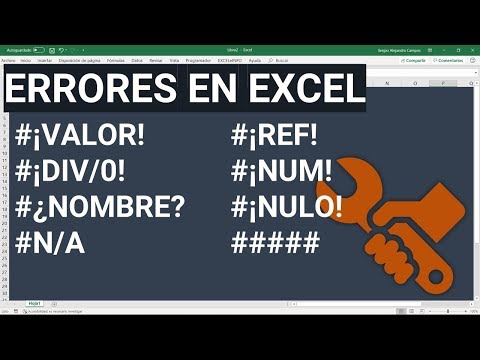
- Errores de tipo #DIV/0!: Aparece cuando intentas dividir por cero. Asegúrate de que el divisor no sea cero o usa funciones como SI.ERROR para manejarlo.
- #NOMBRE?: Este error surge si escribes mal el nombre de una función o referencia. Verifica que todo esté bien escrito.
- #VALOR!: Indica que hay un problema con el tipo de datos. Asegúrate de usar los tipos correctos; a veces es cuestión de un simple número o texto mal colocado.
- #REF!: Aparece si haces referencia a celdas eliminadas. Revisa tus fórmulas y corrige las referencias eliminadas.
- Formato incorrecto: Puede que tus números aparezcan como texto. Usa la opción «Texto en columnas» para cambiarlos a formato número rápidamente.
- No actualiza los cálculos: Si las celdas no se actualizan automáticamente, ve a «Opciones» y asegúrate de que el cálculo esté configurado como automático.
- Fórmulas complicadas: Si algo parece demasiado complicado, divídelo en partes más simples. Usar varias celdas puede hacerte la vida más fácil.
- Filtrar datos incorrectamente: Al aplicar filtros, revisa qué columnas están seleccionadas y asegúrate de no perder información importante por error.
- Doble clic innecesario: Doble clic accidental puede cambiar valores o formatos sin querer. Mantén siempre un respaldo antes de hacer cambios masivos.
- Celdas fusionadas problemáticas: Las celdas fusionadas pueden causar problemas al ordenar datos. Menos es más; utiliza fusiones solo cuando sea necesario.
- Error al pegar fórmulas: Cuando pegas fórmulas en otras celdas, verifica si las referencias se ajustan como deseas. Puedes usar referencias absolutas cuando necesites fijar ciertas celdas con $A$1 por ejemplo.
- Problemas al imprimir: Si algo no se ve bien al imprimir, revisa los márgenes y la configuración del área de impresión para asegurarte de incluir todo lo necesario.
- Nombre demasiado largo para rango: A veces llamamos a nuestros rangos muy largos y Excel no lo acepta bien. Mantén los nombres cortos pero descriptivos.
- No guardó correctamente archivos grandes: Si tu archivo es muy pesado y Excel se cuelga, prueba dividirlo en partes o guarda tu trabajo frecuentemente para evitar pérdidas debido a errores inesperados.
- Suma errónea con rangos mal seleccionados b >: Verifica siempre si has seleccionado todos los rangos deseados; una celda omitida puede arruinar tus cálculos finales. li >
- Incompatibilidad entre versiones b >: Si recibes un archivo creado en otra versión de Excel puede haber problemas . Mantén siempre actualizado tu software para evitar sorpresas . li >
- Gráficos confusos b >: Cuando crees gráficos , asegúrate que data seleccionada sea la adecuada . Un gráfico mal configurado causa confusión , así que revisa las etiquetas . li >
- No usas funciones avanzadas b >: Hay muchas funciones geniales (como el BUSCARV ) que facilitan tu trabajo . No dudes en usarlas , te harán la vida más fácil . li >
Total que ahora ya sabes qué errores buscar y cómo solucionarlos antes de dejarte llevar por la frustración 🤯 . Siempre ten presente guardar copias seguras antesde hacer cambios grandes—nunca está demás prevenir cualquier desastre informático 😅 . Recuerda también que aunque aquí hay mucha info útil , consultar con un profesional siempre es buena idea ante problemas complicados . ¡Buena suerte!
Soluciones a los Errores Más Frecuentes que Afectan tus Hojas de Cálculo en Excel
A veces, Excel puede sentirse como un laberinto. Uno está creando una hoja de cálculo y, de repente, ¡boom! Aparece un error que te deja desconcertado. No te preocupes, aquí van algunas soluciones a los errores más frecuentes que pueden afectar tus hojas de cálculo en Excel.
- #¡DIV/0!: Este es uno de los errores más comunes. Suele aparecer cuando intentas dividir un número entre cero. Para solucionarlo, chequea si el divisor es cero y, si lo es, puedes usar la función SIERROR para manejar el error:
=SIERROR(A1/B1,"Error en la división")
Así te queda más claro y no tienes que estresarte.
- #REF!: Este error sucede cuando una celda referenciada ha sido eliminada o movida. Revisa tus fórmulas y asegúrate de que todas las referencias sean válidas. A veces solo se trata de volver a agregar la celda perdida.
- #NOMBRE?: Te da la campana cuando escribes una función incorrecta o olvidas las comillas en textos. Siempre verifica tu gramática:
=CONCATENAR(A1,"Texto")
Si has escrito algo mal, cámbialo y listo.
- #NUM!: Esto aparece cuando hay un problema con un número en tus cálculos—puede ser que estás usando funciones que requieren números positivos pero les estás dando negativos. Dosifica bien los datos que introduces.
- : Ocurre cuando hay un tipo de dato inesperado en tu fórmula—a veces metemos texto donde debería ir un número. Asegúrate de revisar qué tipo de datos estás usando para evitar sorpresas.
Por ejemplo:=A1+B1
Asegúrate de que A1 y B1 tengan números.
- Celdas vacías: A veces olvidamos llenar celdas necesarias. Cuando Excel intenta calcular con celdas vacías puede fallar o devolver resultados incorrectos. Pon atención a esas celdas vacías: llenarlas puede ser la clave para evitar problemas.
- Formato incorrecto: Si tienes números almacenados como texto, te puede dar dolor de cabeza en cálculos. Puedes corregir esto cambiando el formato al correcto desde «Formato de Celda». Selecciona las celdas problemáticas y elige “Número”. ¡Se acabó el drama!
A veces pienso en cómo me ahorré horas iniciales peleando con estas cosas hasta darme cuenta que no hay nada como revisar cada detalle antes de hacer grandes cálculos.
Recuerda siempre guardar tu trabajo frecuentemente para no perder cambios importantes mientras normalmente intentas solucionar problemas. Y aunque aquí tienes algunas soluciones útiles, si ves que los errores son constantes o graves, sería bueno buscar ayuda profesional.
Así que ya sabes, la próxima vez que aparezca uno de estos errores en Excel—que seguro hará unas acrobacias raras—no entres en pánico; comparte esto con otros y sigue practicando ¡Excel no va a ganar esta batalla!
Oye, tú, ¿alguna vez has pasado horas y horas metiendo datos en Excel, solo para darte cuenta de que cometiste un error tonto? A mí me ha pasado más veces de las que me gustaría admitir. Recuerdo una vez que estaba armando un informe súper importante y, al final, resultó que sumé mal unos números. Imagínate mi cara cuando lo vi: total, un mix de horror y risa nerviosa. Pero bueno, eso es lo que pasa cuando no estás prestando atención.
Ahora, hablemos de esos errores comunes al trabajar con datos en Excel. La verdad es que son más típicos de lo que crees. Por ejemplo, está el clásico error de las celdas vacías. A veces metemos fórmulas pensando que tenemos todo ordenado y ¡pum!, nos encontramos con un resultado extraño porque faltan datos. Mi consejo aquí es revisar bien antes de darle ese enter.
Luego está la historia de los formatos: a veces pegamos información y no nos damos cuenta de que los números se consideran texto. Como si no fueran reales, ¿sabes? Para solucionar esto hay truquitos como usar «Valor» en el menú o convertir el texto a número rápidamente.
Y cómo olvidar la sensación de tener esas celdas mezcladas entre números y letras… Te juro que eso puede hacerte perder mucho tiempo tratando de limpiar la tabla. Ahí es donde viene bien usar «Buscar y reemplazar» para cambiar todo lo innecesario.
Un error menos obvio pero también común es confundir el formato de fecha. Al final del día, algo tan sencillo como poner 01/02/2023 puede volverse un rompecabezas si tu Excel piensa que hablas del 2 de enero o del 1 de febrero. Así que mejor asegúrate del formato correcto antes.
En fin, creo que lo mejor cuando trabajas con datos en Excel es tomarse un respiro y revisar todo con calma antes dar por terminado tu trabajo. Y si cometes errores (que todos cometemos), recuerda: ¡no eres el único! Así que hazlo una vez más y verás cómo mejoras cada vez más en esto.