Oye, ¿alguna vez has abierto un archivo de Excel y te has encontrado con un lío que te hacía querer cerrar la computadora de un golpe? A todos nos ha pasado. Esos errores raros que parecen tener vida propia, ¿sabes? Puede ser desde una fórmula que no cuadra hasta esos números que aparecen como si estuvieran en otro idioma.
La cosa es que, aunque Excel es una herramienta poderosa, a veces se comporta como un niño travieso. Pero no te preocupes, aquí vamos a ver algunos de esos errores comunes y cómo resolverlos. Te prometo que después de esto, tendrás más control sobre tus hojas de cálculo y evitarás esos momentos de frustración. ¡Así que vamos al grano!
Soluciones comunes para errores en Excel que puedes aplicar de inmediato
¿Te has encontrado con algún error en Excel que te ha hecho querer tirar el ordenador por la ventana? A mí me ha pasado, y es un dolor de cabeza. Pero, no te preocupes, aquí vamos a ver algunas soluciones comunes para esos errores fastidiosos que pueden aparecer en Excel. ¡Así que respira hondo y empecemos!
1. Fórmulas que no funcionan
A veces, simplemente no se actualizan las fórmulas, o peor aún, muestran un error como #¡DIV/0! o #VALOR!. Primero, asegúrate de que las celdas involucradas en la fórmula tienen el tipo de dato correcto. Por ejemplo, si tienes una suma y una de las celdas es texto en vez de un número, eso puede provocar problemas.
2. No se actualizan los gráficos
Si tu gráfico no refleja los cambios recientes de los datos, puedes actualizarlo manualmente. Haz clic derecho sobre el gráfico y selecciona «Actualizar». Otra opción es comprobar si está vinculado correctamente a los datos.
3. Archivos bloqueados
¿Te aparece un mensaje diciendo que el archivo está bloqueado por otro usuario? Si estás trabajando en red o en la nube (como OneDrive), asegúrate de cerrar todas las sesiones abiertas del archivo. Si todo falla, reinicia el ordenador; a veces se quedan procesos colgados.
4. Problemas con la impresión
A veces parece que lo has configurado todo bien pero al imprimir sale todo malformateado. Verifica tus márgenes y zonas de impresión en «Diseño de página». Además, asegúrate de que la impresora esté configurada correctamente para imprimir desde Excel.
5. Formato extraño al abrir archivos
Cuando abres un archivo y ves caracteres raros o formatos extraños… ¡vaya lío! Puede que el archivo esté corrupto o no guardado correctamente. Intenta abrirlo usando «Abrir y reparar» desde el menú File (Archivo).
6. Errores al guardar archivos
Si no puedes guardar tu trabajo y aparece un mensaje raro, primero verifica el espacio disponible en tu disco duro. Si tienes suficiente espacio pero sigue sin funcionar, prueba guardarlo bajo otro nombre o formato (por ejemplo .xls en vez .xlsx).
Añadiendo Excel a tu vida diaria
Recuerdo una vez cuando estaba trabajando en un proyecto importante para el trabajo; había tirado toda mi tarde haciendo cálculos complicadísimos solo para darme cuenta de que uno de mis gráficos estaba desactualizado y había tomado decisiones basadas en eso… ¡Un desastre total! Pero aprendí a revisar mis gráficos cada vez antes de enviar mis informes.
Al final del día, estos son solo unos pocos problemas comunes que pueden pasarte mientras usas Excel. Recuerda siempre hacer copias de seguridad antes de hacer cambios importantes y no dudes en pedir ayuda profesional si encuentras errores más serios o persistentes.
Ahora cuéntame ¿cuál ha sido tu pelea más épica con Excel?
Errores comunes al escribir fórmulas en Excel y cómo solucionarlos
¡Hola! Hoy vamos a hablar de esos pequeños errores que pueden volverte loco al escribir fórmulas en Excel. A todos nos ha pasado, ¿sabes? Estás ahí, concentrado, escribiendo una fórmula para hacer unas cuentas, y ¡pum! Aparece un error que te deja sin saber qué hacer. Así que aquí estoy para ayudarte a identificar esos errores comunes y darte algunas claves para solucionarlos.
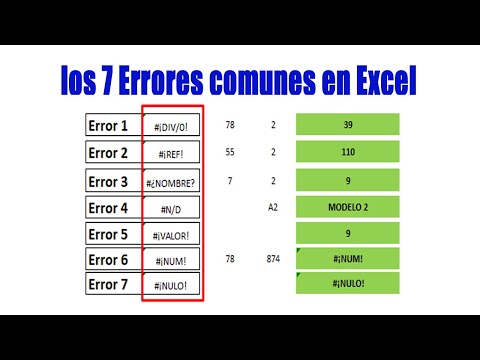
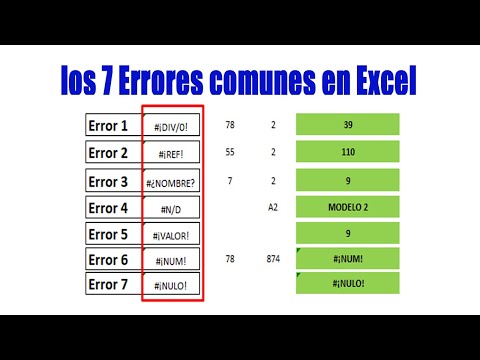
1. Error de referencia circular: Este error aparece cuando una fórmula se refiere a sí misma directa o indirectamente. Por ejemplo, si en la celda A1 escribes `=A1+10`, Excel se vuelve loco; no sabe cómo calcularlo. Para solucionarlo, revisa tus fórmulas y asegúrate de que no haya referencias circulares.
2. #DIV/0!: Este es el clásico cuando intentas dividir entre cero. Imagínate que tienes en la celda A2 un 10 y en B2 un 0, si haces `=A2/B2`, ¡zas! Te salta ese error. Para evitarlo, puedes usar la fórmula: `=SI(B2=0,»Error»,A2/B2)`. Así te ahorras el susto.
3. #VALOR!: Esta joyita aparece cuando algo no tiene el tipo de dato correcto. Por ejemplo, si intentas sumar números y una celda tiene texto. Si tienes A3 como un número y B3 como «manzana», el resultado dará este error. Revisa tus entradas y asegúrate de que las celdas contengan los tipos adecuados.
4. #NOMBRE?: Este error es común cuando escribes mal una función o usas nombres de rango que no existen. Si escribiste `=SUMAR(A1:A10)` en vez de `=SUM(A1:A10)`, verás este mensaje raro por ahí. Checa correctamente los nombres de funciones y rangos.
5. #REF!: Te encuentras con esto cuando Excel no puede encontrar una referencia válida porque has borrado celdas a las que estaba apuntando tu fórmula. Por ejemplo, si tenías `=A1+B1` y eliminaste la columna B entera, adiós al cálculo. Solucionarlo implica revisar qué celdas están afectadas por cambios recientes.
6. Errores por formatos: A veces los números están escritos como texto y ni siquiera te das cuenta hasta que intentas hacer operaciones con ellos; entonces resulta un desastre total porque lo ves como «123» en vez de 123 (un número real). Puedes convertir estos textos a números usando Texto en columnas o multiplicando por 1: `=»123″*1`.
7. Olvidarse del signo igual: Puede parecer básico, pero es fácil pasar por alto; si olvidas poner ‘=’ al inicio de la fórmula simplemente verás lo escrito tal cual sin hacer cálculos ¡y eso puede ser frustrante!
En fin, estos son solo algunos ejemplos de esos errores típicos al escribir fórmulas en Excel que pueden volverte loco si no eres cuidadoso o estás apurado (y quién no ha estado así alguna vez). Así que ya sabes: tómate tu tiempo para revisar cada uno; esas pequeñas cosas pueden marcar una gran diferencia entre un archivo funcional o uno lleno de errores molestos.
No dudes en compartir tus anécdotas con errores en Excel; seguro todos tenemos alguna historia divertida al respecto mientras lidiamos con estas cositas tecnológicas.
Cómo solucionar el error de memoria en Excel: pasos para liberar espacio y evitar bloqueos
Claro, vamos a hablar de cómo solucionar el error de memoria en Excel, que puede ser un verdadero dolor de cabeza. Te cuento que me pasó una vez mientras trabajaba en un informe importante. Estaba a punto de entregar el archivo y, ¡pum!, apareció ese mensaje horrible. Así que, aquí te dejo unos pasos para que no te pase lo mismo.
1. Reinicia Excel y tu ordenador
A veces, un simple reinicio puede hacer maravillas. Cierra Excel y vuelve a abrirlo; si eso no funciona, prueba reiniciar tu ordenador. Así se liberan recursos que podría estar utilizando sin querer.
2. Cierra otros programas
Excel consume mucha memoria, así que si tienes otros programas abiertos (como navegadores o editores), ciérralos. Esto le dará más espacio a Excel para trabajar sin problemas.
3. Reduce el tamaño del archivo
- Elimina filas y columnas vacías que no estés usando.
- Si tienes muchas imágenes o gráficos, considera reducir su tamaño o eliminarlos si no son necesarios.
- Utiliza fórmulas más simples; las fórmulas complejas pueden consumir más memoria.
4. Limpia los formatos innecesarios
A veces le ponemos formato a todo un documento y eso puede afectar la memoria disponible. Selecciona las celdas con formato innecesario y restablece el formato predeterminado.
5. Divide grandes archivos en varios menores
Si tu archivo de Excel es demasiado grande (más de 10 MB), considera dividirlo en varios archivos más pequeños. Por ejemplo, puedes tener uno para cada mes si trabajas con datos anuales.
6. Aumenta la memoria virtual del sistema
Si usas Windows, puedes aumentar la memoria virtual desde las configuraciones del sistema:
- Ve al Panel de control.
- Clic en «Sistema».
- Ajustar la configuración avanzada del sistema y busca «Rendimiento».
- Cambia la opción de tamaño del archivo de paginación para obtener más espacio virtual.
7. Repara el archivo de Excel
A veces el problema puede estar en un archivo dañado o corrupto. Para repararlo:
- Cierra Excel e intenta abrir el archivo nuevamente desde «Abrir» y selecciona «Reparar».
- Sigue las instrucciones hasta intentar repararlo completamente.
En fin, estos son algunos trucos que puedes probar para solucionar esos molestos errores de memoria en Excel y evitar bloqueos inesperados. Siempre recuerda hacer copias de seguridad antes de cualquier cambio importante—no querrás perder datos valiosos por un despiste.
Finalmente, si luego de probar todo esto aún tienes problemas, lo mejor sería buscar ayuda profesional o consultar foros específicos donde otros usuarios pueden haber encontrado soluciones adicionales.
¡Espero que esto te ayude!
Oye, ¿te ha pasado alguna vez que estás en medio de un trabajo importantísimo en Excel y, de repente, te encuentras con ese mensaje de error que nunca esperabas? A mí me ha pasado y la verdad es que me sentí miserable. Te digo, intenté hacer una tabla para unas cuentas y me salió un «Error en la fórmula». Total que quedé mirando a la pantalla como si fuera un jeroglífico egipcio.
En fin, hay varios errores comunes que suelen aparecer en Excel y lo mejor es que muchos tienen solución sencilla. Por ejemplo, uno típico es el famoso “#DIV/0!”. Esto ocurre cuando intentas dividir entre cero. Es como intentar hacer malabares con tres pelotas mientras tomas café. En este caso, solo necesitas asegurarte de que no estés dividiendo entre cero. Puedes usar la función SI para evitarlo.
Otro error común es el “#NOMBRE?”. Este se da cuando Excel no entiende algo de tu fórmula, generalmente porque falta una función o tienes un nombre mal escrito. A veces escribes “Suma” en vez de “SUMA” y te vuelves loco buscando el problema. Ahí solo hay que revisar bien los nombres y funciones; total, a veces podemos ser un poco olvidadizos.
Y qué tal el “#REF!”? Aquí ya estamos hablando de una referencia a celdas eliminadas o desplazadas. Es como si borraras un cuadro de tu galería: ya no lo puedes ver y te quedas pensando dónde quedó el asunto. Para arreglarlo puedes volver a seleccionar las celdas correctas.
La cuestión es que estos errores suelen pasarle a cualquiera, incluso al más experimentado en Excel. Lo importante es aprender de ellos y saber cómo solucionarlos rápido para no perder tiempo ni energía valiosa. ¡Qué frustrante se siente eso! Pero así somos: aprendemos a golpes hasta convertirnos en unos cracks del Excel.
Así que ya sabes, si alguna vez te ves atrapado con alguno de estos errores comunes, recuerda que tienen solución. La próxima vez será más fácil enfrentarte a ellos. ¡Ánimo!