Oye, ¿alguna vez has tenido problemas con Excel? Yo sí. Recuerdo una vez que pasé horas armando un informe, solo para darme cuenta de que había puesto mal una fórmula. O sea, ¡qué rabia! Eso de tener que volver a empezar no es nada divertido.
El caso es que Excel es súper útil, pero también puede ser un dolor de cabeza. Hay errores comunes que todos cometemos: faltas en las fórmulas, celdas con datos extraños o incluso gráficos que no son lo que esperábamos.
Así que en este artículo vamos a echar un vistazo a esos errores típicos. Te voy a contar cómo identificarlos y corregirlos. A veces, todo se reduce a un detallito tonto, ¿sabes? Así que quédate conmigo y veamos cómo hacer las paces con Excel de una buena vez.
Soluciones para los Errores Frecuentes en Excel: Cómo Resolver Problemas Comunes
Excel, ese maravilloso amigo que nos ayuda a organizar nuestras vidas, a veces puede volverse un poco rebelde. ¿Te ha pasado que estás en medio de un trabajo importante y ¡boom!, aparece un error? Tranquilo, no eres el único. Vamos a ver juntos algunos errores comunes en Excel y cómo solucionarlos, por si te topas con ellos.
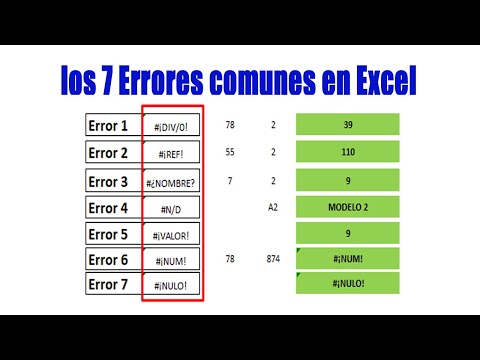
1. Error #DIV/0!
Este error aparece cuando intentas dividir un número entre cero. O sea, que Excel no puede hacer esa operación porque no tiene sentido matemático. Para solucionarlo, revisa las celdas involucradas en la división. Si el divisor (el número de abajo) está vacío o es cero, considera usar la función IFERROR. Así evitarás que se muestre ese error feo en tu hoja.
2. Error #NOMBRE?
A menudo sucede cuando escribes mal el nombre de una función o usas una función que no existe. Asegúrate de tener todo bien escrito y ver si la función está disponible en tu versión de Excel. Por ejemplo, asegúrate de escribir SUMAR y no SUMAAR. Te sorprendería cuántos puntos se pueden perder solo por una letra extra.
3. Error #REF!
This one is tricky porque indica que hay una referencia a una celda que ya no existe. Esto pasa cuando eliminas filas o columnas relacionadas con fórmulas existentes. Para solucionarlo, revisa tus fórmulas y asegúrate de que todas las referencias sean válidas; puedes reestructurarlas para apuntar a celdas correctas.
4. Error #VALOR!
Aparece cuando hay un problema con el tipo de datos en las celdas involucradas en la fórmula; por ejemplo, si intentas sumar texto y números juntos. Asegúrate siempre de estar utilizando los datos correctos y cambiar cualquier dato textual accidentalmente introducido por números válidos.
5. Filtros que No Funcionan Bien
A veces los filtros se vuelven locos y no muestran lo que deberías ver. Puede ser frustrante; pero prueba con eliminar los filtros existentes primero y luego volver a aplicarlos desde cero seleccionando tus datos nuevamente.
6. Problemas al Conectar Datos Externos
No es raro encontrar dificultades al intentar importar datos desde otras fuentes como bases de datos o archivos CSV. Verifica las conexiones configuradas; asegurarte de tener permisos adecuados para acceder a esos datos puede hacer toda la diferencia.
- Tómate tu tiempo: Revisa siempre tus fórmulas antes de presionar «Enter».
- No temas experimentar: Usa la función «Deshacer» (Ctrl + Z) si algo sale mal.
- Mantén todo organizado: Nombra adecuadamente tus hojas para navegar más fácilmente entre ellas.
Total que estos errores pueden ser molestos, pero son parte del juego al trabajar con Excel. Si te encuentras con problemas mayores o persistentes, recuerda: consultar con un profesional nunca está demás para evitar hacer más lío del necesario.
Cualquiera puede tropezar con estas situaciones; lo importante es saber cómo levantarse y seguir adelante ¡y tú puedes hacerlo! ¿Tienes otro error recurrente? Cuéntamelo y buscaremos la forma de solucionarlo juntos.
Identifica y Soluciona 20 Errores Comunes en Excel para Mejorar tu Productividad
Claro, aquí tienes un texto sobre errores comunes en Excel y cómo solucionarlos.
Usar Excel puede ser un verdadero lío a veces. Hay errores que todos hemos cometido, y la verdad es que pueden hacer que tu productividad baje en picada. Así que, ¿por qué no identificamos algunos de esos errores y vemos cómo solucionarlos? ¡Vamos a ello!
- 1. Fórmulas incorrectas: Uno de los errores más comunes es no cerrar correctamente una fórmula. Asegúrate de que todas tus celdas referenciadas están bien escritas.
- 2. Celdas bloqueadas: Si no puedes editar algo porque la celda está bloqueada, revisa si está protegida o si pertenecen a otra hoja.
- 3. Números almacenados como texto: A veces, los números parecen números, pero están en formato texto. Convierte las celdas a número haciendo clic derecho y seleccionando “Formato de celda”.
- 4. Referencias circulares: Cuando una fórmula se refiere a sí misma, genera una referencia circular que puede crashear tu hoja. Revísalas con cuidado.
- 5. Uso excesivo de formatos condicionales: Los formatos condicionales pueden hacer que tu hoja se vuelva lenta si usas demasiados. Mantén solo los esenciales para mejorar la velocidad.
- 6. Filtrar sin borrar datos ocultos: Filtros pueden ser útiles, pero si no limpias los datos ocultos antes, puedes perderte información importante.
- 7. Olvidar guardar cambios: Este es clásico: pasas horas y al final no guardas nada… Recuerda hacerlo frecuentemente o activa el guardado automático.
- 8. Gráficos mal configurados: No todos los gráficos son iguales; asegúrate de tener las series bien seleccionadas para evitar confusiones al presentar información.
- 9. Usar “SUMA” en lugar de “SUMAR.SI”: A veces necesitamos sumar ciertos valores bajo condiciones específicas; usa “SUMAR.SI” para eso y evita resultados erróneos.
- 10. No usar atajos de teclado: Ignorar atajos puede ser lento; aprende algunos básicos como Ctrl + C (copiar) y Ctrl + V (pegar) para trabajar más rápido.
- 11. No validar datos: Para evitar errores al ingresar datos manualmente, valida las entradas con listas desplegables o reglas específicas en tus celdas. li >
- 12.Ten cuidado con las macros: Si usas macros asegúrate de entender lo que hacen; pueden cambiar mucho tu archivo sin que te des cuenta.
- 13.Subtotales mal calculados: Asegúrate de revisar bien las fórmulas al crear subtotales; a veces es fácil olvidar una celda o incluir una demás.
- 14.Datos desactualizados: b > Aunque Excel tiene su magia, siempre chequea que estás trabajando con la versión más reciente del archivo para evitar trabajar sobre información vieja.
- 15.Perdí mi fila o columna: Si escondiste alguna fila o columna por accidente, ve a «Inicio» -> «Formato» -> «Ocultar & Mostrar». La solución es fácil.
- 16.Copiar fórmulas por error: Cuando arrastramos una fórmula hacia abajo sin fijar referencias absolutas puede dar resultados inesperados; usa el símbolo «$» donde sea necesario.
- 17.Tiempos lentos al abrir archivos grandes: b > Si trabajaste mucho tiempo creando un archivo enorme y ahora tarda eternidades en abrirse, considera dividirlo o guardar algunas hojas por separado.
- 18.Clics accidentales: b > Sin querer podrías dar clic en “Eliminar” y perder información importante; siempre confirma tu decisión antes de proceder.
- 19.Diagramas desordenados: b > Cuando haces varios diagramas ves cómo se apilan unos sobre otros; asegúrate de organizarlos bien para no perderte entre tanta información.
- 20.No pedir ayuda cuando lo necesitas: b>Sigue buscando solución tú solo hasta frustrarte… No tengas miedo de preguntar a amigos o colegas ¡Siempre hay alguien listo para ayudarte!
ul>Total que estos errores son bastante comunes entre usuarios nuevos e incluso veteranos. Pero recuerda, practicar hace al maestro y nunca dudes en pedir ayuda si te atoras en algo específico. ¡Así mejorarás tu productividad sin duda!
Acuérdate siempre que esto no reemplaza la ayuda profesional; si algo sigue sin salirte después de intentarlo todo aquí expuesto, busca asesoría técnica adecuada.
¡Espero te sirva!
Los 50 errores más comunes en Excel y cómo solucionarlos
Claro, aquí tienes un texto sobre los errores más comunes en Excel y cómo solucionarlos, con un estilo cercano y directo.
1. Fórmulas sin resultado: Puede que estés viendo una celda que debería mostrar un número, pero resulta que está vacía. Eso pasa a menudo si la fórmula tiene un error de sintaxis o referencias inválidas. Haz doble clic en la celda: si ves el signo igual al inicio, revisa bien la fórmula.
2. #DIV/0!: Este error aparece cuando intentas dividir por cero. Asegúrate de que el divisor no sea cero o utiliza una fórmula condicional como SI para manejar este caso.
3. #REF!: Cuando haces referencia a una celda que ha sido eliminada, ¡pum! Aparece este error. Para solucionarlo, revisa las fórmulas y reemplaza las celdas eliminadas con las correctas.
4. #VALUE!: Esto sucede cuando utilizas tipos de datos incorrectos en una fórmula, como intentar sumar texto con números. Verifica los tipos de datos en tus celdas.
5. Nuevas filas o columnas no actualizadas: A veces agregamos filas o columnas y ¡plaf! Las fórmulas no se actualizan automáticamente. Asegúrate de usar rangos dinámicos o solo selecciona y arrastra la esquina inferior derecha de la celda para extenderla.
6. Referencias absolutas vs relativas: ¿Te suena eso? Si copias fórmulas sin fijar las referencias adecuadamente, puede que terminen apuntando a celdas equivocadas. Usa $A$1 para referencias absolutas si necesitas que no cambien al copiar.
7. Celdas ocultas: A veces ocultamos filas o columnas y olvidamos que están ahí al unir datos, lo cual puede llevarte a resultados erróneos. Revisa tu hoja completa antes de imprimir o compartir.
8. Ortografía en tus nombres de rangos: Si usas nombres definidos para rangos y te equivocas al escribir uno, obtendrás errores confusos en tus fórmulas. Comprueba siempre tus nombres desde el administrador de nombres (Fórmulas > Administrar nombres).
9. Tipos de gráficos incorrectos: A veces elegimos un gráfico que no se ajusta bien a los datos que queremos presentar—¡y eso puede ser confuso! Siempre revisa qué tipo se adapta mejor a tu información antes de crear uno.
10. Filtros aplicados mal: Si aplicaste filtros pero no te das cuenta, puedes estar viendo datos incompletos o erróneos sin saberlo. Revisa siempre si hay filtros activos (Datos > Quitar filtro).
Y así podríamos seguir hasta llegar a 50 errores comunes en Excel; es una herramienta muy poderosa pero también propensa a incurrir en fallos si no estamos atentos.
Por cierto, recuerda siempre guardar copias de seguridad periódicas de tus hojas antes de hacer cambios drásticos; nunca sabes cuándo vas a necesitar restaurar algo… además me acuerdo una vez que un amigo mío perdió todo tras borrar unas celdas por accidente ¡y fue todo un drama!
En fin, espero que esto te ayude a evitar esos pequeños tropezones al trabajar con Excel; sabes cómo es esto: cada detalle cuenta así sea por pequeña causa—¿me sigues? Oye tú, ¡suerte!
Excel, ese compañero leal en la oficina o en casa. Oye, ¿quién no ha tenido una conversación con él mientras intenta organizar esos números? Pero, a veces, hay errores que nos hacen querer tirar todo por la ventana. Te cuento que una vez pasé horas creando un informe perfecto, solo para darme cuenta de que había sumado ciertos datos que no correspondían. Un drama total. Pero bueno, eso es parte del juego, ¿no? Así que aquí van algunos errores comunes y cómo solucionarlos.
Primero están las famosas fórmulas. Es fácil escribir algo mal o poner los signos equivocados. Digamos que querías hacer una suma y, en vez de “+”, te salió un “-”. Total que al final el número se ve rarísimo y tú te preguntas qué hiciste mal. Para arreglarlo, solo revisa cada fórmula con calma y asegúrate de tener el signo correcto.
Luego está el tema de los formatos. A veces te sale un número con formato de fecha cuando solo necesitas un número normal. Esto es más común de lo que imaginas. Si ves un 12/02 y pensabas que era “12” como valor numérico y no como fecha, simplemente selecciona la celda y cámbiale el formato a «Número». ¡Ya verás cómo cambia la cosa!
Y no hablemos de las celdas vacías; son como pequeños agujeros negros en tus cálculos. Si alguna celda está vacía donde debería haber un dato, tus totales pueden salir disparatados. La solución es sencilla: añade los datos necesarios o usa funciones como “SUMAR.SI” para ignorar esas celdas vacías.
También hay momentos en los que se te olvida guardar tu trabajo o lo guardas con otro nombre y no sabes dónde está luego… ¡vaya lío! Un truco simple: crea una copia del archivo antes de empezar a trabajar o habilita AutoGuardado si trabajas con OneDrive.
Por último, pero no menos importante: ten cuidado con las referencias relativas y absolutas al copiar fórmulas entre celdas. Si moviste algo sin querer porque creías tenerlo claro pero cambiaste su función accidentalmente… uff. Usa el símbolo «$» para fijar las celdas importantes al copiar.
Así que ahí lo tienes; son errores comunes pero fáciles de corregir si estás atento. Al final del día Excel puede ser tu mejor amigo o tu peor enemigo; depende de cómo lo asumas. ¿Te ha pasado alguno de estos errores? Cuéntame, estoy aquí para escucharte y ayudarnos mutuamente en este viaje numérico.No olvides respirar profundo y seguir adelante; todos hemos estado allí alguna vez.