
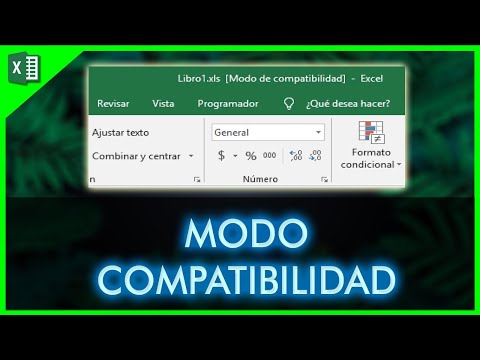
Oye, ¿alguna vez te has encontrado con esos molestos errores de compatibilidad en Excel? Total que has trabajado un montón en tu hoja de cálculo, la guardas y ¡pum! Te lanza un mensaje raro que ni sabes qué significa. Es frustrante, ¿verdad?
La cosa es que no estás solo. A todos nos ha pasado. A veces solo queremos hacer las cosas bien y, de repente, el programa decide que no le gusta algo. Pero no te preocupes, aquí voy a contarte algunas soluciones y consejos para que esos errores no arruinen tu día a día.
Hablaremos sobre cómo detectar esos problemas y qué hacer cuando las celdas se ven raras o los formatos no coinciden. Además, estaré compartiendo algunos truquitos para evitar que esto pase en el futuro. Así que relájate y acompáñame en este viaje por el mundo de Excel, donde la compatibilidad puede ser un dolor de cabeza pero juntos lo vamos a resolver. ¡Vamos!
Cómo desactivar el modo de compatibilidad en Excel para una mejor experiencia de uso
Oye, si alguna vez te ha pasado que abres un archivo de Excel y te das cuenta de que está en modo de compatibilidad, puede ser un verdadero dolor de cabeza. El modo de compatibilidad puede hacer que algunas funciones no estén disponibles o que los formatos se vean raros. Pero no te preocupes, desactivarlo es más fácil de lo que parece.
Primero, hablemos un poco sobre el modo de compatibilidad. Este modo se activa cuando abres archivos creados en versiones antiguas de Excel. Lo que hace es asegurarse que puedas trabajar con esos documentos sin problemas, pero a veces eso significa sacrificar algunas funcionalidades nuevas y mejoras del programa. Y eso no es lo que queremos, ¿verdad?
Para desactivar el modo de compatibilidad y disfrutar de una experiencia más fluida, sigue estos pasos:
- Abrir el archivo: Inicia Excel y abre el archivo que deseas modificar.
- Guardar como: Ve al menú «Archivo», y desde ahí selecciona «Guardar como».
- Elegir formato: En la ventana emergente, busca la opción “Tipo” o “Formato” y elige «Excel Workbook (*.xlsx)».
- Guardar: Asegúrate de darle un nombre nuevo o sobrescribe el archivo existente si prefieres. Clic en «Guardar».
Total que este proceso convierte tu archivo a la versión más reciente. Una vez hecho esto, ya no debería abrirse en modo de compatibilidad la próxima vez.
A veces puede ocurrir que sigas teniendo problemas aunque hayas guardado tu archivo correctamente. En ese caso, revisa si hay actualizaciones pendientes para Excel; tener siempre la última versión puede evitar algunos problemas raros relacionados con la compatibilidad.
Aunque este método debería ayudarte a mejorar tu experiencia con Excel, recuerda que cada caso es único. Si sigues batallando con errores o cosas raras después de intentarlo todo (que ¡da mucha rabia!), puede ser buena idea buscar ayuda profesional para resolverlo a fondo. No está demás pedir consejo cuando lo necesitas.
Así que ya sabes: desactivar el modo de compatibilidad en Excel no tiene por qué ser complicado. Espero que estos pasos te ayuden a usar Excel como debe ser—sin restricciones ni sorpresas desagradables. ¡Éxito con tus hojas de cálculo!
Cómo verificar la compatibilidad de archivos de Excel en diferentes versiones y plataformas
Claro, aquí vamos a desglosar cómo verificar la compatibilidad de archivos de Excel en diferentes versiones y plataformas. La cosa es que, a veces, abrimos un archivo y ¡pum!, algo no funciona como debería. Y eso puede ser un verdadero dolor de cabeza, ¿sabes?
Primero que nada, debes saber que Excel ha evolucionado un montón con los años. Si tienes un archivo creado en una versión más nueva y intentas abrirlo en una más antigua, podrías encontrarte con problemas. Así que, antes de empezar con cualquier cosa técnica, asegúrate de lo siguiente:
- Conocer la versión de Excel: Identifica qué versión estás usando tú y cuál es la del destinatario del archivo. Por ejemplo, Excel 2010 no tiene las mismas características que Excel 2021.
- Formato del archivo: Asegúrate de guardar tus documentos en un formato compatible. Los archivos .xlsx son geniales para nuevas funciones, pero si alguien está usando Excel 2003 o anterior, lo mejor será guardarlo como .xls.
- Revisar funciones específicas: Algunas funciones pueden no estar disponibles en versiones anteriores. Por ejemplo, las tablas dinámicas han cambiado bastante; si usas opciones nuevas en una tabla dinámica y alguien con una versión más vieja intenta abrirla… ¡problemas asegurados!
Ahora bien, si te encuentras con problemas al abrir tus archivos, aquí hay algunas cosas que puedes hacer para verificar la compatibilidad:
- Usa el botón “Verificar compatibilidad”: En Excel tienes una opción llamada «Verificar compatibilidad». Está en el menú «Archivo» bajo «Información». Esto te avisará de qué problemas podrías encontrar al abrir tu archivo en versiones anteriores.
- Realiza pruebas cruzadas: Si tienes acceso a diferentes versiones de Excel o plataformas (como Mac o móvil), prueba abrir el documento allí. Así puedes ver si todo se ve bien.»
- Crea copias temporales: Antes de enviar un archivo importante a otra persona, haz una copia y abre esa copia desde otra computadora o plataforma para comprobar la compatibilidad total.
- Consulta documentación oficial: Microsoft tiene guías sobre compatibilidad entre versiones; nunca está demás consultar su soporte técnico si tienes dudas.
Un consejo más: si estás colaborando muy seguido con otros usuarios y notas muchos problemas recurrentes, piensa en establecer un estándar donde todos usen la misma versión o guardéis los archivos siempre como .xls por defecto.
En fin, aunque tengas algún problemilla ocasional con las diferencias entre versiones y plataformas de Excel (creo que todos hemos estado ahí), know that hay recursos disponibles para solucionarlos. ¡No dudes en investigar!
Recuerda también que este texto es solo informativo; siempre puedes acudir a ayuda profesional si tus problemas son más complejos o técnicos. ¿Entendido?
Solucionando problemas comunes del Modo compatibilidad en Excel
¿Te has encontrado con problemas de compatibilidad en Excel cuando intentas abrir documentos antiguos? No estás solo. A veces, el Modo compatibilidad puede ser un auténtico dolor de cabeza. Aquí te dejo algunas soluciones comunes que podrían ayudarte con estos errores.
Primero, es bueno entender qué es el Modo compatibilidad. Cuando abres un archivo creado en versiones anteriores de Excel, se abre en este modo para garantizar que todo funcione como debería. Sin embargo, esto puede traer consigo una serie de problemillas.
- Error en fórmulas: A veces, las fórmulas no se calculan correctamente. Esto sucede porque algunas funciones nuevas no están disponibles en las versiones anteriores. Para solucionarlo, puedes convertir el archivo a un formato más reciente (como .xlsx) y revisar las fórmulas.
- Formato de celdas: Si notas que el formato se pierde o no se visualiza bien, intenta seleccionar la celda o rango afectado y luego cambiar manualmente el formato a lo que deseas. Recuerda guardar los cambios.
- Impresión incorrecta: Muchos usuarios reportan problemas al imprimir archivos en modo compatibilidad. Para evitar esto, asegúrate de ir a la vista previa antes de imprimir y ajustar cualquier configuración necesaria.
- Pérdida de gráficos: Los gráficos complejos pueden verse diferente o incluso desaparecer. Si realizaste cambios importantes en gráficos, verifica si están disponibles después de convertir el archivo a un nuevo formato.
A veces, simplemente cerrar y volver a abrir Excel puede resolver varios problemas temporales. Oye, no subestimes ese truquito; parece sencillo pero funciona más a menudo de lo que piensas.
No obstante, si sigues teniendo problemas después de probar estas soluciones, aquí tienes algunos consejos adicionales: revisa siempre que tengas instalada la última actualización del programa para evitar errores conocidos; además, considera desactivar complementos innecesarios que puedan interferir con el funcionamiento del programa.
Sigue tu intuición: si algo parece raro o estás lidiando con un documento realmente complicado y antiguo, quizás sea mejor considerar reconstruirlo desde cero usando una versión más actualizada.
No olvides hacer copias de seguridad regularmente; así te aseguras de no perder datos importantes mientras haces cambios. Recuerda siempre que cada caso es único y si las cosas se complican demasiado, consultar a alguien con experiencia podría ser clave para solucionar esos problemas persistentes.
Pues nada! Espero que estos tips te sean útiles y ayuden a suavizar esas experiencias con Excel. ¡Buena suerte!
Oye, ¿te ha pasado alguna vez que abres un archivo de Excel y parece que todo está patas arriba? A mí me ha pasado, te lo juro. Una vez le envié un informe importante a un compañero y cuando lo abrió, ¡los gráficos estaban desconfigurados! Fue un momento de pánico total. La cosa es que los errores de compatibilidad son más comunes de lo que creemos y pueden surgir por mil razones.
Primero, hablemos de las versiones. A veces, simplemente abres un archivo creado en una versión más nueva de Excel en una versión antigua. Eso puede causar que algunas funciones o formatos no aparezcan como deberían. Es como intentar ver una peli en un VHS cuando el DVD tiene efectos especiales. No se trata solo del diseño; algunas fórmulas pueden no funcionar, simplemente porque la versión más vieja no las reconoce.
Además, están los problemas con el sistema operativo. Si estás usando Windows y tu colega tiene un Mac, ten cuidado con los formatos. Una hoja que luce genial en uno puede ser un lío en otro. Es como si dos amigos hablaran diferentes idiomas y uno no entendiera nada de lo que dice el otro.
Entonces, aquí van algunos truquillos para lidiar con esto sin perder la cabeza:
- Primero, asegúrate de guardar tus archivos en un formato compatible. Por ejemplo, usar .xlsx normalmente funciona bien.
- Siempre verifica las versiones antes de compartir archivos; así evitas sorpresas desagradables.
- Si utilizas funciones avanzadas o macros, asegúrate de que quien reciba el archivo tenga la misma configuración.
- Prueba abrir el archivo en diferentes dispositivos o plataformas antes de enviarlo a alguien más.
Al final del día, esos errores son molestias fáciles de evitar si tienes cuidado y te tomas unos minutos para revisar todo antes de darle al «enviar». Así podrás evitar momentos bochornosos y asegurar que tu trabajo brille como debe ser. ¡Y recuerda! Siempre guarda una copia en tu ordenador antes de hacer cualquier cambio drástico. No vaya a ser que termine todo hecho un desastre otra vez… ¡Y eso sería fatal!